
Connection Manager
Connection Manager er et omfattende verktøy for å administrere alle tilkoblinger, IP-adresser og nettverkskonfigurasjoner i prosjektet ditt. Det tilbyr tre hovedfunksjoner: vise og administrere tilkoblinger med detaljert informasjon, tilordne og redigere IP-adresser for alle enheter og kameraer, og batch-koble til flere enheter på én gang. Dette er essensielt for nettverksplanlegging, IP-adressehåndtering og effektiv oppsett av tilkoblinger i store prosjekter.
Når du bør bruke dette
- Når du trenger å se og administrere alle tilkoblinger i prosjektet ditt i et strukturert tabellformat
- Når du vil tilordne eller redigere IP-adresser for flere enheter og kameraer på én gang
- Når du trenger å endre tilkoblingstyper for eksisterende tilkoblinger
- Når du vil eksportere tilkoblingslister eller IP-adresselister for dokumentasjon
- Når du trenger å batch-koble flere enheter til én enkelt kildeenhet
Åpne Connection Manager
Connection Manager kan åpnes på flere måter:
- Fra sidepanelet for enhet/kamera – Klikk på knappen Connection Manager i Network-fanen i sidepanelet til en enhet eller et kamera
- Fra kontekstmenyen – Høyreklikk på en enhet eller et kamera og velg Connect with multiple devices (Connection Manager)
- Fra verktøylinjen – Åpne via Tools-menyen i venstre verktøylinje
Connection Manager åpnes som en fullskjerms modal med tre faner: Connections Overview, IP Addressation og Batch Connect.
Connections Overview-fanen
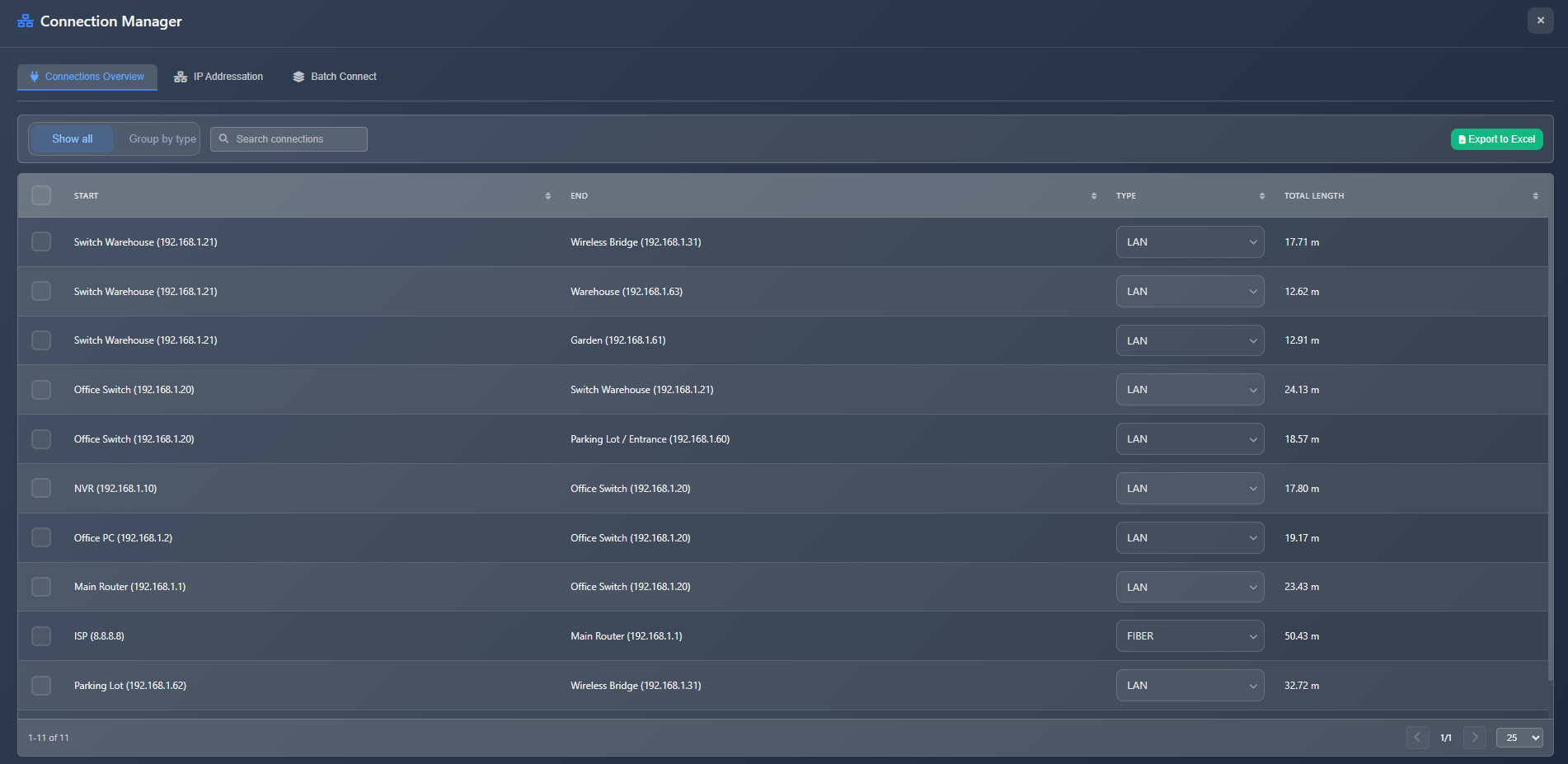
Fanen Connections Overview viser alle tilkoblinger i prosjektet ditt i et søkbart, sorterbart tabellformat.
Visningsmoduser
Du kan bytte mellom to visningsmoduser:
- Show All – Individuelt vis som viser hver tilkobling som en egen rad med detaljert informasjon
- Group by Type – Gruppert vis som viser tilkoblinger aggregert etter kabel-/tilkoblingstype med totalt antall og lengder
Individuelt vis
I individuelt vis vises hver tilkobling med:
- Checkbox – Velg enkelte tilkoblinger for masseoperasjoner
- Start – Navn på kilde-enhet eller kamera
- End – Navn på mål-enhet eller kamera
- Type – Nedtrekksmeny for tilkoblingstype (LAN, WIFI, WAN, FIBER, osv.) som du kan endre
- Total Length – Beregnet kabelengde for tilkoblingen
Gruppert vis
I gruppert vis blir tilkoblinger aggregert etter type og viser:
- Type – Merke for tilkoblingstype
- Count – Antall tilkoblinger av denne typen
- Total Length – Samlet lengde for alle tilkoblinger av denne typen
Tilkoblingsoperasjoner
- Select All – Avkrysningsboks i overskriften for å velge/oppheve valg av alle synlige tilkoblinger
- Delete Selected – Knapp for å slette flere valgte tilkoblinger samtidig (vises bare når tilkoblinger er valgt)
- Change Connection Type – Bruk nedtrekksmenyen i kolonnen Type for å endre tilkoblingstype for en individuell tilkobling
- Search – Søk i tilkoblinger etter starteunit, målenhet eller tilkoblingstype
- Sort – Klikk på kolonneoverskrifter for å sortere etter en hvilken som helst kolonne
- Pagination – Naviger gjennom store lister over tilkoblinger
Eksportere tilkoblinger
Klikk på knappen Export to Excel for å eksportere tilkoblingslisten som en CSV-fil. Eksporten inkluderer:
- Tilkoblingstype
- Starteenhet
- Målenhet
- Total lengde
- Antall (i gruppert vis)
IP Addressation-fanen
Fanen IP Addressation gir et sentralisert grensesnitt for å administrere IP-adresser for alle enheter og kameraer i prosjektet ditt.
Enhetsliste
Fanen viser alle enheter og kameraer i en søkbar tabell med:
- Name – Enhets- eller kameranavn (display name hvis satt, ellers produsent og modell)
- Type – Enhetstype-merke (Camera eller en spesifikk enhetstype)
- IP Address – Redigerbart IP-adressefelt
Tilordne IP-adresser
Slik tilordner eller redigerer du en IP-adresse:
- Finn enheten i tabellen (bruk søk ved behov)
- Klikk i IP-adressefeltet for den enheten
- Skriv inn IP-adressen
- Systemet validerer IP-adresseformatet i sanntid
Validering av IP-adresser
Systemet validerer IP-adresser automatisk:
- Formatvalidering – Kontrollerer at IP-adressen samsvarer med standardformatet (xxx.xxx.xxx.xxx)
- Duplikatdeteksjon – Advarer hvis IP-adressen allerede er tilordnet en annen enhet
- Feilvisning – Ugyldige eller dupliserte IP-adresser markeres i rødt med en feilmelding
Eksportere IP-adresser
Klikk på knappen Export to Excel for å eksportere IP-adresselisten som en CSV-fil. Eksporten inkluderer:
- Enhetsnavn
- Enhetstype
- IP-adresse
Dette er nyttig for å lage IP-adressedokumentasjon eller dele med installasjonsteam.
Batch Connect-fanen
Fanen Batch Connect lar deg koble flere enheter eller kameraer til én enkelt kildeenhet samtidig, noe som er mye raskere enn å opprette tilkoblinger individuelt.
Bruke batch connect
- Velg kilde-enheten eller kameraet du vil koble fra
- Grensesnittet for Batch Connect viser alle tilgjengelige målenheter
- Velg flere målenheter
- Velg tilkoblingstype
- Klikk for å opprette alle tilkoblingene på én gang
INFO
For detaljert informasjon om batch-kobling, se veiledningen Opprette tilkoblinger.
Tips
- Bruk gruppert vis i Connections Overview for raskt å se totale kabellengder per type til innkjøp
- Søkefunksjonen hjelper deg å raskt finne spesifikke tilkoblinger eller enheter i store prosjekter
- Endre tilkoblingstyper direkte i tabellen uten å måtte slette og opprette tilkoblinger på nytt
- Eksporter tilkoblingslister jevnlig for å holde dokumentasjonen oppdatert
- Bruk IP Addressation-fanen for å sikre at alle enheter har unike, gyldige IP-adresser før installasjon
- Valideringen av IP-adresser bidrar til å forhindre konfigurasjonsfeil som kan forårsake nettverksproblemer
- Eksporter IP-adresselister for å dele med installasjonsteam eller inkludere i prosjektdokumentasjon
- Bruk batch connect når du setter opp flere kameraer koblet til en enkelt NVR eller switch
- Velg flere tilkoblinger og slett dem samtidig for raskt å rydde opp i prosjektet ditt
- Sorter tilkoblinger etter lengde for å identifisere de lengste kabelstrekkene som kan trenge spesiell vurdering