
Connection Manager
Connection Manager je celovito orodje za upravljanje vseh povezav, IP-naslovov in omrežnih konfiguracij v vašem projektu. Nudi tri glavne funkcije: ogled in upravljanje povezav s podrobnimi informacijami, dodeljevanje in urejanje IP-naslovov za vse naprave in kamere ter množično povezovanje več naprav naenkrat. To je ključno za načrtovanje omrežja, upravljanje IP-naslovov in učinkovito vzpostavitev povezav v velikih projektih.
Kdaj to uporabiti
- Ko morate vse povezave v projektu videti in upravljati v strukturirani tabelarni obliki
- Ko želite dodeliti ali urejati IP-naslove za več naprav in kamer hkrati
- Ko morate spremeniti vrste povezav za obstoječe povezave
- Ko želite izvoziti sezname povezav ali IP-naslovov za dokumentacijo
- Ko morate množično povezati več naprav na eno izvorno napravo
Odpiranje orodja Connection Manager
Do orodja Connection Manager lahko dostopate na več načinov:
- From device/camera sidebar – Kliknite gumb Connection Manager na zavihku Network v stranski vrstici naprave ali kamere
- From context menu – Z desnim klikom na napravo ali kamero izberite Connect with multiple devices (Connection Manager)
- From toolbar – Dostopajte prek menija Tools v levi orodni vrstici
Connection Manager se odpre kot celozaslonsko modalno okno s tremi zavihki: Connections Overview, IP Addressation in Batch Connect.
Zavihek Connections Overview
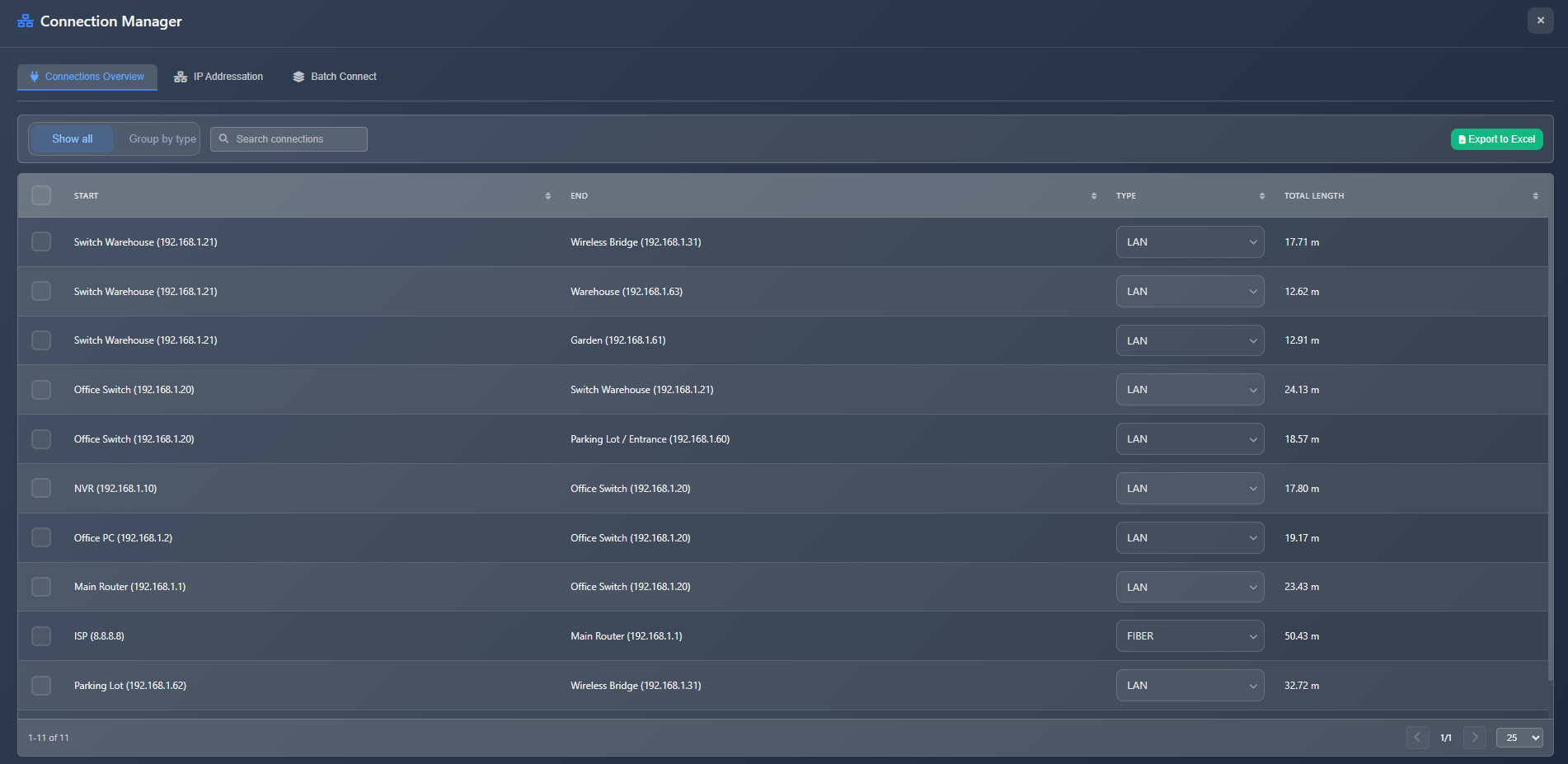
Zavihek Connections Overview prikazuje vse povezave v vašem projektu v tabelarni obliki, ki omogoča iskanje in razvrščanje.
Načini prikaza
Preklapljate lahko med dvema načinoma prikaza:
- Show All – Posamični pogled, v katerem je vsaka povezava prikazana v svoji vrstici s podrobnimi informacijami
- Group by Type – Združeni pogled, v katerem so povezave združene po vrsti kabla/povezave s skupnimi seštevki in dolžinami
Posamični pogled
V posamičnem pogledu je vsaka povezava prikazana z:
- Checkbox – Izberite posamezne povezave za množična dejanja
- Start – Ime izvorne naprave ali kamere
- End – Ime ciljne naprave ali kamere
- Type – Spustni seznam vrste povezave (LAN, WIFI, WAN, FIBER itd.), ki ga lahko spremenite
- Total Length – Izračunana dolžina kabla za povezavo
Združeni pogled
V združenem pogledu so povezave združene po vrsti in prikazujejo:
- Type – Značko vrste povezave
- Count – Število povezav te vrste
- Total Length – Skupno dolžino vseh povezav te vrste
Operacije povezav
- Select All – Potrditveno polje v glavi za (ne)izbiro vseh vidnih povezav
- Delete Selected – Gumb za izbris več izbranih povezav naenkrat (viden le, ko so povezave izbrane)
- Change Connection Type – Uporabite spustni seznam v stolpcu Type, da spremenite vrsto posamezne povezave
- Search – Iskanje povezav po izvorni napravi, ciljni napravi ali vrsti povezave
- Sort – Kliknite naslove stolpcev za razvrščanje po katerem koli stolpcu
- Pagination – Krmarite po dolgih seznamih povezav
Izvoz povezav
Kliknite gumb Export to Excel za izvoz seznama povezav kot datoteke CSV. Izvoz vključuje:
- Vrsto povezave
- Izvorna naprava
- Ciljna naprava
- Skupna dolžina
- Število (v združenem pogledu)
Zavihek IP Addressation
Zavihek IP Addressation nudi centraliziran vmesnik za upravljanje IP-naslovov za vse naprave in kamere v vašem projektu.
Seznam naprav
Zavihek prikazuje vse naprave in kamere v iskalni tabeli z:
- Name – Ime naprave ali kamere (prikazno ime, če je nastavljeno, sicer proizvajalec in model)
- Type – Značko vrste naprave (Camera ali posebna vrsta naprave)
- IP Address – Uredljivim poljem za IP-naslov
Dodeljevanje IP-naslovov
Za dodelitev ali urejanje IP-naslova:
- Najdite napravo v tabeli (po potrebi uporabite iskanje)
- Kliknite v polje za IP-naslov pri tej napravi
- Vnesite IP-naslov
- Sistem sproti preverja pravilnost oblike IP-naslova
Preverjanje veljavnosti IP-naslovov
Sistem samodejno preverja IP-naslove:
- Preverjanje oblike – Preveri, ali IP-naslov ustreza standardni obliki (xxx.xxx.xxx.xxx)
- Zaznavanje podvojitev – Opozori, če je IP-naslov že dodeljen drugi napravi
- Prikaz napak – Neveljavni ali podvojeni IP-naslovi so označeni z rdečo barvo in sporočilom o napaki
Izvoz IP-naslovov
Kliknite gumb Export to Excel za izvoz seznama IP-naslovov kot datoteke CSV. Izvoz vključuje:
- Ime naprave
- Vrsta naprave
- IP-naslov
To je uporabno za pripravo dokumentacije IP-naslovov ali deljenje z namestitvenimi ekipami.
Zavihek Batch Connect
Zavihek Batch Connect vam omogoča, da hkrati povežete več naprav ali kamer z eno izvorno napravo, kar je bistveno hitreje kot ustvarjanje povezav posamično.
Uporaba Batch Connect
- Izberite izvorno napravo ali kamero, iz katere želite povezovati
- Vmesnik Batch Connect prikaže vse razpoložljive ciljne naprave
- Izberite več ciljnih naprav
- Izberite vrsto povezave
- Kliknite za ustvarjanje vseh povezav naenkrat
INFO
Za podrobne informacije o množičnem povezovanju glejte vodnik Ustvarjanje povezav.
Nasveti
- V zavihku Connections Overview uporabite združeni pogled, da hitro vidite skupne dolžine kablov po vrstah za potrebe nabave
- Funkcija iskanja vam pomaga hitro najti določene povezave ali naprave v velikih projektih
- Vrsto povezave spremenite neposredno v tabeli brez brisanja in ponovnega ustvarjanja povezav
- Redno izvažajte sezname povezav, da bo dokumentacija posodobljena
- Uporabite zavihek IP Addressation, da zagotovite, da imajo vse naprave pred namestitvijo enolične in veljavne IP-naslove
- Preverjanje veljavnosti IP-naslovov pomaga preprečiti napake v konfiguraciji, ki bi lahko povzročile težave v omrežju
- Izvozite sezname IP-naslovov za deljenje z namestitvenimi ekipami ali vključitev v projektno dokumentacijo
- Uporabite Batch Connect pri nastavitvi več kamer, povezanih na en sam NVR ali stikalo
- Izberite več povezav in jih naenkrat izbrišite, da hitro počistite projekt
- Razvrstite povezave po dolžini, da prepoznate najdaljše kable, ki morda zahtevajo posebno obravnavo