
Batch Change
Funkcija Batch Change vam omogoča, da hkrati urejate lastnosti več kamer in naprav, kar prihrani veliko časa, ko morate enake spremembe uporabiti na številnih elementih. V obsežni tabeli lahko izberete več kamer ali naprav, zamenjate njihove modele, spremenite skupne lastnosti, kot so višina namestitve, prikazna imena, barve, ikone in omrežne nastavitve — ter tudi prerazporedite seznam kamer ali naprav, da nadzirate vrstni red, v katerem se pojavijo v poročilih in izvozih.
Kdaj to uporabiti
- Ko morate isto lastnost (višina, barva, prikazno ime) spremeniti za več kamer ali naprav
- Ko želite hkrati zamenjati več kamer ali naprav z drugim modelom
- Ko morate standardizirati prikazna imena ali barve med več elementi
- Ko želite hitro posodobiti višine namestitve za vse kamere na istem nadstropju
- Ko morate spremeniti vrste naprav ali ikone za več naprav hkrati
- Ko želite nadzorovati vrstni red prikaza kamer ali naprav v poročilih
Odprtje Batch Change
Za dostop do funkcije Batch Change:
- Kliknite meni Tools v levem orodnem stolpcu.
- V spustnem meniju izberite Batch Change.
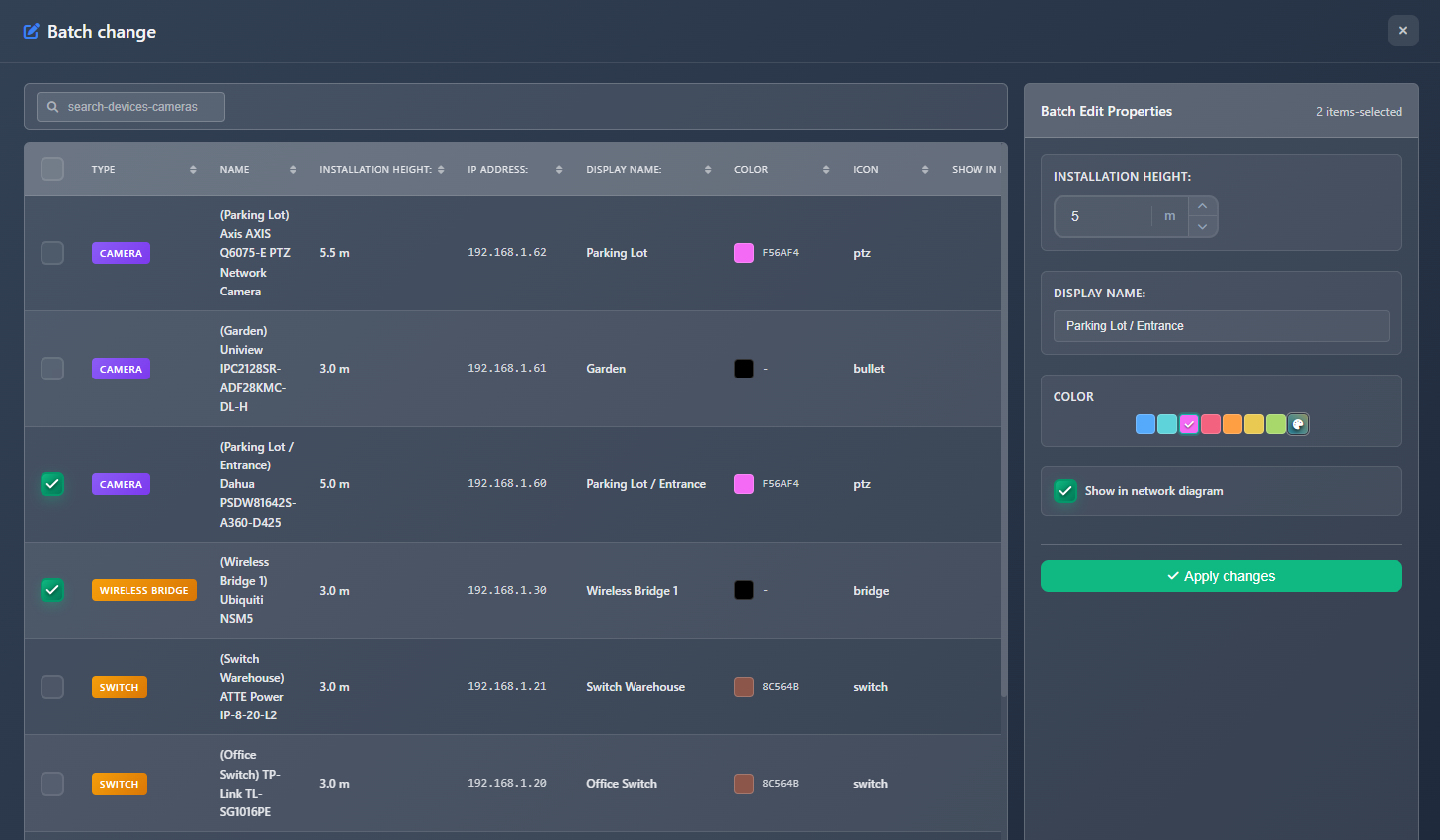
- Odpre se modalno okno Batch Change z dvema zavihkoma na vrhu: Batch Edit in Reorder.
Zavihek Batch Edit
Tabela elementov
Glavna tabela prikazuje vse kamere in naprave v vašem projektu z naslednjimi informacijami:
- Type – Značka, ki označuje, ali je element tipa Camera ali Device
- Name – Ime naprave/kamere (prikazno ime, če je nastavljeno, sicer proizvajalec in model)
- Installation Height – Trenutna višina namestitve
- IP Address – Trenutni naslov IP (če je konfiguriran)
- Display Name – Poljubno prikazno ime
- Color – Barva ikone/naprave
- Icon – Vrsta kamere ali ikona naprave
- Show in Network Diagram – Ali se element pojavi v omrežnih diagramih
Izbiranje elementov
- Individual selection – Kliknite potrditveno polje ob vsakem elementu, da ga izberete
- Select All – Kliknite potrditveno polje v glavi tabele, da izberete/prekličete izbor vseh vidnih elementov
- Search – Uporabite iskalno polje za filtriranje elementov po imenu, proizvajalcu, modelu, prikaznem imenu ali naslovu IP
- Sort – Kliknite glave stolpcev, da razvrstite tabelo po katerem koli stolpcu
Izbrani elementi so poudarjeni, na desni strani vmesnika pa se prikaže plošča lastnosti.
Paketno urejanje lastnosti
Ko izberete enega ali več elementov, se na desni strani prikaže plošča lastnosti, ki omogoča urejanje skupnih lastnosti, ki bodo uporabljene za vse izbrane elemente.
Višina namestitve
Nastavite višino namestitve za vse izbrane elemente. Vrednost je prikazana v enotah vašega projekta (v metrih ali čevljih).
Prikazno ime
Nastavite poljubno prikazno ime za vse izbrane elemente. To ime se prikaže na načrtu in v poročilih, ko so omogočena prikazna imena.
Barva
Spremenite barvo ikone/naprave za vse izbrane elemente. Uporabite izbirnik barv za izbor nove barve.
Ikona / Vrsta kamere
- Za kamere – Spremenite vrsto kamere (ikono) za vse izbrane kamere
- Za naprave – Spremenite ikono naprave za vse izbrane naprave
Ta možnost je prikazana le, ko so vsi izbrani elementi iste vrste (vse kamere ali vse naprave).
Prikaz v omrežnem diagramu
Preklopite, ali se izbrani elementi prikažejo v omrežnih diagramih. To potrditveno polje velja za vse izbrane elemente.
Vrsta naprave (samo naprave)
Samo za naprave lahko spremenite vrsto naprave (npr. Router, Switch, Access Point). Ta možnost je prikazana le, ko so vsi izbrani elementi naprave.
WARNING
Spreminjanje vrste naprave lahko ponastavi nekatere lastnosti in specifikacije, specifične za napravo.
Vizualne povratne informacije
Lastnosti, ki so bile spremenjene od prvotnih vrednosti, so poudarjene z modrim robom in ozadjem, kar olajša pregled sprememb, preden jih uporabite.
Spreminjanje modelov
Več kamer ali naprav lahko hkrati zamenjate z drugimi modeli. Ta funkcija je na voljo le, ko so vsi izbrani elementi iste vrste (vse kamere ali vse naprave).
Spreminjanje modelov kamer
Ko so izbrane kamere:
- Kliknite gumb Change Model na plošči lastnosti
- Izberite med dvema zavihkoma:
- Catalog – Brskajte in izberite iz kataloga kamer
- Favorites – Izberite iz svojih priljubljenih kamer
- Izberite nov model kamere
- Vse izbrane kamere bodo zamenjane z novim modelom, pri čemer se ohranijo njihove pozicije in druge nastavitve
Spreminjanje modelov naprav
Ko so izbrane naprave:
- Kliknite gumb Change Model na plošči lastnosti
- Izberite eno od dveh možnosti:
- Select from Catalog – Brskajte in izberite iz kataloga naprav
- Custom Device – Izberite iz svojih shranjenih poljubnih naprav z uporabo spustnega seznama
- Vse izbrane naprave bodo zamenjane z novim modelom
WARNING
Pri spreminjanju modelov se novi model uporabi za vse izbrane elemente. Prepričajte se, da morajo vsi izbrani elementi uporabljati isti nadomestni model.
Uporaba sprememb
Po spremembi lastnosti ali zamenjavi modelov:
- Preglejte spremembe na plošči lastnosti (spremenjene lastnosti so poudarjene)
- Kliknite Apply Changes
- Vsi izbrani elementi bodo posodobljeni z novimi vrednostmi
- Izbor se počisti in lahko izberete nove elemente za paketno urejanje
Uporabijo se le lastnosti, ki ste jih dejansko spremenili. Lastnosti, ki niso bile spremenjene, ostanejo na izbranih elementih nespremenjene.
Zavihek Reorder
Zavihek Reorder vam omogoča spreminjanje vrstnega reda kamer in naprav v vašem projektu. Ta vrstni red se uporablja pri ustvarjanju poročil in izvozov, zato določa zaporedje, v katerem se elementi pojavijo na seznamih kamer, v tabelah naprav in na straneh BOM.
Preklapljanje med kamerami in napravami
Na vrhu zavihka uporabite preklop za prehod med seznamom Cameras in seznamom Devices. Število elementov je prikazano na vsakem gumbu. Oba seznama je mogoče neodvisno prerazporediti — vaše spremembe za vsak seznam so ohranjene, dokler ne kliknete Apply Order.
Možnosti hitrega razvrščanja
Uporabite hitre gumbe za razvrščanje, da takoj razvrstite trenutni seznam:
| Button | Sort logic |
|---|---|
| A→Z | Abecedni vrstni red po imenu |
| Floor | Po nadstropju (0 → 1 → 2 …), nato znotraj vsakega nadstropja abecedno |
| IP | Po naslovu IP (številčno po oktetih), elementi brez IP gredo na konec |
| Type | Po vrsti kamere ali naprave, nato abecedno |
| Height ↓ | Po višini namestitve, najvišje najprej |
| ⇄ Reverse | Obrne trenutni vrstni red |
Hitra razvrščanja je mogoče kombinirati — na primer, kliknite Floor in nato A→Z, da so elementi najprej razvrščeni po nadstropju in nato abecedno znotraj vsake skupine.
Povleci in spusti
Vsak element na seznamu lahko zagrabite z ⠿ handle na levi in ga povlečete na nov položaj. Modra črta-indikator natančno pokaže, kam bo element postavljen, ko ga spustite.
Vsak element prikazuje:
- Značka nadstropja – barvno kodirana po številki nadstropja za hitro vizualno združevanje
- Ikona kamere/naprave
- Polno ime (proizvajalec, model, prikazno ime)
- Meta oznake – naslov IP, vrsta kamere ali naprave, višina namestitve
- Barvna pika – dodeljena barva elementa
Uporaba novega vrstnega reda
- Preuredite elemente z metodo povleci in spusti ali z gumbi za hitro razvrščanje
- Kliknite Apply Order
- Prikaže se obvestilo o uspešni spremembi
- Novi vrstni red je takoj viden v vseh poročilih in izvozih
Ponastavitev vrstnega reda
Kliknite Reset, da zavržete vse ne shranjene spremembe in obnovite vrstni red na tistega, ki je bil ob odprtju zavihka Reorder.
TIP
Prerazporeditev vpliva le na logično zaporedje elementov (vrstni red v poročilih). Ne premika ikon kamer ali naprav na tlorisu.
Nasveti
- Uporabite iskanje za hitro iskanje določenih kamer ali naprav, preden jih izberete za paketne spremembe
- Izberite elemente iste vrste (vse kamere ali vse naprave), da dostopate do več možnosti urejanja, kot so spremembe ikone/vrste
- Vizualno poudarjanje spremenjenih lastnosti vam pomaga pregledati spremembe pred uporabo
- Uporabite "Select All" v kombinaciji s filtri iskanja za hitro izbiro skupin elementov
- Najprej po potrebi zamenjajte modele, nato v drugi paketni operaciji uredite druge lastnosti
- Prikazna imena lahko nastavite množično, da ustvarite dosledna poimenovanja po celotnem projektu
- Višina namestitve je uporabna za standardizacijo višin kamer na istem nadstropju ali ravni
- Spremembe barv pomagajo vizualno združevati povezane naprave ali kamere v vašem načrtu
- Ne pozabite, da lahko sprememba vrste naprave ponastavi nekatere lastnosti, specifične za napravo
- Uporabite hitro razvrščanje Floor v zavihku Reorder, da pred ustvarjanjem poročila združite vse kamere po nadstropjih
- Uporabite hitro razvrščanje IP za razporeditev kamer po podomrežjih za dokumentacijo omrežja