
Enotna prijava (SSO)
Enotna prijava omogoča članom organizacije Enterprise, da se v orodje CCTV Design Tool prijavijo s ponudnikom identitete, ki ga vaše podjetje že uporablja, namesto z ločenim geslom. Orodje se poveže z Microsoft Entra ID, Okta, Google Workspace ali katerim koli drugim ponudnikom OpenID Connect, kot sta Auth0 ali Keycloak. Ko je SSO omogočen, se vaša ekipa prijavi tako, da na prijavni strani izbere Sign in with SSO in vnese svoj službeni e-poštni naslov. Skrbniki lahko SSO tudi zahtevajo, tako da se člani ne morejo več prijaviti z geslom ali Google računom.
Kdaj to uporabiti
- Ko vaša organizacija želi en sam nabor poverilnic za vse poslovne aplikacije
- Ko morate vključiti nove člane ekipe brez ustvarjanja in pošiljanja gesel
- Ko vaša varnostna politika zahteva, da je dostop centralno nadzorovan prek ponudnika identitete
- Ko želite zagotoviti, da oseba, ki zapusti podjetje, izgubi dostop takoj, ko je onemogočen njen račun pri ponudniku identitete
Pred začetkom
- Vaš račun mora pripadati organizaciji Enterprise. Glejte Brezplačna / Premium / Enterprise različice.
- Potrebujete dovoljenje Manage SSO settings. Skupina ADMIN lastnika organizacije ga ima privzeto. Če želite drugi skupini omogočiti konfiguracijo SSO, omogočite Manage SSO settings za to skupino v Manage Groups.
- Potrebujete skrbniški dostop do svojega ponudnika identitete, da tam registrirate CCTV Design Tool kot aplikacijo.
Odpiranje nastavitev SSO
- Kliknite meni User v levi orodni vrstici.
- V spustnem meniju izberite Profile.
- V razdelku Company v stranski vrstici uporabniškega profila izberite Single Sign-On.
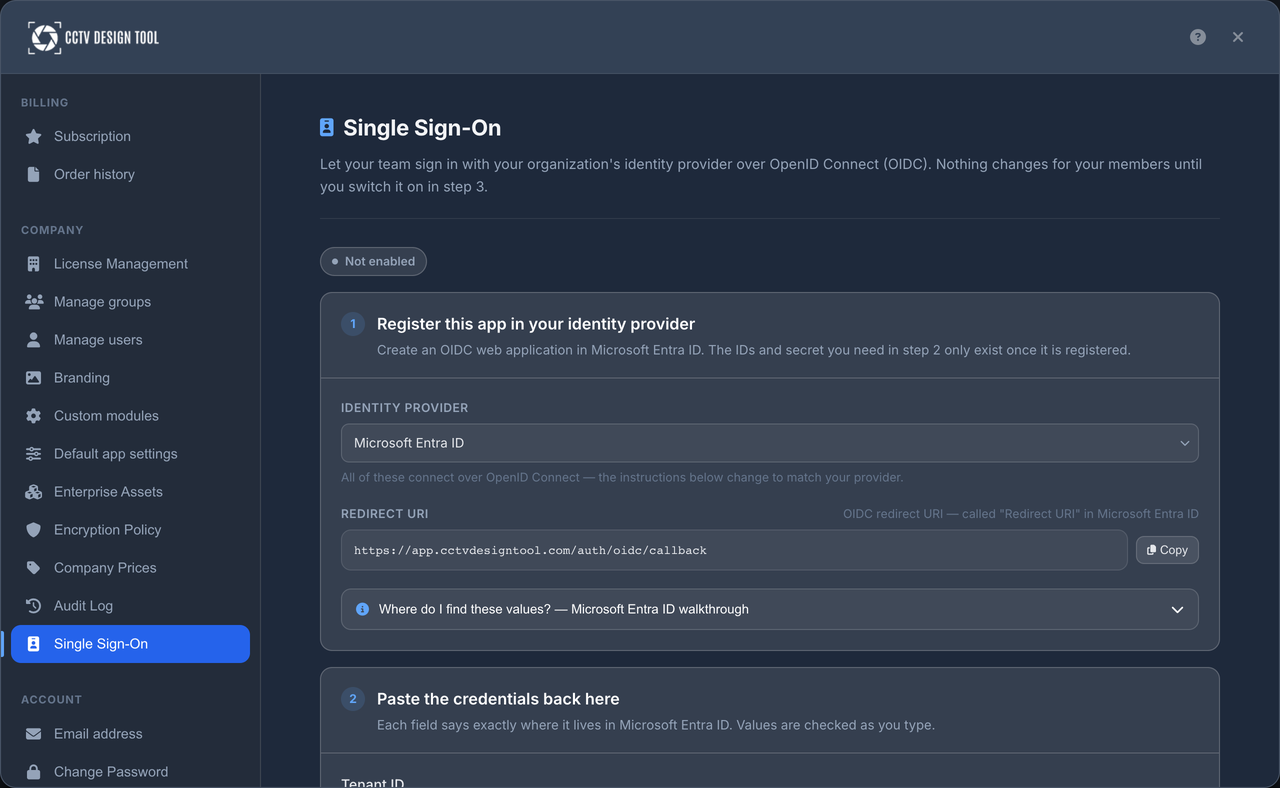
Stran vas vodi skozi tri korake. Stanje poleg naslova je Not enabled, Active ali Active · required. Za vaše člane se nič ne spremeni, dokler SSO ne vklopite v 3. koraku.
Korak 1: Registrirajte aplikacijo pri svojem ponudniku identitete
- V spustnem seznamu izberite svojega Identity provider: Microsoft Entra ID, Okta, Google Workspace ali Other (OpenID Connect). Navodila in namigi na strani se prilagodijo izbranemu ponudniku.
- Kliknite Copy poleg Redirect URI in ga registrirajte pri svojem ponudniku identitete kot preusmeritveni (callback) URI novega OIDC web application. Vaš ponudnik to polje imenuje:
| Ponudnik | Ime polja v konzoli ponudnika |
|---|---|
| Microsoft Entra ID | Redirect URI (platforma Web) |
| Okta | Sign-in redirect URIs |
| Google Workspace | Authorized redirect URIs |
| Other (OpenID Connect) | Authorized redirect URI |
- Razširite Where do I find these values? za vodeno razlago korak za korakom prek konzole vašega ponudnika. Na kratko:
Microsoft Entra ID
- V portalu Azure pojdite na Microsoft Entra ID > App registrations > New registration in obdržite Accounts in this organizational directory only.
- Pod Redirect URI izberite Web, prilepite Redirect URI in registrirajte aplikacijo.
- Zavihek Overview prikazuje Application (client) ID in Directory (tenant) ID.
- Pod Certificates & secrets ustvarite New client secret in kopirajte njegovo Value (ne Secret ID). Prikazana je le enkrat.
- Pod API permissions zagotovite, da so dodeljeni
openid,profileinemail.
Okta
- V Okta Admin Console pojdite na Applications > Create App Integration, izberite OIDC – OpenID Connect in Web Application.
- Prilepite Redirect URI v Sign-in redirect URIs in aplikacijo dodelite skupinam, ki naj imajo dostop.
- Zavihek General aplikacije prikazuje Client ID in Client secret.
- Za Issuer URL vnesite URL vaše Okta organizacije, na primer
https://your-org.okta.com. To je Org Authorization Server, ki ga ima vsaka Okta organizacija, in je prava izbira za večino ekip. Le če ste nastavili prilagojen strežnik za avtorizacijo (Security > API > Authorization Servers), namesto tega vnesite njegov Issuer URI; videti je kothttps://your-org.okta.com/oauth2/<server-name>.
Google Workspace
- V konzoli Google Cloud izberite (ali ustvarite) projekt, ki je v lasti vaše organizacije Workspace.
- Pojdite na APIs & Services > OAuth consent screen in izberite Internal, tako da se lahko prijavijo samo računi v vaši domeni Workspace.
- Pojdite na Credentials > Create credentials > OAuth client ID, vrsta aplikacije Web application, in prilepite Redirect URI v Authorized redirect URIs.
- Potrditveno pogovorno okno prikazuje Your Client ID in Your Client Secret. Oboje zdaj kopirajte.
- Vaša Workspace domain je domena, s katero se končujejo e-poštni naslovi vaše ekipe, na primer
yourcompany.com.
Drugi ponudniki OpenID Connect
- Ustvarite zaupen odjemalec (spletno aplikacijo) in registrirajte Redirect URI kot dovoljeni redirect URI.
- Omogočite authorization code flow in obsege
openid,profileinemail. - Kopirajte client ID in client secret ter zapišite issuer URL: vse pred
/.well-known/openid-configurationv dokumentu za odkrivanje vašega ponudnika. Natančno se mora ujemati z vrednostjoissuer, objavljeno tam.
Korak 2: Prilepite poverilnice
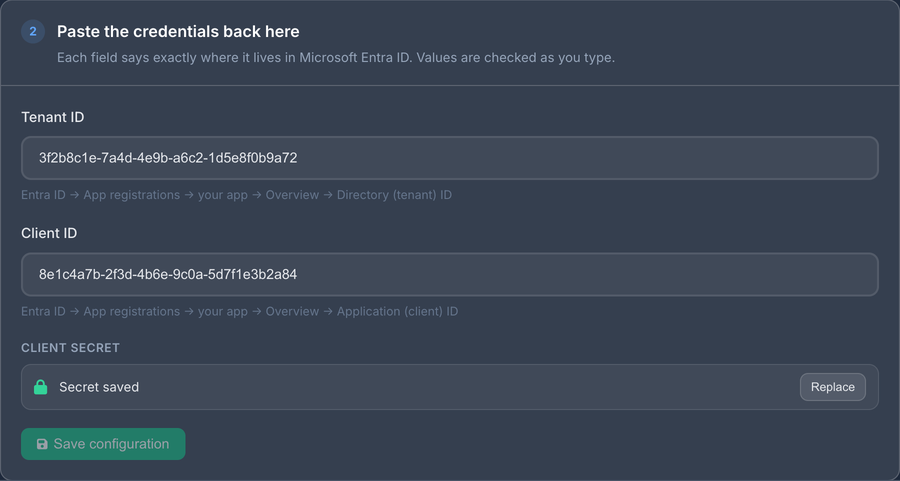
Vsako polje natančno pove, kje se vrednost nahaja v konzoli vašega ponudnika, vrednosti pa se preverjajo med vnosom. Ko končate, kliknite Save configuration.
| Polje | Microsoft Entra ID | Okta | Google Workspace | Other (OpenID Connect) |
|---|---|---|---|---|
| Nastavitev, specifična za ponudnika | Tenant ID: Directory (tenant) ID, 36-znakovni GUID | Issuer URL: URL vaše Okta organizacije ali Issuer URI prilagojenega strežnika za avtorizacijo | Workspace domain: gola domena, kot je yourcompany.com | Issuer URL: osnovni URL dokumenta za odkrivanje |
| Client ID | Application (client) ID | Client ID | Client ID (se konča z .apps.googleusercontent.com) | Client ID |
| Client secret | Value skrivnosti | Client secret | Client secret | Client secret |
INFO
Client secret je shranjen šifrirano in ni nikoli več prikazan. Ko je shranjen, polje prikazuje Secret saved z gumbom Replace za primer, ko ga rotirate.
TIP
Pri Google Workspace ni treba vnašati issuer URL. Google objavlja en stalni dokument za odkrivanje, Workspace domain pa zagotavlja, da so prijave vezane na vašo organizacijo. Osebni Gmail računi so vedno zavrnjeni.
WARNING
Shranjevanje kakršnekoli spremembe konfiguracije počisti zadnji rezultat testa in onemogoči SSO, dokler konfiguracije znova ne preizkusite in ga ponovno ne omogočite. Če je bil SSO zahtevan za vse, se tudi to razveljavi. Načrtujte spremembe konfiguracije, kot je rotacija poteklega client secret, za trenutek, ko je kratka prekinitev sprejemljiva.
Korak 3: Preizkusite in nato omogočite
Zaženite preizkus
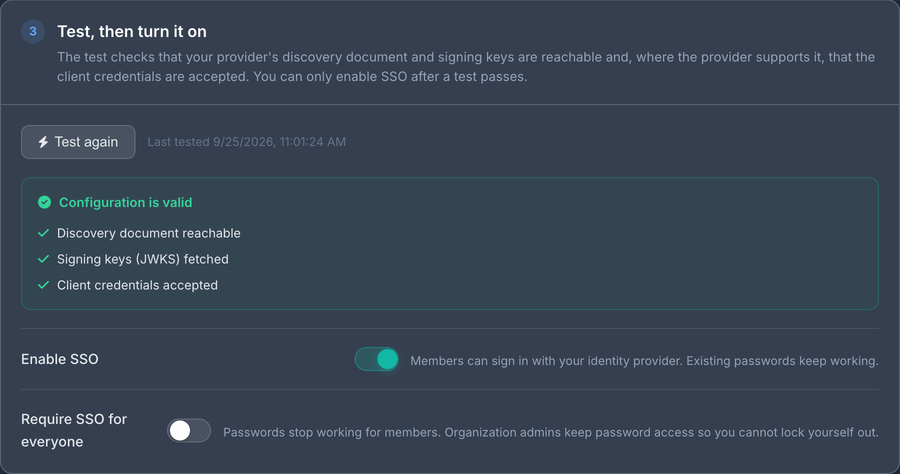
Kliknite Run test. Rezultat navede vsak izveden pregled z oznako uspeha ali neuspeha in, v primeru neuspeha, razlog:
- Discovery document reachable za najemnika, issuer URL ali Google,
- Signing keys (JWKS) fetched,
- Client credentials accepted, samo za Microsoft Entra ID.
Pri Okta, Google Workspace in drugih ponudnikih OpenID Connect client secret ni mogoče preveriti brez dejanske prijave, zato uspešen test potrjuje le, da je ponudnik dosegljiv. Skrivnost preveri prvi uporabnik, ki se prijavi.
Če test spodleti, odpravite prijavljeno težavo v 2. koraku, shranite in kliknite Test again. Med tem se za vaše člane nič ne spremeni. SSO ni mogoče omogočiti, dokler test ne uspe.
Omogočite SSO
Ko je test uspešen, vklopite Enable SSO. Od tega trenutka naprej:
- Člani vaše organizacije se lahko prijavijo z Sign in with SSO na prijavni strani.
- Prijava z geslom in Google računom še naprej deluje. SSO je trenutno izbiren.
- Kateremu koli članu, ki se prvič prijavi prek SSO, se identiteta poveže z obstoječim računom po e-pošti.
Izklop Enable SSO takoj ustavi prijavo prek SSO in tudi razveljavi Require SSO for everyone.
Zahtevajte SSO za vse
Vklopite Require SSO for everyone, da je ponudnik identitete edini način prijave. Preklop je na voljo le, ko je SSO omogočen. Ko je SSO zahtevan:
- Člani se lahko prijavijo samo z Sign in with SSO. Prijava z geslom in Google računom je zavrnjena s sporočilom Vaša organizacija zahteva enotno prijavo.
- Povabljeni uporabniki se ne morejo registrirati ali nastaviti gesla. Organizaciji se pridružijo tako, da se prvič prijavijo prek SSO (glejte Dodajanje uporabnikov).
- Člani skupine ADMIN ostanejo izvzeti in se vedno lahko prijavijo z geslom. To zagotavlja, da napačna konfiguracija ponudnika identitete nikoli ne zaklene organizacije iz lastnih nastavitev.
TIP
Najprej omogočite SSO, ne da bi ga zahtevali, in prosite nekaj članov, naj preizkusijo Sign in with SSO. Zahtevajte ga šele, ko potrdite, da prijava deluje za običajne člane.
Kako se vaša ekipa prijavi
- Na prijavni strani kliknite Sign in with SSO.
- Vnesite svoj službeni e-poštni naslov in kliknite Continue with SSO.
- Preusmerjeni boste k ponudniku identitete vaše organizacije. Tam se prijavite z istim računom, katerega e-pošto ste pravkar vnesli.
- Vrnjeni boste v CCTV Design Tool, že prijavljeni.
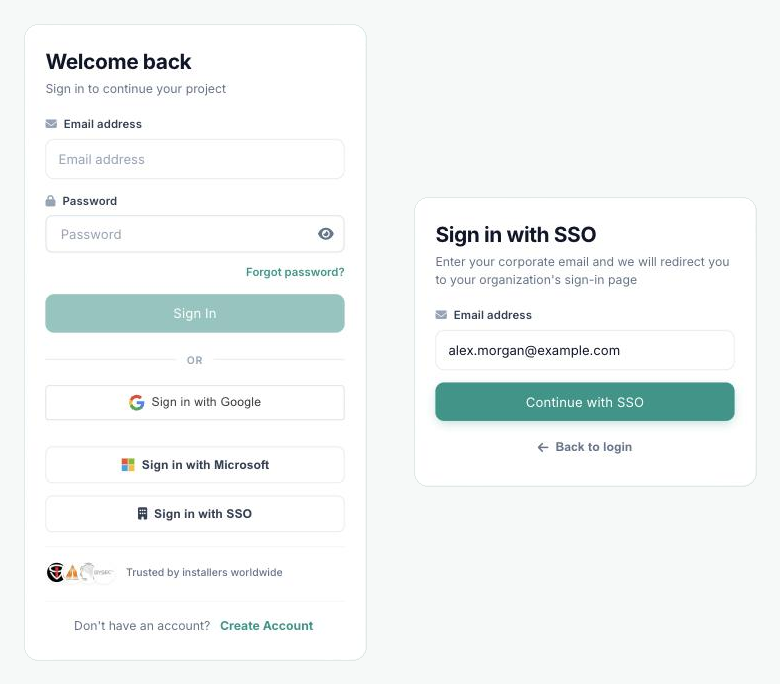
Organizacija se ugotovi iz e-poštnega naslova: ta mora pripadati članu organizacije z omogočenim SSO ali čakajočemu povabilu takšne organizacije. Če je za račun omogočena dvofaktorska overitev, se koda še vedno zahteva po tem, ko vas je prijavil ponudnik identitete.
Dodajanje uporabnikov, ko je SSO vklopljen
Uporabniki se dodajajo v Manage Users kot običajno. Kaj sledi, je odvisno od tega, ali je SSO zahtevan za vse.
SSO omogočen, ni zahtevan
- E-pošta, ki že ima račun za CCTV Design Tool, prejme povabilo, ki ga oseba sprejme v aplikaciji.
- Nova e-pošta potrebuje začasno geslo, tako kot brez SSO. Oseba se najprej prijavi s tem geslom in lahko nato preklopi na SSO.
SSO zahtevan za vse
- Nova e-pošta je povabljena brez gesla. Oseba preprosto izbere Sign in with SSO na prijavni strani. Njena prva uspešna prijava sprejme povabilo, jo uvrsti v skupino, izbrano med povabilom, in dodeli prosto licenco, če je na voljo.
- E-pošta, ki že ima aktiven račun, se mora najprej prijaviti z geslom in povabilo sprejeti v aplikaciji. Šele nato lahko ta oseba uporablja SSO.
INFO
Povabila potečejo. Če se oseba ni prijavila, preden je povabilo poteklo, ga prekličite in jo znova povabite iz Manage Users.
Revizijska sled
Vsaka sprememba je zabeležena v revizijskem dnevniku organizacije: shranjevanje konfiguracije, zagon testa z njegovim rezultatom ter omogočanje, onemogočanje ali zahtevanje SSO. Uporabniki, ki se pridružijo prek povabila SSO, se prikažejo kot Invite Accepted.
Odpravljanje težav
| Sporočilo | Pomen |
|---|---|
| Iskanje ponudnika identitete ni uspelo (HTTP …) — preverite ID najemnika | ID najemnika ali issuer URL je napačen ali ponudnik ni dosegljiv. |
| Dokument za odkrivanje objavlja drugega izdajatelja | Za Okta ali Other (OpenID Connect) vnesite issuer URL natančno tako, kot ga objavi ponudnik, vključno ali brez zaključne poti. |
| Preverjanje poverilnic odjemalca ni uspelo | Client ID ali client secret je napačen ali je skrivnost potekla. Ustvarite novo skrivnost pri svojem ponudniku identitete in jo shranite. |
| Uspešno preizkusite konfiguracijo, preden omogočite SSO | Kliknite Run test in odpravite prijavljeno težavo, preden vklopite Enable SSO. |
| SSO za ta račun ni na voljo | Vneseni e-poštni naslov ne pripada članu ali povabljencu organizacije z omogočenim SSO. Preverite, ali je bila oseba dodana v Manage Users. |
| Pri ponudniku identitete ste se prijavili z drugim računom, kot je e-pošta, ki ste jo vnesli | Račun, izbran pri ponudniku identitete, se ne ujema z e-pošto, vtipkano na prijavni strani. Začnite znova in izberite ustrezen račun. |
| Račun že imate. Najprej se prijavite z geslom in sprejmite povabilo v organizacijo | Povabljeni je že imel aktiven račun pred povabilom. Enkrat ga mora sprejeti v aplikaciji, nato SSO deluje. |
| Vaše povabilo je poteklo | Osebo znova povabite iz Manage Users. |
| Ta Google račun ne pripada organizaciji Workspace | Oseba se je prijavila z osebnim Google računom. Uporabiti mora svoj Workspace račun. |
| Ta račun pripada drugi organizaciji kot tista, konfigurirana za SSO | Račun, izbran pri ponudniku identitete, pripada drugemu Entra tenantu, Okta issuerju ali Workspace domeni kot tistemu, ki je shranjen v 2. koraku. |
| Vaša organizacija zahteva enotno prijavo | SSO je zahtevan za vse. Namesto gesla ali Google uporabite Sign in with SSO. |
Nasveti
- Zabeležite si, kdaj poteče vaš client secret, in ga rotirajte pred tem datumom. Potekla skrivnost ustavi SSO za celotno organizacijo.
- Require SSO for everyone vklopite šele potem, ko običajni člani potrdijo, da jim prijava prek SSO deluje.
- Ohranjajte vsaj enega skrbnika v skupini ADMIN, ki pozna svoje geslo. Skrbniki so zasilna možnost, ko ponudnik identitete ni na voljo.
- Ko je SSO zahtevan za vse, nove sodelavce povabite samo prek e-pošte. Od vas nikoli ne potrebujejo gesla.
- Po spremembah konfiguracije pregledajte revizijski dnevnik, da potrdite, kdo je kaj in kdaj spremenil.