
Risanje ovir
Ovire so elementi, ki v vašem načrtu omejujejo vidno polje kamere (FOV). Aplikacija podpira dve vrsti ovir: stene in objektne ovire. Stene so narisane kot neprekinjene črte, ki blokirajo pogled kamere glede na svojo višino, medtem ko so objektne ovire diskretni predmeti, kot so avtomobili, tovornjaki, drevesa ali sončni paneli, ki jih lahko posamezno postavite in konfigurirate.
Kdaj to uporabiti
- Ko morate natančno predstaviti fizične pregrade, ki bodo blokirale vidno polje kamere
- Pri načrtovanju postavitve kamer in upoštevanju sten ter struktur
- Ko želite dodati vozila, drevesa ali druge predmete, ki vplivajo na pokritost kamere
- Pri ustvarjanju realistično zasnovanih parkirišč ali zunanjih območij z več ovirami
- Ko morate vizualizirati, kako ovire vplivajo na izračune FOV kamere
Risanje sten
Stene so neprekinjene pregrade, ki omejujejo vidno polje kamere glede na svojo višino. Za začetek risanja sten kliknite Draw → Walls v levi orodni vrstici ali pritisnite tipko W na tipkovnici.
Način risanja sten
Ko je način risanja sten aktiviran, se na zaslonu pojavi svetla prekrivka. Prosojnost te prekrivke lahko prilagodite z upravljalnikom v zgornjem desnem kotu zaslona.
Orodna vrstica za risanje
V načinu risanja sten se na vrhu platna prikaže orodna vrstica z naslednjimi kontrolniki:
- Draw / Edit mode switcher – Preklapljanje med načinom Draw (ikona svinčnika) za postavljanje novih segmentov sten in načinom Edit (ikona kazalke) za izbiro in spreminjanje obstoječih sten
- Grid – Prikaže ali skrije referenčno mrežo na platnu
- Snap – Omogoči ali onemogoči pripenjanje točk stene na mrežo
- 90° – Omogoči ortogonalni način risanja, ki omeji segmente stene le na vodoravne in navpične smeri
- Grid size selector – Pojavi se, ko sta omogočena Grid ali Snap; omogoča izbiro velikosti celice mreže (npr. 0,5 m, 1 m, 2 m)
- Exit – Popolnoma zapusti način risanja sten
Ustvarjanje sten
- Kliknite na načrt, da postavite prvo točko stene
- Od prve točke bo vašo miško spremljala rdeča črta, ki prikazuje trenutno razdaljo segmenta stene
- Znova kliknite, da ustvarite segment stene med dvema točkama in začnete nov segment iz druge točke
- Nadaljujte s klikanjem za dodajanje več povezanih segmentov sten
Vnos natančne dolžine stene
Med risanjem segmenta stene vas spremlja kazalnik razdalje, ki prikazuje trenutno dolžino segmenta. Za natančno nastavitev dolžine začnite tipkati številko — kazalnik preklopi v vnosni način in prikaže utripajoč kazalec. Pritisnite Enter za potrditev vrednosti in postavitev točke stene natanko na to razdaljo od prejšnje točke.
Izhod iz načina risanja sten
Za ustavitev risanja sten (vendar ostanete v načinu risanja sten) pritisnite ESC ali kliknite gumb ESC v zgornjem desnem kotu. Za popoln izhod iz načina risanja sten znova pritisnite ESC ali pritisnite tipko W.
Urejanje sten
Po izhodu iz načina risanja sten lahko obstoječe stene urejate s klikom nanje.
Izbira stene in orodna vrstica
Ko kliknete steno, se znova pojavi prekrivka, izbrana stena je poudarjena, prikaže pa se mini orodna vrstica z naslednjimi možnostmi:
- Cut – Razdeli steno na dva krajša segmenta na kliknjeni točki. Z desnim klikom na steno lahko tudi dodate točko in jo razdelite
- Delete – Odstrani steno (ali pritisnite tipko DELETE)
- Set wall height – Spremeni višino stene, kar vpliva na to, kako blokira FOV kamere
Premikanje točk stene
Kliknete in izberete lahko tudi posamezne točke stene. Ko je točka izbrana, jo lahko povlečete na nov položaj, kar bo ustrezno preoblikovalo steno.
Videz stene
Za spremembo videza sten, vključno z njihovo barvo in debelino, pojdite v Nastavitve aplikacije v odseku Walls.
Dodajanje ovir
Objekti ovir so diskretni elementi, ki jih lahko posamezno postavite v svoj načrt. Za dodajanje ovire izberite Draw → Obstacle v levi orodni vrstici.
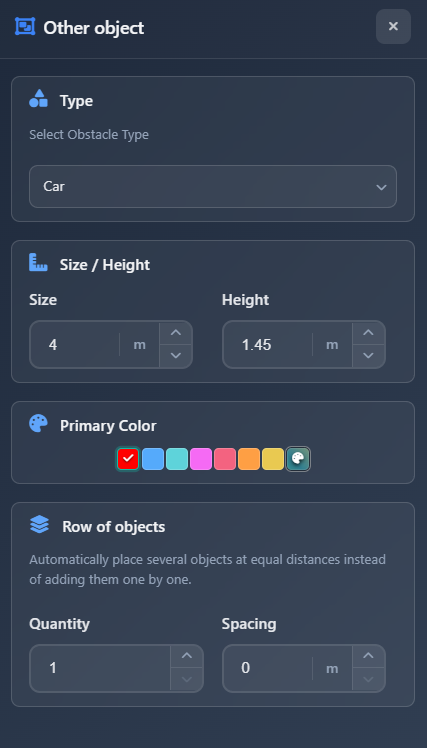
Privzeto se projektu doda objekt avto, na desni strani zaslona pa se prikaže stranska vrstica z nastavitvami ovir.
Nastavljanje ovir
Stranska vrstica z nastavitvami ovire omogoča prilagoditev objekta ovire:
- Obstacle type – Spremenite vrsto ovire: avto, tovornjak, drevo, sončni paneli in drugo
- Size – Prilagodite dimenzije ovire
- Color – Spremenite barvno shemo ovire
- Row of objects – Ustvarite vrsto enakih objektov z določenim razmikom. To je uporabno za ustvarjanje parkirišč ali več ovir brez ročnega dodajanja in pozicioniranja vsake posebej
Upravljanje z ovirami
Z ovirami upravljate enako kot z drugimi objekti v aplikaciji:
- Kliknite oviro, da jo izberete – okoli objekta se pojavi moder pravokotnik
- Povlecite oviro, da jo premaknete na nov položaj
- Z ročaji za vrtenje po potrebi zavrtite oviro
Ovire omejujejo FOV kamere podobno kot stene in vplivajo na izračunano vidno polje v vašem načrtu.
Nasveti
- Če je prekrivka za risanje sten preveč svetla ali moteča, v zgornjem desnem kotu prilagodite njeno prosojnost
- Pri ustvarjanju parkirišč ali več enakih ovir za prihranek časa uporabite funkcijo Row of objects
- Z desnim klikom na steno hitro dodajte točko in jo razdelite, kar je hitreje kot uporaba orodja Cut
- Nastavite ustrezne višine sten, da natančno predstavite, kako blokirajo pogled kamere
- V App Settings lahko spremenite videz sten (barvo in debelino), da ustreza vizualnemu slogu vašega projekta
- Dvakrat pritisnite ESC (ali ESC nato W), da popolnoma zapustite način risanja sten
- Hkrati omogočite Snap in 90°, ko rišete sobe ali pravokotna območja, da ostanejo stene popolnoma poravnane
- Med risanjem vnesite številko, da določite natančno dolžino segmenta stene, namesto da ga postavite na oko