
Plošča naprav
Plošča naprav je plavajoča, premakljiva plošča, ki omogoča hiter dostop do vseh kamer in naprav v vašem projektu. Omogoča iskanje, filtriranje in hitro izbiro katere koli kamere ali naprave iz priročnega seznamskega pogleda. Ploščo lahko minimizirate, jo prestavite kamorkoli na zaslonu in si med sejami zapomni svoj položaj in stanje. To je še posebej uporabno pri delu z velikimi projekti, kjer morate hitro krmariti med različnimi kamerami in napravami.
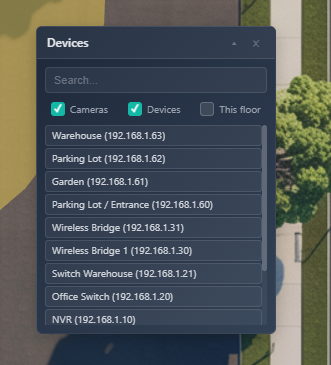
Kdaj to uporabiti
- Ko potrebujete hiter dostop do vseh kamer in naprav v vašem projektu
- Ko delate z velikimi projekti in morate hitro najti ter izbrati specifične elemente
- Ko želite filtrirati naprave po tipu (kamere proti napravam) ali po nadstropju
- Ko potrebujete vztrajen, vedno dostopen seznam projektnih elementov
- Ko želite hitro prehajati med različnimi kamerami in napravami brez uporabe glavnega platna
Odpiranje plošče naprav
Ploščo naprav lahko odprete iz:
- Layers button – Kliknite gumb Layers v orodni vrstici in omogočite možnost Devices Panel
Ko je odprta, se plošča prikaže kot plavajoče okno, ki ga lahko premaknete kamorkoli na zaslonu.
Vmesnik plošče
Glava
Glava plošče vsebuje:
- Title – oznako "Devices"
- Minimize button (▴/▽) – Strni ali razširi ploščo
- Close button (×) – Popolnoma zapri ploščo
Glava je tudi ročaj za vlečenje—kliknite in povlecite jo, da ploščo prestavite kamorkoli na zaslonu.
Iskanje
Iskalno polje na vrhu omogoča, da hitro najdete naprave in kamere po:
- Display name – Prikazno ime, dodeljeno napravi/kameri
- Model – Ime modela naprave
- Manufacturer – Ime proizvajalca
- IP address – IP naslov, dodeljen napravi/kameri
Iskanje ni občutljivo na velikost črk in rezultate filtrira v realnem času med tipkanjem.
Filtri
Trije potrditveni filtri vam omogočajo nadzor nad tem, kaj se prikaže na seznamu:
- Cameras – Pokaži ali skrij kamere na seznamu (privzeto označeno)
- Devices – Pokaži ali skrij naprave, ki niso kamere (privzeto označeno)
- This floor – Pokaži samo elemente iz trenutno izbranega nadstropja
Filtre lahko kombinirate—na primer, prikažete samo kamere v trenutnem nadstropju ali samo naprave (brez kamer).
Seznam naprav
Glavni seznam prikazuje vse elemente, ki ustrezajo vašemu iskalnemu nizu in nastavitvam filtrov. Vsak element prikazuje:
- Display name – Primarni identifikator (prikazno ime, model ali ID)
- IP address – V oklepaju, če je na voljo
Elementi so klikabilni—s klikom na element ga izberete na glavnem platnu in odpre se ustrezna stranska vrstica (Camera Sidebar ali Device Sidebar).
Izbran element
Trenutno izbrana naprava ali kamera je označena z modrim ozadjem, kar olajša prepoznavanje aktivnega elementa.
Sporočilo brez rezultatov
Če noben element ne ustreza vašemu iskanju in kriterijem filtrov, plošča prikaže sporočilo "No devices found".
Interakcija s ploščo
Vlečenje in premeščanje
- Kliknite in pridržite glavo plošče (naslovno vrstico)
- Povlecite ploščo na želeni položaj
- Spustite, da jo odložite na novo lokacijo
Položaj plošče se samodejno shrani v lokalno shrambo vašega brskalnika, zato si bo naslednjič zapomnila, kje ste jo pustili.
Minimiziranje in razširjanje
- Kliknite gumb za zmanjšanje (▴), da ploščo strnete le na glavo
- Kliknite znova (▽), da jo razširite nazaj na polno velikost
Tudi minimizirano stanje se shrani, zato si bo plošča zapomnila, ali je bila strnjena ali razširjena.
Zapiranje plošče
Kliknite Close button (×) v glavi, da ploščo popolnoma zaprete. Znova jo lahko odprete na enak način, kot ste jo odprli prvotno.
Izbiranje elementov
- Kliknite kateri koli element na seznamu
- Element je takoj izbran na glavnem platnu
- Ustrezna stranska vrstica (Camera Sidebar ali Device Sidebar) se samodejno odpre
- Izbrani element je v plošči označen z modro barvo
Namigi za iskanje
Funkcionalnost iskanja hkrati preišče več polj:
- Vpišite del imena naprave, da jo hitro najdete
- Iščite po IP naslovu, da najdete naprave s specifičnimi omrežnimi konfiguracijami
- Uporabite ime proizvajalca ali modela, da najdete vse naprave določenega tipa
- Iskanje se posodablja v realnem času med tipkanjem
Primeri iskanja:
192.168– Najde vse naprave z IP naslovi, ki se začnejo z 192.168hikvision– Najde vse Hikvision kamere in napraveentrance– Najde naprave z "entrance" v prikaznem imenu
Kombinacije filtrov
Filtre lahko uporabljate v kombinaciji za ustvarjanje specifičnih pogledov:
- Samo kamere – Počistite "Devices", pustite "Cameras" označeno
- Samo naprave – Počistite "Cameras", pustite "Devices" označeno
- Samo trenutno nadstropje – Označite "This floor", da vidite samo elemente v aktivnem nadstropju
- Kamere v trenutnem nadstropju – Označite "This floor" in "Cameras", počistite "Devices"
Ohranjanje stanja plošče
Plošča naprav si zapomni:
- Položaj – Kje ste jo postavili na zaslon
- Minimizirano stanje – Ali je bila strnjena ali razširjena
- Stanja filtrov – Opomba: Stanja filtrov se med sejami ne shranijo
To pomeni, da lahko ploščo postavite na priročno mesto in tam bo ostala tudi v prihodnje.
Nasveti
- Postavite ploščo v kot ali na rob zaslona, kjer ne bo ovirala vašega glavnega delovnega območja
- Uporabite iskanje za hiter skok na določene naprave v velikih projektih
- Združite filter "This floor" z iskanjem za hitro iskanje elementov v določenih nadstropjih
- Ploščo minimizirajte, ko je ne potrebujete, a jo želite ohraniti dostopno
- Plošča dobro deluje skupaj s ploščo Layers za celovito navigacijo po projektu
- Uporabljajte bližnjice na tipkovnici, če so na voljo, za hitro preklapljanje vidnosti plošče
- Iščite po obsegih IP naslovov, da najdete naprave v določenih omrežnih segmentih
- Plošča se samodejno posodobi, ko v projekt dodate ali iz njega odstranite naprave
- Izbrani elementi so zaradi lažje prepoznave označeni tako v plošči kot na glavnem platnu
- Pustite ploščo odprto med delom za hitro preklapljanje med različnimi kamerami in napravami