
Devices Panel
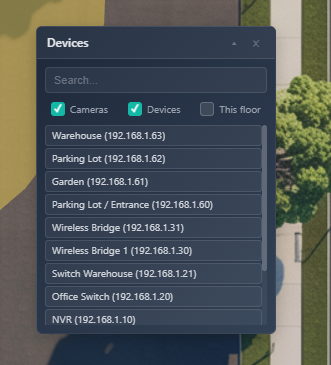
Devices Panel ir peldošs, velkams panelis, kas nodrošina ātru piekļuvi visām kamerām un ierīcēm jūsu projektā. Tas ļauj meklēt, filtrēt un ātri atlasīt jebkuru kameru vai ierīci ērtā saraksta skatā. Paneli var minimizēt, pārvietot jebkur uz ekrāna, un tas atceras savu pozīciju un stāvokli starp sesijām. Tas ir īpaši noderīgi, strādājot ar lieliem projektiem, kad nepieciešams ātri pārvietoties starp dažādām kamerām un ierīcēm.
When to use this
- Kad jums nepieciešama ātra piekļuve visām kamerām un ierīcēm jūsu projektā
- Strādājot ar lieliem projektiem un nepieciešams ātri atrast un atlasīt konkrētus vienumus
- Kad vēlaties filtrēt ierīces pēc tipa (kameras pret ierīcēm) vai pēc stāva
- Kad nepieciešams pastāvīgs, vienmēr pieejams projekta vienumu saraksts
- Kad vēlaties ātri pārvietoties starp dažādām kamerām un ierīcēm, neizmantojot galveno darba laukumu
Opening Devices Panel
Devices Panel var atvērt no:
- Layers button – Noklikšķiniet uz Layers button rīkjoslā un ieslēdziet Devices Panel opciju
Pēc atvēršanas panelis parādās kā peldošs logs, ko var pārvietot jebkur uz ekrāna.
Panel interface
Header
Paneļa galvenē ir:
- Title – "Devices" etiķete
- Minimize button (▴/▽) – Sakļaut vai izvērst paneli
- Close button (×) – Pilnībā aizvērt paneli
Galvene ir arī vilkšanas rokturis—noklikšķiniet un velciet to, lai pārvietotu paneli uz jebkuru vietu ekrānā.
Search functionality
Augšpusē esošais meklēšanas ievades lauks ļauj ātri atrast ierīces un kameras pēc:
- Display name – Pielāgotais nosaukums, kas piešķirts ierīcei/kamerai
- Model – Ierīces modeļa nosaukums
- Manufacturer – Ražotāja nosaukums
- IP address – Ierīcei/kamerai piešķirtā IP adrese
Meklēšana nav reģistrjutīga un filtrē rezultātus reāllaikā, rakstīšanas laikā.
Filters
Trīs filtru izvēles rūtiņas ļauj kontrolēt, kas tiek rādīts sarakstā:
- Cameras – Rādīt vai slēpt kameras sarakstā (pēc noklusējuma atzīmēts)
- Devices – Rādīt vai slēpt ierīces, kas nav kameras, sarakstā (pēc noklusējuma atzīmēts)
- This floor – Rādīt tikai vienumus no pašlaik izvēlētā stāva
Filtrus var kombinēt—piemēram, rādīt tikai kameras pašreizējā stāvā vai rādīt tikai ierīces (izņemot kameras).
Device list
Galvenajā sarakstā tiek rādīti visi vienumi, kas atbilst jūsu meklēšanas vaicājumam un filtru iestatījumiem. Katram vienumam tiek rādīts:
- Display name – Primārais identifikators (display name, model vai ID)
- IP address – Iekavās, ja pieejama
Vienumus var noklikšķināt—noklikšķinot uz vienuma, tas tiek atlasīts galvenajā darba laukumā un tiek atvērta atbilstošā sānjosla (Camera Sidebar vai Device Sidebar).
Selected item
Pašlaik atlasītā ierīce vai kamera tiek izcelta ar zilu fonu, kas atvieglo aktīvā vienuma identificēšanu.
No results message
Ja neviens vienums neatbilst jūsu meklēšanas un filtru kritērijiem, panelis parāda "Nav atrastas ierīces" ziņojumu.
Interacting with the panel
Dragging and repositioning
- Noklikšķiniet un turiet paneļa galveni (virsraksta joslu)
- Velciet paneli uz vēlamo vietu
- Atlaidiet, lai novietotu paneli jaunajā vietā
Paneļa pozīcija automātiski tiek saglabāta jūsu pārlūka lokālajā krātuvē, tāpēc nākamajā reizē tas atcerēsies, kur to novietojāt.
Minimizing and expanding
- Noklikšķiniet uz minimize button (▴), lai sakļautu paneli līdz tikai galvenei
- Klikšķiniet vēlreiz (▽), lai to atkal izvērstu līdz pilnam izmēram
Arī minimizētais stāvoklis tiek saglabāts, tāpēc panelis atcerēsies, vai tas bija minimizēts vai izvērsts.
Closing the panel
Noklikšķiniet uz Close button (×) galvenē, lai pilnībā aizvērtu paneli. Varat to atvērt no jauna, izmantojot to pašu metodi, ko sākotnējai atvēršanai.
Selecting items
- Noklikšķiniet uz jebkura vienuma sarakstā
- Vienums nekavējoties tiek atlasīts galvenajā darba laukumā
- Atbilstošā sānjosla (Camera Sidebar vai Device Sidebar) tiek atvērta automātiski
- Atlasītais vienums panelī tiek izcelts zilā krāsā
Search tips
Meklēšana vienlaikus notiek vairākos laukos:
- Ierakstiet daļu no ierīces nosaukuma, lai to ātri atrastu
- Meklējiet pēc IP adreses, lai atrastu ierīces ar noteiktām tīkla konfigurācijām
- Izmantojiet ražotāja vai modeļa nosaukumus, lai atrastu visas konkrēta tipa ierīces
- Meklēšanas rezultāti tiek atjaunināti reāllaikā, jums rakstot
Piemēru meklējumi:
192.168– Atrod visas ierīces ar IP adresēm, kas sākas ar 192.168hikvision– Atrod visas Hikvision kameras un ierīcesentrance– Atrod ierīces, kuru display name satur "entrance"
Filter combinations
Filtrus varat izmantot kombinācijā, lai izveidotu specifiskus skatus:
- Tikai kameras – Noņemiet atzīmi no "Devices", atstājiet "Cameras" atzīmētu
- Tikai ierīces – Noņemiet atzīmi no "Cameras", atstājiet "Devices" atzīmētu
- Tikai pašreizējais stāvs – Atzīmējiet "This floor", lai redzētu tikai vienumus aktīvajā stāvā
- Kameras pašreizējā stāvā – Atzīmējiet "This floor" un "Cameras", noņemiet atzīmi no "Devices"
Panel persistence
Devices Panel atceras:
- Pozīcija – Kur to novietojāt ekrānā
- Minimizētais stāvoklis – Vai tas bija sakļauts vai izvērsts
- Filtru stāvokļi – Piezīme: filtru stāvokļi netiek saglabāti starp sesijām
Tas nozīmē, ka varat novietot paneli ērtā vietā un tas tur paliks arī turpmākai lietošanai.
Tips
- Novietojiet paneli ekrāna stūrī vai malā, kur tas netraucēs jūsu galveno darba laukumu
- Izmantojiet meklēšanu, lai ātri pārietu uz konkrētām ierīcēm lielos projektos
- Apvienojiet "This floor" filtru ar meklēšanu, lai ātri atrastu vienumus konkrētos stāvos
- Minimizējiet paneli, kad tas nav nepieciešams, bet vēlaties to saglabāt pieejamu
- Panelis labi darbojas kopā ar Layers paneli, nodrošinot pilnvērtīgu navigāciju projektā
- Ja pieejami, izmantojiet tastatūras saīsnes, lai ātri pārslēgtu paneļa redzamību
- Meklējiet pēc IP adrešu diapazoniem, lai atrastu ierīces noteiktos tīkla segmentos
- Panelis automātiski atjauninās, kad projektam pievienojat vai no tā noņemat ierīces
- Atlasītie vienumi tiek izcelti gan panelī, gan galvenajā darba laukumā, lai tos viegli identificētu
- Turiet paneli atvērtu darba laikā, lai ātri pārslēgtos starp dažādām kamerām un ierīcēm