
Tīkla plāns
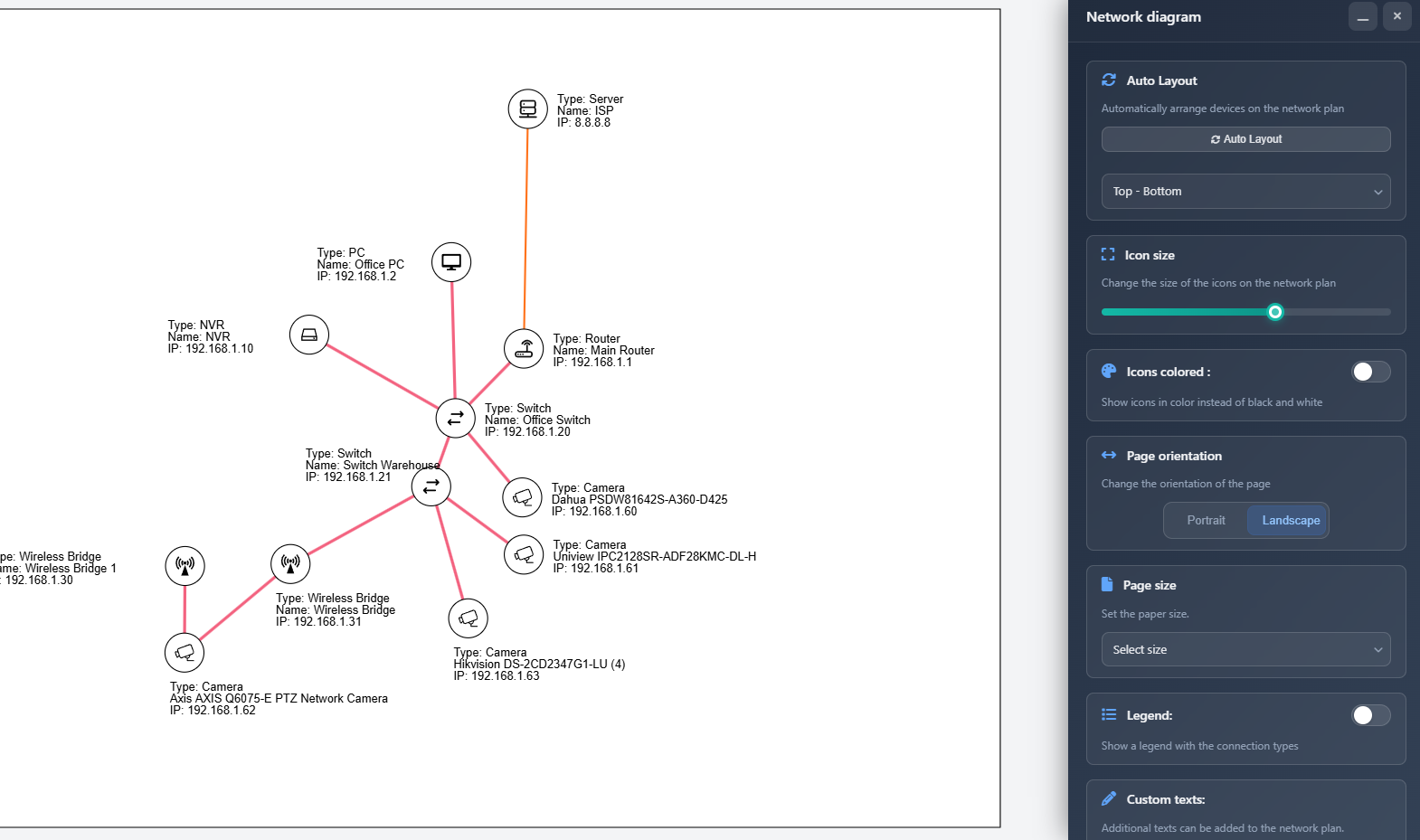
Funkcija Tīkla plāns veido interaktīvu tīkla shēmas vizualizāciju jūsu projekta ierīcēm, kamerām un savienojumiem. Tā automātiski ģenerē strukturētu shēmu, kas parāda, kā ir savienotas visas tīkla sastāvdaļas, ar pielāgojamu izkārtojumu, noformējumu un eksportēšanas opcijām. Varat manuāli pielāgot ierīču pozīcijas, pievienot pielāgotas teksta etiķetes, konfigurēt vizuālo izskatu un eksportēt shēmu JPG vai PDF formātā dokumentēšanai un prezentācijām.
Tīkla plāns ietver jaudīgus dizaina rīkus profesionālu shēmu veidošanai: vairākatlasi un līdzināšanas rīkus precīzai pozicionēšanai, režģa attēlojumu ar pievilkšanu pie režģa vienmērīgiem atstatumiem, ikonu redzamības vadīklas fokusa novirzīšanai uz konkrētiem tīkla segmentiem un konteksta izvēlnes ar labo klikšķi ātrām darbībām. Visi savienojumi automātiski atjauninās, pārvietojot ierīces, un paslēptām ierīcēm to savienojumi arī automātiski tiek paslēpti.
Kad to izmantot
- Kad jums jāizveido vizuāla tīkla shēma, kas parāda visas ierīces un to savienojumus
- Kad gatavojat tīkla dokumentāciju uzstādīšanas komandām vai klientiem
- Kad vēlaties vizualizēt tīkla topoloģiju un datu plūsmu savā sistēmā
- Kad jāeksportē profesionālas tīkla shēmas piedāvājumiem vai tehniskai dokumentācijai
- Kad vēlaties pielāgot tīkla shēmas izkārtojumu un izskatu
Tīkla plāna atvēršana
Lai piekļūtu Tīkla plāna funkcijai:
- Kreisajā rīkjoslā noklikšķiniet uz ikonas Network diagram (fa fa-network-wired).
- Tiks atvērta Tīkla plāna saskarne ar audeklu jūsu tīkla shēmai un sānu joslu konfigurācijas opcijām.
Ja Tīkla plānu šim projektam atverat pirmo reizi, sistēma automātiski izkārtos visas ierīces un kameras, izmantojot automātiskā izkārtojuma algoritmu.
Automātiskais izkārtojums
Funkcija Auto Layout automātiski izkārto visas ierīces un kameras jūsu tīkla shēmā. Tā izveido tīru, organizētu struktūru, kas skaidri parāda savienojumus starp ierīcēm.
- Auto Layout button – Noklikšķiniet, lai automātiski pārkārtotu visas ierīces un kameras uz audekla
- Orientation – Izvēlieties izkārtojuma virzienu:
- Left-Right (LR) – Ierīces virzās no kreisās uz labo
- Right-Left (RL) – Ierīces virzās no labās uz kreiso
- Top-Bottom (TB) – Ierīces virzās no augšas uz leju (noklusējums)
- Bottom-Top (BT) – Ierīces virzās no apakšas uz augšu
Automātiskā izkārtojuma algoritms ņem vērā visus savienojumus starp ierīcēm un izkārto tos tā, lai mazinātu pārklāšanos un izveidotu skaidru vizuālu hierarhiju. Pēc automātiskā izkārtojuma palaišanas joprojām varat manuāli pielāgot ierīču pozīcijas, velkot tās uz audekla.
Ikonu izmērs
Slīdnis Icon Size kontrolē ierīču un kameru ikonu izmēru tīkla shēmā:
- Pielāgojiet slīdni, lai mainītu ikonu izmēru no 5 līdz 30 pikseļiem
- Lielākas ikonas padara ierīces redzamākas, bet aizņem vairāk vietas
- Mazākas ikonas ļauj uz audekla iekļaut vairāk ierīču
- Izmērs vienādi ietekmē gan ierīču, gan kameru ikonas
Krāsainas ikonas
Pārslēgs Icons Colored nosaka, vai ierīču ikonas tiek rādītas krāsainas vai kā vienkārši balti apļi:
- Enabled – Ikonas tiek rādītas to konfigurētajās krāsās (ierīces ikonas krāsas vai noklusējuma tipu krāsas)
- Disabled – Visas ikonas tiek rādītas kā balti apļi ar melnām kontūrām
Krāsainas ikonas palīdz vizuāli atšķirt dažādus ierīču tipus, savukārt vienkrāsainas ikonas veido tīrāku, vienmērīgāku izskatu.
Režģis
Režģa funkcija nodrošina vizuālus līdzināšanas palīglīdzekļus un pievilkšanu pie režģa, lai palīdzētu veidot precīzas, organizētas tīkla shēmas:
- Grid toggle – Ieslēdziet vai izslēdziet režģa attēlojumu uz audekla
- Snap to grid – Kad ieslēgts, ikonas, velkot, automātiski izlīdzinās ar režģa līnijām
- Grid size – Pielāgojiet režģa soli no 10 līdz 100 pikseļiem (noklusējums: 40 px)
Režģis tiek parādīts kā neuzkrītošas līnijas uz audekla, ik pēc piektās līnijas nedaudz tumšākas ērtākai orientācijai. Kad ieslēgta pievilkšana pie režģa, jebkuras ikonas vilkšana to automātiski novietos tuvākajā režģa krustpunktā, nodrošinot konsekventu līdzinājumu un atstatumus visā shēmā.
Lapas orientācija
Iestatiet eksportētās tīkla shēmas orientāciju:
- Portrait – Vertikāla orientācija (augstāka nekā plata)
- Landscape – Horizontāla orientācija (platāka nekā augsta)
Orientācija ietekmē gan audekla skatu, gan eksportēto PDF/JPG failu.
Lapas izmērs
Atlasiet papīra izmēru tīkla shēmas eksportam:
- A4, A3, A2, A1, A0 – Standarta ISO papīra izmēri
- Letter, Legal, Tabloid – Ziemeļamerikas papīra izmēri
Izvēlētais lapas izmērs nosaka audekla un eksportētā faila izmērus. Lielāki izmēri (A2, A1, A0) ir noderīgi sarežģītiem tīkliem ar daudzām ierīcēm, savukārt mazāki izmēri (A4, Letter) ir piemēroti vienkāršākām shēmām vai digitālai skatīšanai.
Ikonu redzamība
Panelis Icon Visibility (pēc noklusējuma sakļauts) ļauj rādīt vai slēpt atsevišķas ierīces un kameras jūsu tīkla shēmā:
- Expand/Collapse – Noklikšķiniet uz ķemmīšbultiņas ikonas paneļa galvenē, lai izvērstu vai sakļautu redzamības sarakstu
- Show all / Hide all – Ātrās darbības pogas, lai vienlaikus rādītu vai slēptu visas ikonas
- Filter – Rakstiet meklēšanas laukā, lai filtrētu sarakstu pēc ierīces nosaukuma
- Toggle visibility – Izmantojiet pārslēgu pie katras ierīces, lai parādītu vai paslēptu to
Kad ikona ir paslēpta:
- Ikona un tās etiķete netiek rādītas uz audekla
- Visi savienojumi ar šo ierīci arī automātiski tiek paslēpti
- Paslēptie vienumi redzamības sarakstā ir attēloti izbalējuši, lai tos vieglāk pamanītu
Šī funkcija ir noderīga, lai fokusētos uz konkrētām tīkla daļām, veidotu vienkāršotus skatus prezentācijām vai uz laiku noņemtu ierīces no shēmas, tās neizdzēšot.
Leģenda
Leģendas funkcija parāda vizuālu ceļvedi ar visiem savienojumu tipiem, kas izmantoti jūsu tīkla shēmā:
- Legend toggle – Ieslēdziet vai izslēdziet leģendas attēlojumu
- Legend position – Izvēlieties, kur tiks parādīta leģenda:
- Top Left – Augšējais kreisais stūris
- Top Right – Augšējais labais stūris
- Bottom Left – Apakšējais kreisais stūris
- Bottom Right – Apakšējais labais stūris
Leģenda parāda katru savienojuma tipu ar atbilstošo līnijas stilu, krāsu un platumu, ļaujot viegli saprast, ko katra savienojuma līnija nozīmē jūsu shēmā. Leģendu var vilkt, lai vajadzības gadījumā mainītu tās pozīciju.
Pielāgoti teksti
Varat pievienot pielāgotas teksta etiķetes savā tīkla shēmā anotācijām, virsrakstiem vai papildu informācijai:
- Add Text button – Noklikšķiniet, lai pievienotu shēmai jaunu teksta objektu
- Text input – Ievadiet vai rediģējiet katra teksta objekta saturu
- Styling button – Noklikšķiniet uz zīmuļa ikonas, lai atvērtu teksta objekta noformējuma opcijas
Teksta stils
Noklikšķinot uz teksta objekta stila pogas, tiek parādīts pārklājuma dialogs ar noformējuma opcijām:
- Color – Izvēlieties teksta krāsu, izmantojot krāsu atlasītāju
- Font size – Iestatiet fonta izmēru no 8 līdz 72 pikseļiem
- Apply to all texts – Poga, lai piemērotu pašreizējo stilu visiem teksta objektiem shēmā
Teksta objektus var vilkt uz audekla, ļaujot tos novietot jebkurā vietā shēmā. Varat atlasīt vairākus teksta objektus (skat. sadaļu “Vairākatlase” zemāk) un pārvietot tos kopā vai izlīdzināt, izmantojot līdzināšanas rīkjoslu.
Faila tips
Izvēlieties eksportēšanas formātu savai tīkla shēmai:
- JPG – Attēla formāts, piemērots digitālai lietošanai un prezentācijām
- PDF – Dokumenta formāts, ideāli piemērots drukāšanai un profesionālai dokumentācijai
Faila tipa izvēle nosaka eksportētā faila formātu, kad noklikšķināt pogu Export.
Audekla mijiedarbība
Tīkla plāna audekls ir pilnībā interaktīvs, ļaujot manipulēt ar shēmu:
- Vilkiet ierīces – Noklikšķiniet un velciet jebkuru ierīces vai kameras ikonu, lai to pārvietotu uz audekla
- Vilkiet etiķetes – Noklikšķiniet un velciet ierīču etiķetes, lai tās pārvietotu attiecībā pret savām ierīcēm
- Vilkiet tekstus – Noklikšķiniet un velciet pielāgotus teksta objektus, lai tos pārvietotu jebkur uz audekla
- Vilkiet audeklu – Noklikšķiniet un velciet tukšas audekla vietas, lai panoramētu skatu
- Tālummaiņa – Izmantojiet peles rullīti, lai tuvinātu un tālinātu (0.1x līdz 2x)
- Skārienžesti – Mobilajās ierīcēs izmantojiet saspiešanas tālummaiņu un divpirkstu vilkšanu panoramēšanai
Audekls automātiski neļauj vilkt ierīces vai etiķetes virs savienojumu līnijām vai citām ierīcēm, lai saglabātu shēmas skaidrību.
Vairākatlase un līdzināšana
Varat atlasīt vairākus elementus (ierīces, kameras, etiķetes vai pielāgotus tekstus) un manipulēt ar tiem kopā:
Elementu atlasīšana
- Vienreizējs klikšķis – Noklikšķiniet uz ikonas, etiķetes vai teksta, lai to atlasītu (noņem iepriekšējo atlasi)
- Ctrl/Cmd/Shift + klikšķis – Turot nospiestu Ctrl (Windows/Linux) vai Cmd (Mac) vai Shift, noklikšķiniet, lai pievienotu elementus savai atlasei
- Atlase ar taisnstūri – Noklikšķiniet un velciet pa tukšu audeklu, lai uzzīmētu atlases taisnstūri, kas iezīmē visus tajā esošos elementus
- Taustiņš Escape – Nospiediet Escape, lai notīrītu visu atlasi
Atlasītie elementi tiek izcelti ar zilu apmali un pārtrauktu kontūru. Atlasot 2 vai vairāk elementus, audekla augšdaļā parādās peldoša līdzināšanas rīkjosla.
Daudzatlases vilkšana
Kad ir atlasīti vairāki elementi, jebkura to vilkšana pārvieto visus atlasītos elementus kopā par vienādu attālumu. Tas saglabā relatīvās pozīcijas, vienlaikus ļaujot vienlaicīgi pārvietot veselas ierīču, etiķešu vai tekstu grupas.
Līdzināšanas rīkjosla
Līdzināšanas rīkjosla parādās, kad ir atlasīti 2 vai vairāk elementi, nodrošinot ātras līdzināšanas un izkārtojuma izlīdzināšanas iespējas:
- Align Left – Līdzina visus atlasītos elementus pie kreisākās pozīcijas
- Align Right – Līdzina visus atlasītos elementus pie labākās pozīcijas
- Align Top – Līdzina visus atlasītos elementus pie augstākās pozīcijas
- Align Bottom – Līdzina visus atlasītos elementus pie zemākās pozīcijas
- Align Center Horizontal – Centrē visus elementus vertikāli (vienāda Y koordināte)
- Align Center Vertical – Centrē visus elementus horizontāli (vienāda X koordināte)
- Distribute Horizontal – Vienmērīgi izkārto elementus horizontāli starp kreisāko un labāko elementu
- Distribute Vertical – Vienmērīgi izkārto elementus vertikāli starp augstāko un zemāko elementu
- Deselect all – Notīra atlasi (pieejams arī ar taustiņu Escape)
Līdzināšanas rīkjosla darbojas ar jebkuru ierīču, kameru, etiķešu un pielāgotu tekstu kombināciju, ļaujot veidot perfekti izlīdzinātas un organizētas shēmas.
Ierīču etiķetes
Katrai ierīcei un kamerai tīkla shēmā ir automātiski ģenerēta etiķete, kas parāda:
- Device type – Ierīces tipu (piem., maršrutētājs, komutators, kamera)
- Name – Ierīces parādāmo nosaukumu vai kameras modeli
- IP address – Ierīces IP adresi (ja konfigurēta)
Etiķešu pozīcijas tiek noteiktas automātiski, lai izvairītos no pārklāšanās ar savienojumu līnijām. Varat manuāli pielāgot etiķešu pozīcijas, velkot tās, un sistēma atcerēsies jūsu pielāgotās pozīcijas.
Savienojošā līnija ar etiķeti
Kad etiķete ir atlasīta vai tiek vilkta, parādās neuzkrītoša zila pārtraukta līnija, kas savieno etiķeti ar tās ierīces ikonu. Šis vizuālais palīglīdzeklis palīdz redzēt, kurai ierīcei pieder etiķete, īpaši tad, ja etiķetes novietotas tālu no ikonām. Savienojošā līnija ietver nelielu atskaites punktu etiķetes galā skaidrai vizuālai atsaucei.
Etiķešu atlase un vairākatlase
Etiķetes var atlasīt neatkarīgi no to ierīču ikonām:
- Klikšķis uz etiķetes – Atlasīs etiķeti (nevis ikonu)
- Klikšķis uz ikonas – Atlasīs ikonu (nevis etiķeti)
- Vairākatlase etiķetēm – Izmantojiet Ctrl/Cmd/Shift + klikšķi vai atlasi ar taisnstūri, lai atlasītu vairākas etiķetes
- Vilkšana vairāku etiķešu režīmā – Kad atlasītas vairākas etiķetes, vienas vilkšana pārvieto visas atlasītās etiķetes kopā
Etiķetes var iekļaut līdzināšanas darbībās kopā ar ierīcēm, kamerām un pielāgotiem tekstiem.
Kontekstizvēlne ar labo klikšķi
Noklikšķinot ar peles labo pogu uz jebkuras ierīces vai kameras ikonas, tiek atvērta konteksta izvēlne ar ātrajām darbībām:
- Hide icon / Show icon – Pārslēdz izvēlētās ierīces vai kameras redzamību. Kad paslēpta, ikona, tās etiķete un visi savienojumi ar to tiek noņemti no shēmas
- Reset label position – Atiestata etiķetes pozīciju uz automātiski aprēķināto, noņemot jebkuru pielāgotu novietojumu
Konteksta izvēlnes augšdaļā tiek rādīts ierīces nosaukums un ikonas tips ērtai identifikācijai. Lai aizvērtu izvēlni, noklikšķiniet jebkur ārpus tās.
Eksportēšana
Eksportēšana ir pieejama Premium lietotājiem. Bezmaksas versijā poga Export atver jaunināšanas dialogu.
Lai eksportētu savu tīkla shēmu:
- Konfigurējiet visus iestatījumus (lapas izmēru, orientāciju, ikonu izmēru u.c.)
- Izvietojiet ierīces un vajadzības gadījumā pievienojiet pielāgotus tekstus
- Noklikšķiniet pogu Export sānu joslas apakšā
- Shēma tiks eksportēta izvēlētajā formātā (JPG vai PDF) un lejupielādēta jūsu datorā
Eksports ietver:
- Visas ierīces un kameras ar to pašreizējām pozīcijām
- Visas savienojumu līnijas ar to konfigurētajiem stiliem
- Pielāgoti teksta objekti
- Leģendu (ja ieslēgta)
- Lapas izmēra un orientācijas iestatījumus
Padomi
- Vispirms izmantojiet automātisko izkārtojumu, lai iegūtu labu sākuma izvietojumu, pēc tam nepieciešamības gadījumā manuāli pielāgojiet pozīcijas
- Izvēlieties orientāciju (TB, LR u.c.), kas vislabāk atbilst jūsu tīkla struktūrai, pirms smalkas pozicionēšanas
- Izmantojiet lielākas ikonas prezentācijām un mazākas detalizētai dokumentācijai
- Ieslēdziet krāsainas ikonas, kad ātri jāatpazīst ierīču tipi; izmantojiet vienkrāsainas ikonām tīrākam izskatam
- Pievienojiet pielāgotus tekstus, lai marķētu tīkla segmentus, pievienotu virsrakstus vai sniegtu papildu kontekstu
- Novietojiet leģendu stūrī, kas netraucē jūsu tīkla shēmai
- Sarežģītiem tīkliem ar daudzām ierīcēm izmantojiet A3 vai A2 lapas izmērus, lai viss būtu labi saskatāms
- Atcerieties, ka ierīču etiķetes var pārvietot, ja tās pārklājas ar savienojumiem
- Eksportējiet kā PDF drukāšanai un kā JPG digitālām prezentācijām vai dalīšanai e-pastā
- Ieslēdziet režģi, kad nepieciešama precīza līdzināšana – tas palīdz veidot profesionālas, organizētas shēmas
- Izmantojiet pievilkšanu pie režģa vienmērīgiem atstatumiem starp ierīcēm, īpaši veidojot strukturētus izkārtojumus
- Atlasiet vairākas ierīces ar atlasi taisnstūrī vai Ctrl+klikšķi, lai ātri līdzinātu vai vienmērīgi izkārtotu ierīču grupas
- Izmantojiet līdzināšanas rīkjoslu, lai izveidotu perfekti izlīdzinātas ierīču rindas vai kolonnas
- Slēpiet nelietotas ierīces ar Icon Visibility paneli vai konteksta izvēlni, lai fokusētos uz konkrētiem tīkla segmentiem
- Atlasiet etiķetes neatkarīgi no ikonām, lai precīzi pielāgotu etiķešu pozīcijas, nepārvietojot ierīces
- Izmantojiet daudzatlases vilkšanu, lai pārvietotu veselas ierīču grupas, saglabājot to relatīvās pozīcijas
- Klikšķiniet ar labo pogu uz ikonām ātrai piekļuvei paslēpšanas/parādīšanas un etiķešu atiestatīšanas funkcijām
- Apvienojiet līdzināšanas rīkus ar pievilkšanu pie režģa perfektam shēmas izkārtojumam pikseļu precizitātē