
Cenu modulis
Cenu modulis ļauj aprēķināt jūsu projekta kopējās izmaksas, automātiski ģenerējot Materiālu sarakstu (BOM) no visām kamerām, ierīcēm, piederumiem un kabeļiem jūsu projektā. Varat ielādēt cenas no datubāzes, pielāgot atsevišķu produktu cenas, iestatīt peļņas uzcenojumu un nodokļu likmes katram vienumam, izslēgt vienumus no piedāvājumiem un eksportēt BOM kā CSV failu. Tas ir būtiski, lai izveidotu precīzas tāmes, piedāvājumus un iepirkumu sarakstus jūsu projektiem.
Kad to izmantot
- Kad jāaprēķina projekta kopējās izmaksas tāmei un piedāvājumiem
- Kad vēlaties ģenerēt Materiālu sarakstu (BOM) iepirkumam
- Kad nepieciešams pielāgot atsevišķu produktu cenas vai piemērot uzcenojumus
- Kad vēlaties izslēgt noteiktus vienumus no piedāvājumiem (piem., jau piederošas preces)
- Gatavojot izmaksu aplēses klientiem vai iekšējai budžetēšanai
Cenu moduļa atvēršana
Lai piekļūtu Cenu modulim:
- Noklikšķiniet uz Pricing izvēlnes kreisajā rīkjoslā.
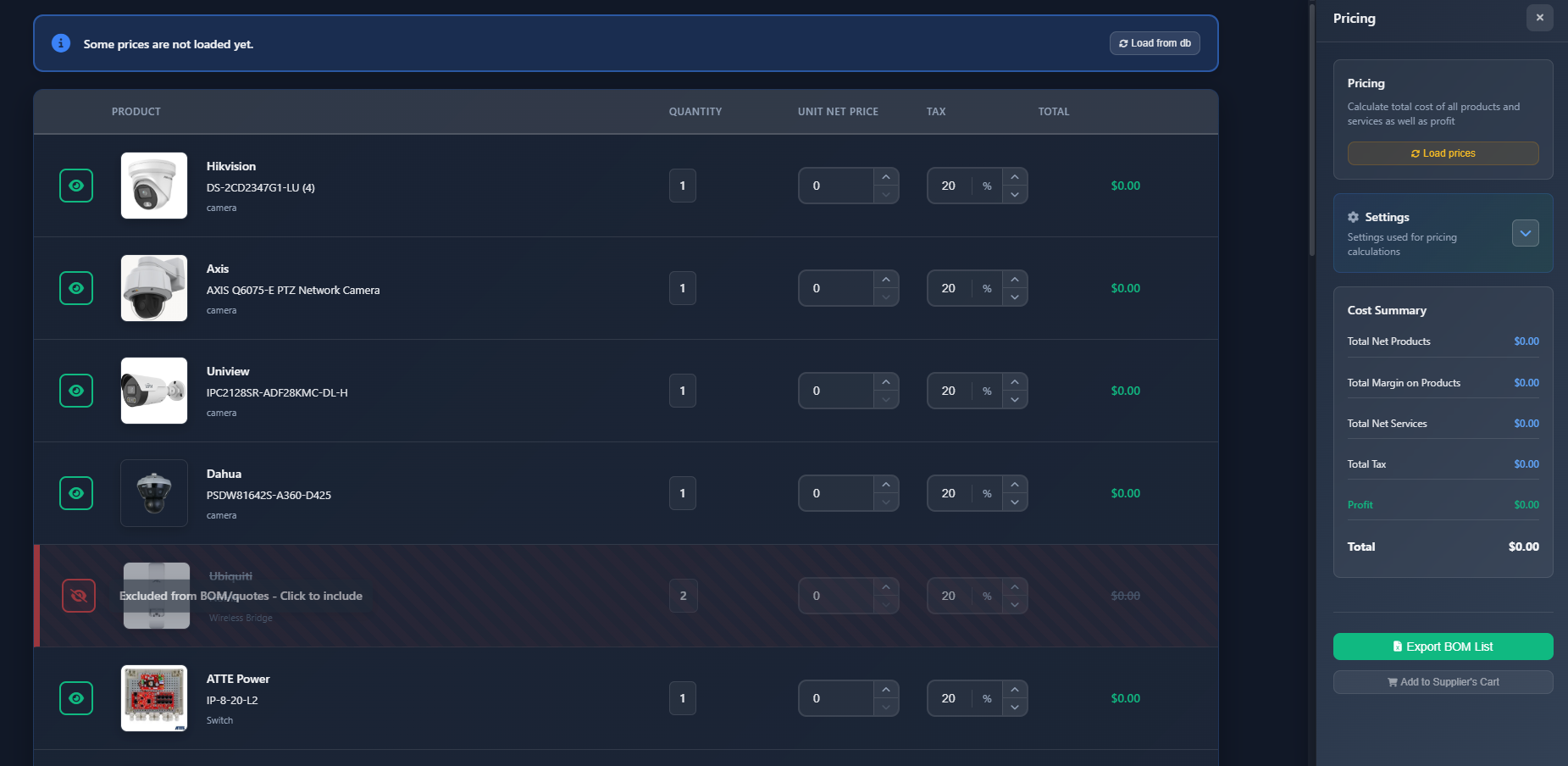
- Atvērsies Cenu moduļa saskarne, kur kreisajā pusē redzama produktu tabula, bet labajā pusē — iestatījumu sānjosla.
Modulis automātiski izveido visu produktu (kameru, ierīču, piederumu un kabeļu) sarakstu no jūsu projekta un grupē tos pēc ražotāja un modeļa.
Cenu ielāde
Cenu modulis var automātiski ielādēt cenas no datubāzes visiem jūsu projektā esošajiem produktiem:
- Load Prices button – Noklikšķiniet, lai ielādētu cenas no jūsu saglabātās cenu datubāzes
- Sistēma mēģinās katru jūsu projektā esošu produktu saskaņot ar datubāzē saglabātajām cenām
- Produktiem ar ielādētām cenām tiks parādīta to vienības neto cena un nodokļa likme
- Produkti bez cenām datubāzē rādīs nulles vērtības, kuras varat ievadīt manuāli
INFO
Ja daļa cenu netiek ielādētas, produktu tabulas augšdaļā parādīsies informatīvs ziņojums ar pogu, lai ielādētu cenas no datubāzes.
Iestatījumi
Iestatījumu sadaļa (izvēršama sadaļa) ļauj konfigurēt noklusējuma cenu parametrus, kas tiek piemēroti visiem produktiem:
Valūta
Izvēlieties valūtu visiem cenu aprēķiniem un attēlošanai. Valūta ietekmē to, kā cenas tiek formatētas izmaksu kopsavilkumā un eksportētajā BOM.
Noklusējuma nodoklis
Iestatiet noklusējuma nodokļa likmi (PVN), kas tiks piemērota produktiem, ielādējot cenas. To varat pārrakstīt atseviškiem produktiem produktu tabulā.
Peļņas uzcenojums
Konfigurējiet globālo peļņas uzcenojuma procentu, kas pēc noklusējuma tiks piemērots visu produktu cenām (izņemot pakalpojumus). Uzcenojums tiek aprēķināts virs neto cenas un ir iekļauts kopējo izmaksu aprēķinos.
- Profit margin – Tiek piemērots produktu neto cenām (kamerām, ierīcēm, piederumiem, kabeļiem)
- Services – Uzcenojums netiek piemērots pakalpojumiem; tie tiek tieši pieskaitīti peļņai
TIP
Varat pārrakstīt globālo peļņas uzcenojumu atsevišķiem produktiem tieši produktu tabulā. Skatiet Pielāgots uzcenojums katram produktam.
Pārrakstīt noklusējuma tulkojumus
Šī sadaļa ļauj aizstāt noklusējuma apzīmējumus, kas tiek lietoti cenu UI un ģenerētajos pārskata dokumentos. Tas ir noderīgi, strādājot valodās, kur grāmatvedības termini atšķiras (piemēram, poļu: Netto/Brutto/VAT, vācu: Netto/Brutto/MwSt).
Var pielāgot šādus apzīmējumus:
| Apzīmējums | Lietojums |
|---|---|
| Tax | Kolonnas virsraksts "Tax" produktu tabulā un sānjoslas kopsavilkumā |
Total Net (tm-total-netto) | "Total Net" kolonna un kopsavilkuma sadaļa ģenerētajos pārskata dokumentos |
Total Gross (tm-total-brutto) | "Total Gross" kolonna un kopsavilkuma sadaļa ģenerētajos pārskata dokumentos |
Tax % (tm-tax-percent) | "Tax %" kolonnas virsraksts ģenerētajos pārskata dokumentos |
Total Tax (tm-total-tax) | "Total Tax" rinda kopsavilkuma sadaļā ģenerētajos pārskata dokumentos |
Katrā rindā pa kreisi redzams pašreizējais noklusējuma tulkojums un pa labi — ievades lauks. Atstājiet lauku tukšu, lai paturētu noklusējuma tulkojumu. Pielāgotās vērtības tiek saglabātas kopā ar citiem iestatījumiem, noklikšķinot Save as Default.
Saglabāt kā noklusējumu
Noklikšķiniet Save as Default, lai saglabātu valūtu, noklusējuma nodokli, peļņas uzcenojumu un tulkojumu pārrakstīšanas iestatījumus. Šie iestatījumi tiks izmantoti kā noklusējumi nākamajos projektos.
Produktu tabula
Produktu tabulā tiek rādīti visi jūsu projektā esošie vienumi, grupēti pēc ražotāja un modeļa. Katra rinda atspoguļo produktu grupu ar šādu informāciju un vadīklām:
Produkta informācija
- Product image – Vizualizācija par produktu
- Manufacturer – Ražotāja nosaukums
- Model – Modeļa nosaukums
- Type – Produkta tips (kamera, ierīce, piederums, kabeļa tips)
Redzamības pārslēgs
Katram produktam ir redzamības pārslēga poga, kas ļauj to iekļaut vai izslēgt no cenu aprēķiniem:
- Eye icon (visible) – Produkts ir iekļauts BOM un izmaksu aprēķinos
- Eye-slash icon (hidden) – Produkts ir izslēgts no BOM un izmaksu aprēķiniem
Paslēptie produkti vizuāli tiek parādīti ar pārsvītrojumu un samazinātu necaurspīdīgumu. Tie netiek iekļauti kopsummās vai eksportētajā BOM.
Daudzums
Daudzuma kolonna rāda, cik vienību no katra produkta ir jūsu projektā:
- Cables – Daudzumu var rediģēt, un to var aprēķināt automātiski, izmantojot kalkulatora pogu
- User-created products – Daudzumu var rediģēt
- Other products – Daudzums tiek automātiski aprēķināts no jūsu projekta (tikai lasāms)
Kabeļiem varat:
- Manuāli ievadīt daudzumu/garumu
- Noklikšķināt uz kalkulatora ikonas, lai automātiski aprēķinātu kabeļa garumu, balstoties uz jūsu projekta savienojumiem
Vienības neto cena
Vienības neto cena ir cena par vienu produkta vienību. Varat:
- Rediģēt cenu tieši ievades laukā
- Cenas, ja pieejamas, tiek automātiski ielādētas no datubāzes
- Cenu izmaiņas tiek atzīmētas kā nesaglabātas (ja būs nesaglabātas cenas, redzēsiet brīdinājumu)
Custom profit margin per product
Zem vienības neto cenas lauka varat pēc izvēles iestatīt custom profit margin, kas pārraksta globālo uzcenojumu konkrētajai produktu grupai:
- Noklikšķiniet uz set custom margin pogas (diagrammas ikona), kas parādās zem cenas ievades.
- Tiks izvērsts kompakts uzcenojuma ievades lauks ar pašreizējo efektīvā uzcenojuma vērtību.
- Ievadiet vēlamo šī produkta uzcenojuma procentu.
- Lai atgrieztos pie globālā uzcenojuma, noklikšķiniet ✕ (atiestatīt) — pielāgotais uzcenojums tiks noņemts un atkal tiks piemērots globālais iestatījums.
INFO
Ja produktam ir iestatīts pielāgots uzcenojums, tā uzcenojuma ievades lauks tiek izcelts dzintarkrāsā, lai atšķirtu to no produktiem, kuri izmanto globālo uzcenojumu.
Pielāgotie uzcenojumi tiek saglabāti kopā ar projektu un saglabājas starp sesijām. Tie tiek ņemti vērā visos izmaksu kopsavilkuma aprēķinos un ģenerētajos pārskata dokumentos.
Nodoklis
Nodokļa kolonnā tiek rādīta nodokļa (PVN) likme procentos katram produktam:
- Rediģējiet nodokļa likmi tieši ievades laukā (0–100%)
- Ielādējot cenas, tiek piemērota noklusējuma nodokļa likme
- Noklusējumu var pārrakstīt atsevišķiem produktiem
Kopā
Kopējā kolonna katrai produktu grupai rāda trīs rindu sadalījumu:
| Rinda | Formula |
|---|---|
| Net | Vienības neto cena × Daudzums |
| Margin | Neto × Efektīvais uzcenojums % (paslēpts, ja uzcenojums = 0) |
| Gross | (Neto + Uzcenojums) × (1 + Nodoklis %) |
Visas vērtības tiek atjaunotas automātiski, mainot cenu, daudzumu, nodokli vai uzcenojumu.
Darbības
Lietotāja izveidotiem produktiem (pielāgotiem produktiem, ko pievienojāt) parādās dzēšanas poga, kas ļauj noņemt produktu no cenu saraksta.
Pielāgotu produktu pievienošana
Varat pievienot pielāgotus produktus, kas nav daļa no jūsu projektēšanas:
- Noklikšķiniet uz Add New Product pogas produktu tabulas apakšā
- Tiks atvērts dialoglogs, kurā varat ievadīt:
- Produkta tipu
- Ražotāju
- Modeli
- Attēlu (pēc izvēles)
- Noklikšķiniet Add, lai pievienotu produktu jūsu cenu sarakstam
Pielāgotie produkti parādās tabulā ar rediģējamu daudzumu un, ja nepieciešams, tos var dzēst.
Izmaksu kopsavilkums
Izmaksu kopsavilkuma sānjoslā tiek rādīts visu izmaksu sadalījums:
- Total Net Products – Visu produktu neto cenu summa (pirms nodokļiem un uzcenojuma)
- Total Margin on Products – Kopējais uzcenojums, kas piemērots produktiem (ievēro pielāgotos uzcenojumus atsevišķiem vienumiem)
- Total Net Services – Visu pakalpojumu summas (pakalpojumiem netiek piemērots uzcenojums)
- Total Tax – Visi nodokļu apmēri kopā (aprēķināti no ar uzcenojumu koriģētajām produktu cenām)
- Profit – Kopējā peļņa (produktu uzcenojums + pakalpojumi)
- Total – Kopsumma, iekļaujot visus produktus, pakalpojumus, nodokļus un uzcenojumu
Visas vērtības tiek rādītas izvēlētajā valūtā un automātiski atjaunojas, mainot cenas, daudzumus, nodokļu likmes vai uzcenojumus.
Cenu saglabāšana
Kad maināt cenas vai nodokļu likmes, izmaiņas tiek atzīmētas kā nesaglabātas:
- Produkta tabulas augšdaļā parādās brīdinājuma ziņojums, ja ir nesaglabātas cenas
- Noklikšķiniet Save brīdinājuma ziņojumā, lai saglabātu visas cenu izmaiņas datubāzē
- Saglabātās cenas būs pieejamas nākamajos projektos
INFO
Tiek saglabātas tikai tās cenas, kuras esat mainījis. No datubāzes ielādētās cenas netiek automātiski saglabātas atpakaļ, ja vien tās nemaināt.
BOM eksportēšana
BOM eksportēšana ir pieejama Premium lietotājiem. Bezmaksas versijā Export BOM List atvērs jaunināšanas dialogu.
Varat eksportēt savu Materiālu sarakstu (BOM) kā CSV failu:
- Noklikšķiniet uz Export BOM List pogas sānjoslā
- Tiks lejupielādēts CSV fails, kas satur:
- Produkta tipu
- Ražotāju
- Modeli
- Daudzumu
- Vienības neto cenu
- Nodokļa likmi
- Kopējo neto cenu
- Kopējo nodokli
- Kopsummu
Eksportētajā BOM tiek iekļauti tikai tie produkti, kas ir redzami (nav paslēpti) cenu tabulā. Paslēptie produkti eksportā netiek iekļauti.
Padomi
- Vispirms ielādējiet cenas, lai iegūtu sākotnējo līmeni, pēc tam vajadzības gadījumā pielāgojiet atsevišķu produktu cenas
- Izmantojiet redzamības pārslēgu, lai izslēgtu vienumus, kas jums jau pieder vai nav jāpērk
- Iestatiet globālo peļņas uzcenojumu iestatījumos pirms cenu ielādes, lai nodrošinātu precīzus izmaksu aprēķinus
- Izmantojiet pielāgotus uzcenojumus atsevišķiem vienumiem, ja dažādām produktu kategorijām ir atšķirīgas uzcenojuma likmes
- Kabeļiem izmantojiet kalkulatora pogu, lai automātiski aprēķinātu garumus, balstoties uz jūsu savienojumiem
- Saglabājiet savus cenu iestatījumus (valūtu, nodokli, uzcenojumu, tulkojumu pārrakstīšanu) kā noklusējumu, lai paātrinātu turpmākos projektus
- Regulāri pārskatiet izmaksu kopsavilkumu, lai pārliecinātos par cenu precizitāti pirms piedāvājumu izveides
- Regulāri eksportējiet BOM, lai informētu iepirkuma komandas par materiālu vajadzībām
- Atcerieties, ka pakalpojumi tiek tieši pieskaitīti peļņai, un tiem netiek piemērots uzcenojums
- Paslēptie produkti netiek iekļauti kopsummās un eksportos, kas atvieglo alternatīvu piedāvājumu izveidi
- Izmantojiet tulkojumu pārrakstīšanu, ģenerējot pārskatus klientiem dažādās valstīs/valodās