
وحدة التسعير
تتيح لك وحدة التسعير حساب التكلفة الإجمالية لمشروعك من خلال إنشاء قائمة مواد (BOM) تلقائيًا من جميع الكاميرات والأجهزة والملحقات والكابلات في تصميمك. يمكنك تحميل الأسعار من قاعدة البيانات، وتخصيص التسعير لمنتجات فردية، وتعيين هوامش ربح ومعدلات ضريبة لكل عنصر، واستبعاد عناصر من العروض، وتصدير قائمة المواد كملف CSV. هذا ضروري لإنشاء عروض أسعار دقيقة، ومقترحات، وقوائم مشتريات لمشاريعك.
متى تستخدم هذه الميزة
- عندما تحتاج إلى حساب التكلفة الإجمالية لمشروعك لأغراض العروض والمقترحات
- عندما تريد إنشاء قائمة مواد (BOM) للمشتريات
- عندما تحتاج إلى تخصيص التسعير لمنتجات محددة أو تطبيق هوامش ربح
- عندما ترغب في استبعاد عناصر معينة من العروض (مثل العناصر المملوكة مسبقًا)
- عند إعداد تقديرات التكلفة للعملاء أو الميزانية الداخلية
فتح وحدة التسعير
للوصول إلى وحدة التسعير:
- انقر على قائمة Pricing في شريط الأدوات الأيسر.
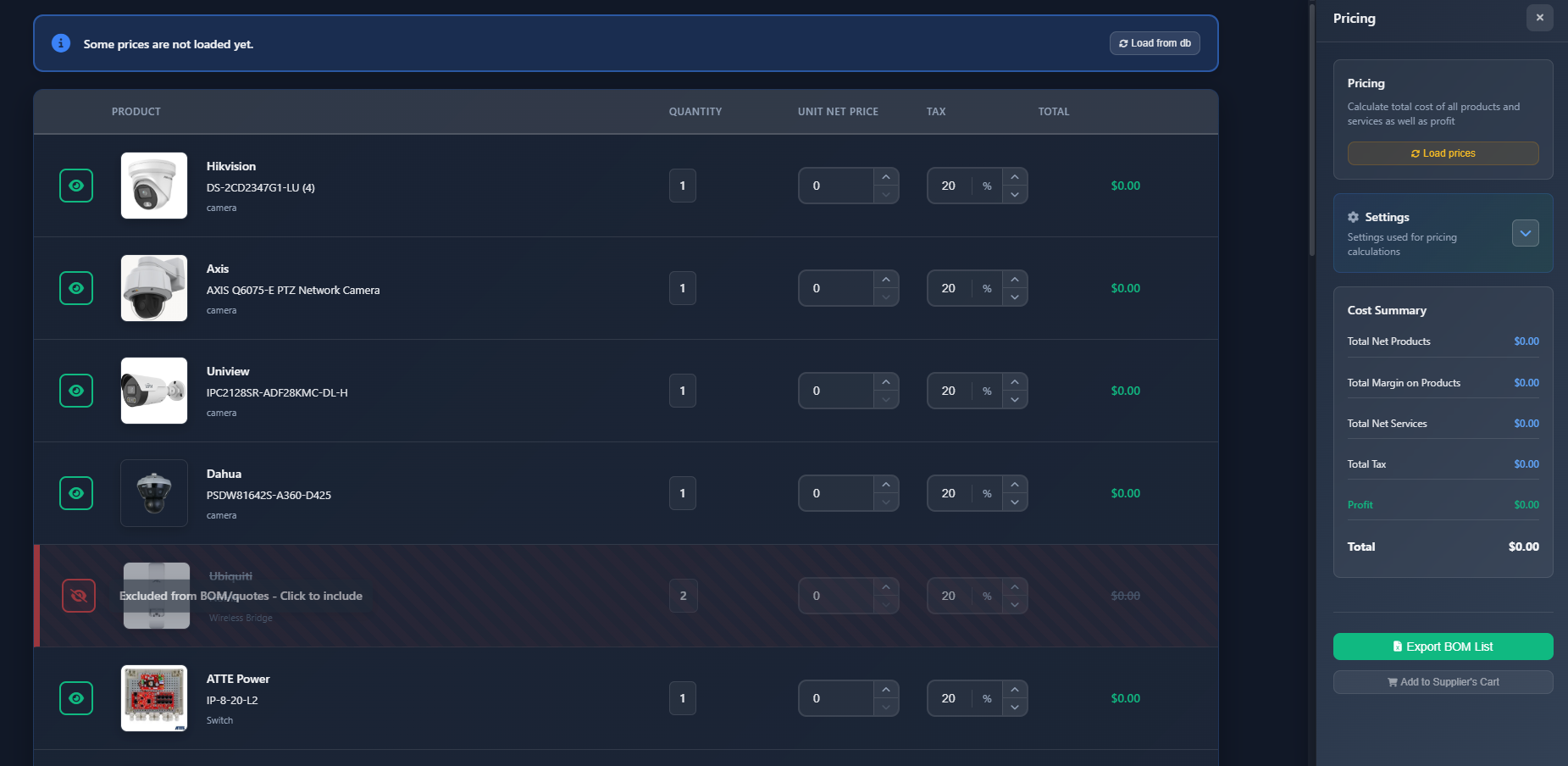
- ستفتح واجهة وحدة التسعير، حيث يظهر جدول المنتجات على اليسار وشريط الإعدادات الجانبي على اليمين.
تقوم الوحدة تلقائيًا بإنشاء قائمة بجميع المنتجات (الكاميرات، الأجهزة، الملحقات، والكابلات) من مشروعك وتجميعها حسب الشركة المصنِّعة والطراز.
تحميل الأسعار
يمكن لوحدة التسعير تحميل الأسعار تلقائيًا من قاعدة البيانات لجميع المنتجات في مشروعك:
- Load Prices button – انقر لتحميل الأسعار من قاعدة بيانات الأسعار المحفوظة لديك
- سيحاول النظام مطابقة كل منتج في مشروعك مع الأسعار المخزنة في قاعدة البيانات
- ستعرض المنتجات التي تم تحميل أسعارها سعر الوحدة الصافي ومعدل الضريبة
- ستعرض المنتجات التي لا تتوفر لها أسعار في قاعدة البيانات قيمًا صفرية، والتي يمكنك إدخالها يدويًا
INFO
إذا لم يتم تحميل بعض الأسعار، ستظهر رسالة معلومات أعلى جدول المنتجات مع زر لتحميل الأسعار من قاعدة البيانات.
الإعدادات
يتيح لك قسم الإعدادات (قسم قابل للطي) تكوين معايير التسعير الافتراضية التي تنطبق على جميع المنتجات:
العملة
اختر العملة لجميع عمليات حساب الأسعار وعرضها. تؤثر العملة على كيفية تنسيق الأسعار في ملخص التكلفة وقائمة المواد المصدّرة.
الضريبة الافتراضية
عيّن معدل الضريبة الافتراضي (VAT) الذي سيتم تطبيقه على المنتجات عند تحميل الأسعار. يمكنك تجاوزه لمنتجات فردية في جدول المنتجات.
هامش الربح
قم بتكوين نسبة هامش الربح العام التي سيتم تطبيقها افتراضيًا على أسعار جميع المنتجات (باستثناء الخدمات). يتم احتساب هامش الربح فوق السعر الصافي ويتم تضمينه في حسابات التكلفة الإجمالية.
- Profit margin – يُطبَّق على الأسعار الصافية للمنتجات (الكاميرات، الأجهزة، الملحقات، الكابلات)
- Services – لا يُطبَّق هامش الربح على عناصر الخدمات؛ تُضاف مباشرة إلى الربح
TIP
يمكنك تجاوز هامش الربح العام لمنتجات فردية مباشرة في جدول المنتجات. راجع هامش ربح مخصص لكل منتج.
تجاوز الترجمات الافتراضية
يتيح لك هذا القسم استبدال أسماء التسميات الافتراضية المستخدمة في واجهة التسعير وفي مستندات التقارير المُولَّدة. يكون هذا مفيدًا عند العمل بلغات تختلف فيها المصطلحات المحاسبية القياسية (مثال: Polish: Netto/Brutto/VAT، German: Netto/Brutto/MwSt).
يمكن تخصيص التسميات التالية:
| التسمية | يُستخدم في |
|---|---|
| Tax | عنوان عمود Tax في جدول المنتجات وملخص الشريط الجانبي |
Total Net (tm-total-netto) | عمود "Total Net" وقسم الإجماليات في مستندات التقارير المُولَّدة |
Total Gross (tm-total-brutto) | عمود "Total Gross" وقسم الإجماليات في مستندات التقارير المُولَّدة |
Tax % (tm-tax-percent) | عنوان عمود "Tax %" في مستندات التقارير المُولَّدة |
Total Tax (tm-total-tax) | صف "Total Tax" في قسم الإجماليات لمستندات التقارير المُولَّدة |
يعرض كل صف الترجمة الافتراضية الحالية على اليسار وحقل إدخال على اليمين. اترك الحقل فارغًا للاحتفاظ بالترجمة الافتراضية. تُحفَظ القيم المخصصة مع الإعدادات الأخرى عند النقر على Save as Default.
الحفظ كافتراضي
انقر Save as Default لحفظ إعدادات العملة والضريبة الافتراضية وهامش الربح وتجاوزات الترجمة. ستُستخدم هذه الإعدادات كافتراضيات للمشاريع المستقبلية.
جدول المنتجات
يعرض جدول المنتجات جميع العناصر في مشروعك، مجمّعة حسب الشركة المصنِّعة والطراز. يمثّل كل صف مجموعة منتجات مع المعلومات وعناصر التحكم التالية:
معلومات المنتج
- Product image – تمثيل مرئي للمنتج
- Manufacturer – اسم الشركة المصنِّعة للمنتج
- Model – اسم طراز المنتج
- Type – نوع المنتج (كاميرا، جهاز، ملحق، نوع الكابل)
تبديل الظهور
يحتوي كل منتج على زر تبديل الظهور يتيح لك تضمينه أو استبعاده من حسابات التسعير:
- Eye icon (visible) – يتم تضمين المنتج في قائمة المواد وحسابات التكلفة
- Eye-slash icon (hidden) – يتم استبعاد المنتج من قائمة المواد وحسابات التكلفة
يُشار إلى المنتجات المخفية بصريًا بخط يتوسطها وتقليل الشفافية. لا تُدرج ضمن الإجماليات أو في قائمة المواد المصدّرة.
الكمية
يعرض عمود الكمية عدد الوحدات من كل منتج في مشروعك:
- Cables – الكمية قابلة للتحرير ويمكن حسابها تلقائيًا باستخدام زر الحاسبة
- User-created products – الكمية قابلة للتحرير
- Other products – تُحسب الكمية تلقائيًا من مشروعك (للقراءة فقط)
بالنسبة للكابلات، يمكنك:
- إدخال الكمية/الطول يدويًا
- النقر على أيقونة الحاسبة لحساب طول الكابل تلقائيًا بناءً على الاتصالات في مشروعك
سعر الوحدة الصافي
سعر الوحدة الصافي هو السعر لكل وحدة واحدة من المنتج. يمكنك:
- تحرير السعر مباشرة في حقل الإدخال
- تُحمَّل الأسعار تلقائيًا من قاعدة البيانات عند توفرها
- يتم تمييز تغييرات الأسعار كغير محفوظة (سترى رسالة تحذير إذا كانت هناك أسعار غير محفوظة)
هامش ربح مخصص لكل منتج
أسفل حقل سعر الوحدة الصافي، يمكنك اختياريًا تعيين هامش ربح مخصص يتجاوز الهامش العام لمجموعة المنتج المحددة هذه:
- انقر زر set custom margin (أيقونة مخطط) الذي يظهر أسفل حقل السعر.
- يتوسّع حقل إدخال هامش مدمج لعرض قيمة الهامش الفعّال الحالية.
- أدخل نسبة الهامش المطلوبة لهذا المنتج.
- للعودة إلى الهامش العام، انقر زر ✕ (إعادة التعيين) — سيتم مسح الهامش المخصص وتطبيق الإعداد العام من جديد.
INFO
عندما يحتوي المنتج على هامش مخصص، يتم تمييز حقل إدخال الهامش باللون الكهرماني لتمييزه عن المنتجات التي تستخدم الهامش العام.
تُحفَظ الهوامش المخصصة مع المشروع وتبقى محفوظة عبر الجلسات. ويتم أخذها بعين الاعتبار في جميع حسابات ملخص التكلفة وفي مستندات التقارير المُولَّدة.
الضريبة
يعرض عمود الضريبة نسبة الضريبة (VAT) لكل منتج:
- حرّر معدل الضريبة مباشرة في حقل الإدخال (0–100%)
- يتم تطبيق معدل الضريبة الافتراضي عند تحميل الأسعار
- يمكنك تجاوز الضريبة الافتراضية لمنتجات فردية
الإجمالي
يعرض عمود الإجمالي تقسيمًا من ثلاث سطور لكل مجموعة منتجات:
| السطر | الصيغة |
|---|---|
| Net | Unit Net Price × Quantity |
| Margin | Net × Effective Margin % (مخفي عند الهامش = 0) |
| Gross | (Net + Margin) × (1 + Tax %) |
تتحدّث جميع القيم تلقائيًا أثناء تغيير السعر أو الكمية أو الضريبة أو الهامش.
الإجراءات
بالنسبة للمنتجات التي أنشأها المستخدم (منتجات مخصّصة قمت بإضافتها)، يظهر زر حذف يتيح لك إزالة المنتج من قائمة التسعير.
إضافة منتجات مخصّصة
يمكنك إضافة منتجات مخصّصة ليست جزءًا من تصميم مشروعك:
- انقر زر Add New Product أسفل جدول المنتجات
- ستظهر نافذة حوار حيث يمكنك إدخال:
- نوع المنتج
- الشركة المصنّعة
- الطراز
- الصورة (اختياري)
- انقر Add لإضافة المنتج إلى قائمة التسعير لديك
تظهر المنتجات المخصّصة في الجدول بكمية قابلة للتحرير ويمكن حذفها عند الحاجة.
ملخص التكلفة
يعرض شريط ملخص التكلفة الجانبي تفصيلاً لجميع التكاليف:
- Total Net Products – مجموع الأسعار الصافية لجميع المنتجات (قبل الضريبة وهامش الربح)
- Total Margin on Products – إجمالي هامش الربح المطبق على المنتجات (يراعي الهوامش المخصصة لكل عنصر)
- Total Net Services – مجموع جميع عناصر الخدمات (لا يُطبّق هامش ربح على الخدمات)
- Total Tax – مجموع كل مبالغ الضريبة (محتسبة على الأسعار المعدّلة بالهامش للمنتجات)
- Profit – إجمالي الربح (هامش المنتجات + الخدمات)
- Total – الإجمالي الكلي شاملاً جميع المنتجات والخدمات والضريبة وهامش الربح
تُعرض جميع القيم بالعملة المحددة ويتم تحديثها تلقائيًا عند تعديل الأسعار أو الكميات أو معدلات الضريبة أو الهوامش.
حفظ الأسعار
عندما تعدّل الأسعار أو معدلات الضريبة، يتم تمييز التغييرات كغير محفوظة:
- تظهر رسالة تحذير أعلى جدول المنتجات إذا كانت هناك أسعار غير محفوظة
- انقر Save في رسالة التحذير لحفظ جميع تغييرات الأسعار في قاعدة البيانات
- ستكون الأسعار المحفوظة متاحة للمشاريع المستقبلية
INFO
يتم حفظ الأسعار التي قمت بتعديلها فقط. لا تُحفَظ الأسعار المحمّلة من قاعدة البيانات تلقائيًا ما لم تقم بتغييرها.
تصدير قائمة المواد
يتوفر تصدير قائمة المواد لمستخدمي Premium. في الإصدار المجاني، يؤدي Export BOM List إلى فتح مربع حوار الترقية.
يمكنك تصدير قائمة المواد كملف CSV:
- انقر زر Export BOM List في الشريط الجانبي
- سيتم تنزيل ملف CSV يحتوي على:
- Product type
- Manufacturer
- Model
- Quantity
- Unit net price
- Tax rate
- Total net price
- Total tax
- Grand total
تتضمن قائمة المواد المصدّرة المنتجات الظاهرة فقط (غير المخفية) في جدول التسعير. تُستبعد المنتجات المخفية من التصدير.
نصائح
- قم بتحميل الأسعار أولاً للحصول على خط أساس، ثم خصّص الأسعار لمنتجات محددة حسب الحاجة
- استخدم تبديل الظهور لاستبعاد العناصر التي تمتلكها بالفعل أو لا تحتاج إلى شرائها
- اضبط هامش الربح العام في الإعدادات قبل تحميل الأسعار لضمان حسابات تكلفة دقيقة
- استخدم هوامش مخصصة لكل عنصر عندما تحمل فئات المنتجات المختلفة نسب ترميز مختلفة
- بالنسبة للكابلات، استخدم زر الحاسبة لحساب الأطوال تلقائيًا بناءً على اتصالاتك
- احفظ إعدادات التسعير (العملة، الضريبة، الهامش، تجاوزات الترجمة) كافتراضيات لتسريع المشاريع المستقبلية
- راجع ملخص التكلفة بانتظام للتأكد من دقة التسعير قبل إنشاء العروض
- صدّر قائمة المواد بانتظام لإبقاء فرق المشتريات على اطلاع بمتطلبات المواد
- تذكر أن الخدمات تُضاف مباشرة إلى الربح ولا يُطبّق عليها هامش ربح
- تُستبعد المنتجات المخفية من الإجماليات وعمليات التصدير، مما يسهل إنشاء عروض بديلة
- استخدم تجاوزات الترجمة عند إنشاء تقارير للعملاء في بلدان/لغات مختلفة