
Hinnastuse moodul
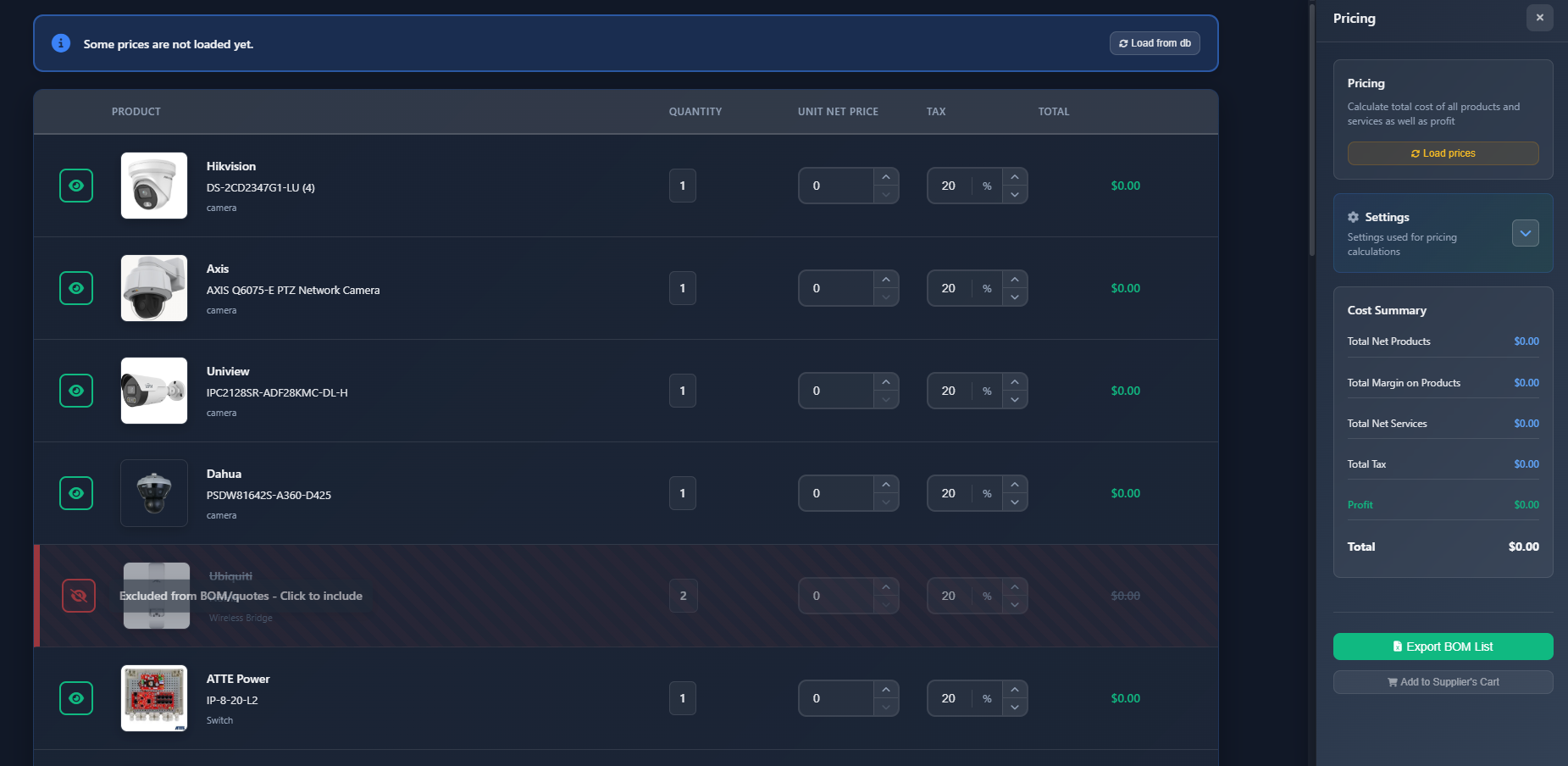
Hinnastuse moodul võimaldab arvutada projekti kogumaksumuse, luues automaatselt materjalide loetelu (BOM) kõigist sinu kujunduses sisalduvatest kaameratest, seadmetest, tarvikutest ja kaablitest. Saad laadida hindu andmebaasist, kohandada üksiktoodete hindu, määrata toodete kaupa kasumimarginaale ja maksumäärasid, välistada üksusi pakkumistest ning eksportida BOM-i CSV-failina. See on hädavajalik täpsete hinnapakkumiste, ettepanekute ja hankeloendite koostamisel.
Millal seda kasutada
- Kui vajad projekti kogumaksumuse arvutamist hinnapakkumiste ja ettepanekute jaoks
- Kui soovid koostada hankeks materjalide loetelu (BOM)
- Kui pead kohandama konkreetsete toodete hindu või rakendama kasumimarginaale
- Kui soovid teatud üksused pakkumistest välja jätta (nt olemasolevad esemed)
- Kui valmistad ette kuluarvestusi klientidele või sisemiseks eelarvestamiseks
Hinnastuse mooduli avamine
Hinnastuse moodulile juurdepääsuks:
- Klõpsa vasakpoolses tööriistaribas menüül Pricing.
- Avaneb hinnastuse mooduli liides, kus vasakul on toodete tabel ja paremal seadete külgriba.
Moodul loob automaatselt loendi kõigist sinu projekti toodetest (kaamerad, seadmed, tarvikud ja kaablid) ning rühmitab need tootja ja mudeli järgi.
Hindade laadimine
Hinnastuse moodul saab automaatselt laadida sinu projekti toodete hinnad andmebaasist:
- Load Prices button – Klõpsa, et laadida hinnad sinu salvestatud hinnabaasist
- Süsteem püüab vastendada iga projekti toote andmebaasis talletatud hindadega
- Laaditud hindadega toodetel kuvatakse ühiku netohind ja maksumäär
- Toodetel, millel andmebaasis hinda pole, kuvatakse nullväärtused, mille saad käsitsi sisestada
INFO
Kui mõningaid hindu ei laeta, kuvatakse toodete tabeli ülaosas teavitussõnum koos nupuga, millega saab hinnad andmebaasist laadida.
Seaded
Jaotises Seaded (laiendatav akordion) saad määrata vaikimisi hinnastamisparameetrid, mis kehtivad kõigile toodetele:
Valuuta
Vali valuuta kõigi hinnakalkulatsioonide ja -kuvade jaoks. Valuuta mõjutab, kuidas hinnad on vormindatud kulu kokkuvõttes ja eksporditud BOM-is.
Vaikimisi maks
Määra vaikimisi maksumäär (KM), mida rakendatakse toodetele hindade laadimisel. Saad seda üksikute toodete puhul toodete tabelis üle kirjutada.
Kasumimarginaal
Seadista üleüldine kasumimarginaali protsent, mida vaikimisi rakendatakse kõigi toodete (v.a teenused) hindadele. Kasumimarginaal arvutatakse netohinna peale ja on kaasatud kogukulu arvutustesse.
- Profit margin – Rakendatakse toodete netohindadele (kaamerad, seadmed, tarvikud, kaablid)
- Services – Teenuse üksustele kasumimarginaali ei rakendata; need lisatakse otse kasumisse
TIP
Saad üleüldise kasumimarginaali üksikute toodete puhul otse toodete tabelis üle kirjutada. Vaata Kohandatud kasumimarginaal toote kaupa.
Vaikimisi tõlgete ülekirjutamine
See jaotis võimaldab asendada hinnastuse kasutajaliideses ja loodud aruandedokumentides kasutatavad vaikimisi siltide nimed. See on kasulik, kui töötad keeltega, kus standardsetel raamatupidamisterminitel on teistsugused vasted (nt poola: Netto/Brutto/VAT, saksa: Netto/Brutto/MwSt).
Järgmisi silte saab kohandada:
| Silt | Kasutatakse |
|---|---|
| Tax | Maksuveeru päis toodete tabelis ja külgriba kokkuvõttes |
Total Net (tm-total-netto) | "Total Net" veerg ja summade jaotis loodud aruannedokumentides |
Total Gross (tm-total-brutto) | "Total Gross" veerg ja summade jaotis loodud aruannedokumentides |
Tax % (tm-tax-percent) | "Tax %" veeru päis loodud aruannedokumentides |
Total Tax (tm-total-tax) | "Total Tax" rida loodud aruannedokumentide summade jaotises |
Igal real kuvatakse vasakul praegune vaiketõlge ja paremal sisestusväli. Jäta väli tühjaks, et säilitada vaikimisi tõlge. Kohandatud väärtused salvestatakse koos teiste sätetega, kui klõpsad Save as Default.
Salvesta vaikeväärtusena
Klõpsa Save as Default, et salvestada sinu valuuta, vaikimisi maks, kasumimarginaal ja tõlgete ülekirjutused. Neid sätteid kasutatakse tulevaste projektide vaikeseadetena.
Toodete tabel
Toodete tabel kuvab kõik sinu projekti üksused, rühmitatuna tootja ja mudeli järgi. Iga rida esindab tootegruppi koos järgmise teabe ja juhtelementidega:
Tooteinfo
- Product image – Toote visuaalne kujutis
- Manufacturer – Tootja nimi
- Model – Mudeli nimetus
- Type – Toote tüüp (kaamera, seade, tarvik, kaablitüüp)
Nähtavuse lüliti
Igal tootel on nähtavuse lülitamise nupp, mis võimaldab selle hinnakalkulatsioonidest kaasata või välja jätta:
- Eye icon (visible) – Toode on kaasatud BOM-i ja kuluarvutustesse
- Eye-slash icon (hidden) – Toode on BOM-ist ja kuluarvutustest välja jäetud
Peidetud tooted on visuaalselt tähistatud läbikriipsutuse ja vähendatud läbipaistmatusega. Neid ei kaasata summadesse ega eksporditud BOM-i.
Kogus
Koguse veerg näitab, mitu ühikut igat toodet on sinu projektis:
- Cables – Kogus on muudetav ja seda saab kalkulaatori nupuga automaatselt arvutada
- User-created products – Kogus on muudetav
- Other products – Kogus arvutatakse automaatselt sinu projektist (ainult lugemiseks)
Kaablite puhul saad:
- Sisestada koguse/pikkuse käsitsi
- Klõpsata kalkulaatori ikooni, et arvutada kaabli pikkus automaatselt sinu projekti ühenduste põhjal
Ühiku netohind
Ühiku netohind on toote ühe ühiku hind. Saad:
- Redigeerida hinda otse sisestusväljal
- Hinnad laaditakse automaatselt andmebaasist, kui need on saadaval
- Hinnamuudatused märgitakse salvestamata (kui on salvestamata hindu, kuvatakse hoiatusteade)
Custom profit margin per product
Ühiku netohinna välja all saad soovi korral määrata kohandatud kasumimarginaali, mis kirjutab selle konkreetse tootegrupi globaalse marginaali üle:
- Klõpsa hinda sisestusvälja all kuvataval set custom margin nupul (diagrammi ikoon).
- Laieneb kompaktne marginaalisisestus, mis näitab praegust efektiivset marginaali väärtust.
- Sisesta soovitud marginaali protsent sellele tootele.
- Globaalsele marginaalile naasmiseks klõpsa ✕ (lähtesta) nuppu — kohandatud marginaal eemaldatakse ja rakendub taas globaalne säte.
INFO
Kui tootele on seatud kohandatud marginaal, tõstetakse selle marginaalisisestus esile merevaigutoonis, et eristada globaalse marginaaliga toodetest.
Kohandatud marginaalid salvestatakse koos projektiga ja püsivad seansside vahel. Neid arvestatakse kõigis kulu kokkuvõtte arvutustes ja loodud aruannedokumentides.
Maks
Maksuveerg näitab iga toote maksumäära (KM) protsendina:
- Redigeeri maksumäära otse sisestusväljal (0–100%)
- Hindade laadimisel rakendatakse vaikimisi maksumäära
- Saad vaikimisi maksu üksikute toodete puhul üle kirjutada
Kokku
Kokku veerg näitab iga tootegrupi kolmerealist jaotust:
| Rida | Valem |
|---|---|
| Net | Unit Net Price × Quantity |
| Margin | Net × Effective Margin % (peidetud, kui margin = 0) |
| Gross | (Net + Margin) × (1 + Tax %) |
Kõik väärtused uuenevad automaatselt, kui muudad hinda, kogust, maksu või marginaali.
Toimingud
Kasutaja loodud toodete (sinu lisatud kohandatud toodete) puhul kuvatakse kustutamisnupp, mis võimaldab toote hinnastuse loendist eemaldada.
Kohandatud toodete lisamine
Saad lisada kohandatud tooteid, mis ei kuulu sinu projekti kujundusse:
- Klõpsa toodete tabeli allosas nuppu Add New Product
- Avaneb dialoog, kuhu saad sisestada:
- Product type
- Manufacturer
- Model
- Image (optional)
- Klõpsa Add, et lisada toode sinu hinnastuse loendisse
Kohandatud tooted kuvatakse tabelis muudetava kogusega ja vajadusel saab need kustutada.
Kulukokkuvõte
Kulukokkuvõtte külgriba kuvab kõik kulud jaotatuna:
- Total Net Products – Kõigi toodete netohindade summa (enne maksu ja kasumimarginaali)
- Total Margin on Products – Toodetele rakendatud kogunev kasumimarginaal (arvestab üksusepõhiseid kohandatud marginaale)
- Total Net Services – Kõigi teenuseüksuste summa (teenustele kasumimarginaali ei rakendata)
- Total Tax – Kõigi maksusummade kogusumma (arvutatakse toodete marginaaliga korrigeeritud hindadelt)
- Profit – Kogukasum (toodete marginaal + teenused)
- Total – Lõppsumma, mis sisaldab kõiki tooteid, teenuseid, makse ja kasumimarginaali
Kõik väärtused kuvatakse valitud valuutas ja uuenevad automaatselt, kui muudad hindu, koguseid, maksumäärasid või marginaale.
Hindade salvestamine
Kui muudate hindu või maksumäärasid, märgitakse muudatused salvestamata olekusse:
- Kui on salvestamata hindu, kuvatakse toodete tabeli ülaosas hoiatusteade
- Klõpsa teates Save, et salvestada kõik hinnamuudatused andmebaasi
- Salvestatud hinnad on tulevastes projektides saadaval
INFO
Salvestatakse ainult sinu poolt muudetud hinnad. Andmebaasist laaditud hindu ei salvestata automaatselt tagasi, kui sa neid ei muuda.
BOM-i eksportimine
BOM-i eksportimine on saadaval Premium kasutajatele. Tasuta versioonis avab Export BOM List uuendamisdialoogi.
Saad eksportida oma materjalide loetelu CSV-failina:
- Klõpsa külgribas nuppu Export BOM List
- Allalaaditav CSV-fail sisaldab:
- Product type
- Manufacturer
- Model
- Quantity
- Unit net price
- Tax rate
- Total net price
- Total tax
- Grand total
Eksporditud BOM sisaldab ainult tooteid, mis on hinnastuse tabelis nähtavad (mitte peidetud). Peidetud tooted jäetakse ekspordist välja.
Näpunäited
- Laadi hinnad esmalt, et saada lähteandmed, seejärel kohanda vajadusel konkreetsete toodete hindu
- Kasuta nähtavuse lülitit, et välistada üksused, mis on sul juba olemas või mida pole vaja soetada
- Sea globaalne kasumimarginaal seadetes enne hindade laadimist, et tagada täpsed kuluarvutused
- Kasuta üksusepõhiseid kohandatud marginaale, kui erinevate tootekategooriate juurdehindlusprotsendid erinevad
- Kaablite puhul kasuta kalkulaatori nuppu, et arvutada pikkused automaatselt ühenduste põhjal
- Salvesta oma hinnastuse seaded (valuuta, maks, marginaal, tõlgete ülekirjutused) vaikeväärtustena, et kiirendada tulevasi projekte
- Vaata kulukokkuvõtet regulaarselt üle, et veenduda hindade korrektsuses enne pakkumiste koostamist
- Ekspordi BOM regulaarselt, et hoida hankemeeskondi kursis materjalivajadustega
- Pea meeles, et teenused lisatakse otse kasumisse ja neile ei rakendata kasumimarginaali
- Peidetud tooted jäetakse summadest ja eksportidest välja, mis teeb alternatiivsete pakkumiste loomise lihtsaks
- Kasuta tõlgete ülekirjutusi, kui genereerid aruandeid klientidele eri riikides/keeltes