
Module ng Pagpepresyo
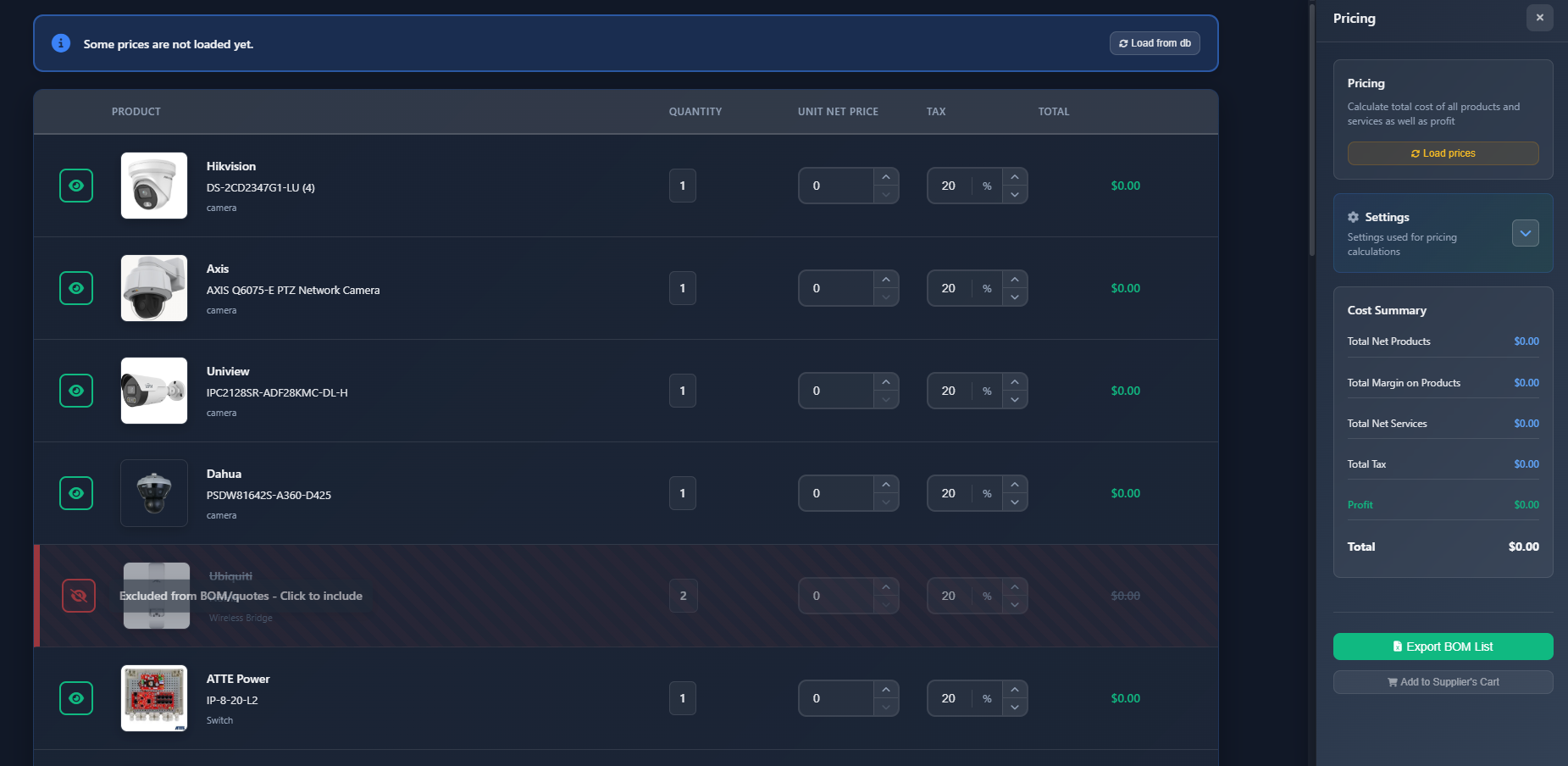
Ang Pricing Module ay nagbibigay-daan sa iyo na kalkulahin ang kabuuang gastos ng iyong proyekto sa pamamagitan ng awtomatikong pagbuo ng Bill of Materials (BOM) mula sa lahat ng camera, device, accessory, at cable sa iyong disenyo. Maaari kang mag-load ng mga presyo mula sa database, i-customize ang pagpepresyo para sa mga indibidwal na produkto, magtakda ng per-item na profit margin at tax rate, i-exclude ang mga item mula sa mga quote, at i-export ang BOM bilang CSV file. Mahalaga ito para sa paglikha ng tumpak na mga quote, proposal, at listahan para sa procurement ng iyong mga proyekto.
Kailan ito gagamitin
- Kapag kailangan mong kalkulahin ang kabuuang gastos ng iyong proyekto para sa mga quote at proposal
- Kapag gusto mong bumuo ng Bill of Materials (BOM) para sa procurement
- Kapag kailangan mong i-customize ang pagpepresyo para sa mga partikular na produkto o mag-apply ng profit margin
- Kapag nais mong i-exclude ang ilang item mula sa mga quote (hal., mga item na pag-aari na)
- Kapag naghahanda ng pagtatayang gastos para sa mga kliyente o internal na pagba-budget
Pagbubukas ng Pricing Module
Para ma-access ang Pricing Module:
- I-click ang menu na Pricing sa kaliwang toolbar.
- Bubukas ang interface ng Pricing Module, na nagpapakita ng talahanayan ng mga produkto sa kaliwa at settings sidebar sa kanan.
Awtomatikong bumubuo ang module ng listahan ng lahat ng produkto (camera, device, accessory, at cable) mula sa iyong proyekto at ini-gugrupo ang mga ito ayon sa manufacturer at model.
Paglo-load ng mga presyo
Maaaring awtomatikong mag-load ng mga presyo mula sa database ang Pricing Module para sa lahat ng produkto sa iyong proyekto:
- Load Prices button – I-click upang mag-load ng mga presyo mula sa iyong naka-save na price database
- Susubukan ng system na i-match ang bawat produkto sa iyong proyekto sa mga presyong nakaimbak sa database
- Ang mga produktong may na-load na presyo ay magpapakita ng kanilang unit net price at tax rate
- Ang mga produktong walang presyo sa database ay magpapakita ng serong halaga, na maaari mong ilagay nang mano-mano
INFO
Kung may mga presyong hindi na-load, lilitaw ang isang information message sa itaas ng talahanayan ng mga produkto na may button para mag-load ng mga presyo mula sa database.
Mga Setting
Ang seksyong Settings (expandable accordion) ay nagbibigay-daan sa iyo na i-configure ang default na mga parameter ng pagpepresyo na naa-apply sa lahat ng produkto:
Currency
Piliin ang currency para sa lahat ng kalkulasyon at pagpapakita ng presyo. Nakakaapekto ang currency sa kung paano naka-format ang mga presyo sa cost summary at sa na-export na BOM.
Default tax
Itakda ang default na tax rate (VAT) na ia-apply sa mga produkto kapag nag-load ng mga presyo. Maaari mo itong i-override para sa mga indibidwal na produkto sa talahanayan ng produkto.
Profit margin
I-configure ang global profit margin percentage na ia-apply bilang default sa lahat ng presyo ng produkto (maliban sa services). Ang profit margin ay kinakalkula sa ibabaw ng net price at kasama sa mga kalkulasyon ng kabuuang gastos.
- Profit margin – Ina-apply sa product net prices (cameras, devices, accessories, cables)
- Services – Hindi ina-apply ang profit margin sa mga service item; idinadagdag ang mga ito nang direkta sa profit
TIP
Maaari mong i-override ang global profit margin para sa mga indibidwal na produkto direkta sa talahanayan ng produkto. Tingnan ang Custom profit margin per product.
Override default translations
Pinapayagan ka ng seksyong ito na palitan ang default na mga label na ginagamit sa pricing UI at sa mga generated na dokumento ng ulat. Ito ay kapaki-pakinabang kapag nagtatrabaho sa mga wikang iba ang karaniwang mga terminong pang-accounting (hal. Polish: Netto/Brutto/VAT, German: Netto/Brutto/MwSt).
Maaaring i-customize ang mga sumusunod na label:
| Label | Ginagamit sa |
|---|---|
| Tax | Header ng Tax column sa talahanayan ng produkto at sidebar summary |
Total Net (tm-total-netto) | "Total Net" column at seksyon ng totals sa mga generated na dokumento ng ulat |
Total Gross (tm-total-brutto) | "Total Gross" column at seksyon ng totals sa mga generated na dokumento ng ulat |
Tax % (tm-tax-percent) | Header ng "Tax %" column sa mga generated na dokumento ng ulat |
Total Tax (tm-total-tax) | "Total Tax" row sa seksyon ng totals ng mga generated na dokumento ng ulat |
Ipinapakita ng bawat row ang kasalukuyang default na salin sa kaliwa at isang input field sa kanan. Iwanang walang laman ang field upang panatilihin ang default na salin. Ang mga custom na halaga ay sine-save kasama ng iba pang mga setting kapag i-click mo ang Save as Default.
I-save bilang default
I-click ang Save as Default upang i-save ang iyong currency, default tax, profit margin, at translation override settings. Gagamitin ang mga setting na ito bilang defaults para sa mga susunod na proyekto.
Talaan ng mga Produkto
Ipinapakita ng Products Table ang lahat ng item sa iyong proyekto, na naka-grupo ayon sa manufacturer at model. Ang bawat row ay kumakatawan sa isang product group na may sumusunod na impormasyon at mga control:
Impormasyon ng produkto
- Product image – Visual na representasyon ng produkto
- Manufacturer – Pangalan ng manufacturer ng produkto
- Model – Pangalan ng model ng produkto
- Type – Uri ng produkto (camera, device, accessory, uri ng cable)
Visibility toggle
Bawat produkto ay may visibility toggle button na nagbibigay-daan sa iyo na isama o i-exclude ito mula sa mga kalkulasyon ng pagpepresyo:
- Eye icon (visible) – Kasama ang produkto sa BOM at mga kalkulasyon ng gastos
- Eye-slash icon (hidden) – Hindi kasama ang produkto sa BOM at mga kalkulasyon ng gastos
Ang mga nakatagong produkto ay ipinapakita nang may strikethrough at bawas na opacity. Hindi sila kasama sa totals o sa na-export na BOM.
Quantity
Ipinapakita ng quantity column kung ilang unit ng bawat produkto ang nasa iyong proyekto:
- Cables – Nai-e-edit ang quantity at maaaring awtomatikong kalkulahin gamit ang calculator button
- Mga produktong ginawa ng user – Nai-e-edit ang quantity
- Iba pang produkto – Awtomatikong kinakalkula mula sa iyong proyekto (read-only)
Para sa mga cable, maaari mong:
- Mano-manong ilagay ang quantity/haba
- I-click ang calculator icon upang awtomatikong kalkulahin ang haba ng cable batay sa mga koneksyon sa iyong proyekto
Unit net price
Ang unit net price ay ang presyo bawat isang unit ng produkto. Maaari mong:
- I-edit ang presyo direkta sa input field
- Awtomatikong niloload ang mga presyo mula sa database kung available
- Ang mga pagbabagong ginawa sa mga presyo ay mamarkahang hindi pa na-save (makakakita ka ng warning message kung may mga unsaved na presyo)
Custom profit margin per product
Sa ibaba ng unit net price field maaari kang opsyonal na magtakda ng custom profit margin na nag-o-override sa global margin para sa partikular na product group na iyon:
- I-click ang set custom margin button (chart icon) na lumilitaw sa ibaba ng price input.
- Lalawak ang isang compact margin input na nagpapakita ng kasalukuyang effective margin value.
- Ilagay ang nais na porsiyento ng margin para sa produktong ito.
- Para bumalik sa global margin, i-click ang ✕ (reset) button — mawawala ang custom margin at muling ia-apply ang global setting.
INFO
Kapag ang isang produkto ay may nakatakdang custom margin, ang margin input nito ay naka-highlight sa amber upang maiba ito sa mga produktong gumagamit ng global margin.
Ang mga custom margin ay sine-save kasama ng proyekto at mananatili sa mga susunod na session. Isinasama ang mga ito sa lahat ng kalkulasyon sa cost summary at sa mga generated na dokumento ng ulat.
Tax
Ipinapakita ng tax column ang porsiyento ng tax rate (VAT) para sa bawat produkto:
- I-edit ang tax rate direkta sa input field (0–100%)
- Ina-apply ang default tax rate kapag nag-load ng mga presyo
- Maaari mong i-override ang default tax para sa mga indibidwal na produkto
Total
Ipinapakita ng total column ang tatlong-linyang breakdown para sa bawat product group:
| Line | Formula |
|---|---|
| Net | Unit Net Price × Quantity |
| Margin | Net × Effective Margin % (nakatago kapag margin = 0) |
| Gross | (Net + Margin) × (1 + Tax %) |
Awtomatikong nag-a-update ang lahat ng halaga habang binabago mo ang presyo, quantity, tax, o margin.
Mga Aksyon
Para sa mga produktong ginawa ng user (mga custom na produktong idinagdag mo), lilitaw ang delete button na nagbibigay-daan sa iyong alisin ang produkto mula sa pricing list.
Pagdaragdag ng custom na mga produkto
Maaari kang magdagdag ng mga custom na produkto na hindi bahagi ng iyong disenyo ng proyekto:
- I-click ang Add New Product button sa ibaba ng talahanayan ng mga produkto
- Magbubukas ang isang dialog kung saan maaari mong ilagay ang:
- Uri ng produkto
- Manufacturer
- Model
- Larawan (opsyonal)
- I-click ang Add upang idagdag ang produkto sa iyong pricing list
Lalabas ang mga custom na produkto sa talahanayan na may nai-e-edit na quantity at maaaring i-delete kung kinakailangan.
Buod ng Gastos
Ipinapakita ng Cost Summary sidebar ang breakdown ng lahat ng gastos:
- Total Net Products – Kabuuan ng lahat ng product net prices (bago ang tax at profit margin)
- Total Margin on Products – Kabuuang profit margin na na-apply sa mga produkto (iginagalang ang per-item na custom margins)
- Total Net Services – Kabuuan ng lahat ng service items (walang profit margin ang services)
- Total Tax – Kabuuan ng lahat ng tax amounts (kinakalkula sa margin-adjusted prices para sa mga produkto)
- Profit – Kabuuang profit (product margin + services)
- Total – Kabuuang kabuuan kasama ang lahat ng produkto, serbisyo, tax, at profit margin
Ipinapakita ang lahat ng halaga sa napiling currency at awtomatikong nag-a-update habang binabago mo ang mga presyo, quantity, tax rate, o margin.
Pagse-save ng mga presyo
Kapag binago mo ang mga presyo o tax rate, mamarkahan ang mga pagbabagong ito bilang hindi pa na-save:
- Lilitaw ang isang warning message sa itaas ng talahanayan ng mga produkto kung may mga unsaved na presyo
- I-click ang Save sa warning message upang i-save ang lahat ng pagbabago sa presyo sa database
- Magagamit ang mga na-save na presyo para sa mga susunod na proyekto
INFO
Tanging ang mga presyong binago mo ang sine-save. Ang mga presyong na-load mula sa database ay hindi awtomatikong sine-save pabalik maliban kung binago mo ang mga ito.
Pag-e-export ng BOM
Available ang pag-export ng BOM para sa mga Premium user. Sa Free na bersyon, binubuksan ng Export BOM List ang upgrade dialog.
Maaari mong i-export ang iyong Bill of Materials bilang CSV file:
- I-click ang Export BOM List button sa sidebar
- Ida-download ang isang CSV file na naglalaman ng:
- Product type
- Manufacturer
- Model
- Quantity
- Unit net price
- Tax rate
- Total net price
- Total tax
- Grand total
Kasama lamang sa na-export na BOM ang mga produktong visible (hindi hidden) sa pricing table. Ang mga nakatagong produkto ay hindi kasama sa export.
Mga Tip
- I-load muna ang mga presyo para magkaroon ng baseline, saka i-customize ang presyo para sa mga partikular na produkto kung kinakailangan
- Gamitin ang visibility toggle upang i-exclude ang mga item na pag-aari mo na o hindi kailangang bilhin
- Itakda ang iyong global profit margin sa settings bago mag-load ng mga presyo upang matiyak ang tumpak na kalkulasyon ng gastos
- Gamitin ang per-item na custom margins kapag magkaiba ang markup rates ng iba't ibang kategorya ng produkto
- Para sa mga cable, gamitin ang calculator button upang awtomatikong kalkulahin ang haba batay sa iyong mga koneksyon
- I-save ang iyong pricing settings (currency, tax, margin, translation overrides) bilang defaults upang mapabilis ang mga susunod na proyekto
- Regular na suriin ang cost summary upang matiyak na tama ang iyong pagpepresyo bago gumawa ng mga quote
- Regular na i-export ang BOM upang mapanatiling updated ang procurement teams sa mga kinakailangang materyales
- Tandaan na ang services ay direktang idinadagdag sa profit at walang ina-apply na profit margin
- Ang mga nakatagong produkto ay hindi kasama sa totals at exports, na nagpapadali sa paglikha ng mga alternatibong quote
- Gamitin ang translation overrides kapag bumubuo ng mga ulat para sa mga kliyente sa iba’t ibang bansa/wika