
Paglikha ng Proyekto
Ang paglikha ng proyekto ang unang hakbang sa pagdidisenyo ng iyong low-voltage system. Bawat proyekto ay nangangailangan ng background layout na magsisilbing pundasyon ng iyong disenyo. Maaari kang lumikha ng bagong proyekto gamit ang mga satellite map, mag-upload ng sarili mong mga file, magsimula sa isang blankong background, o buksan ang isang umiiral nang proyekto.
Kailan gagamitin ito
- Kapag nagsisimula ng bagong disenyo ng CCTV o low-voltage system mula sa simula
- Kapag kailangan mong lumikha ng proyekto batay sa isang partikular na lokasyon gamit ang satellite map views
- Kapag mayroon kang umiiral na mga floor plan, PDF, o DXF file na nais mong gamitin bilang mga background ng proyekto
- Kapag nais mong buksan at ipagpatuloy ang trabaho sa isang proyektong na-save na dati
- Kapag kailangan mong ayusin at pamahalaan ang maraming proyekto gamit ang mga tag at workspace
Pagbubukas ng dialog ng proyekto
Upang lumikha ng bagong proyekto o buksan ang isang umiiral na proyekto, i-click ang Project menu sa kaliwang toolbar at piliin ang New Project. May lalabas na modal na may mga opsyon upang lumikha ng bagong proyekto o buksan ang isang umiiral na proyekto.
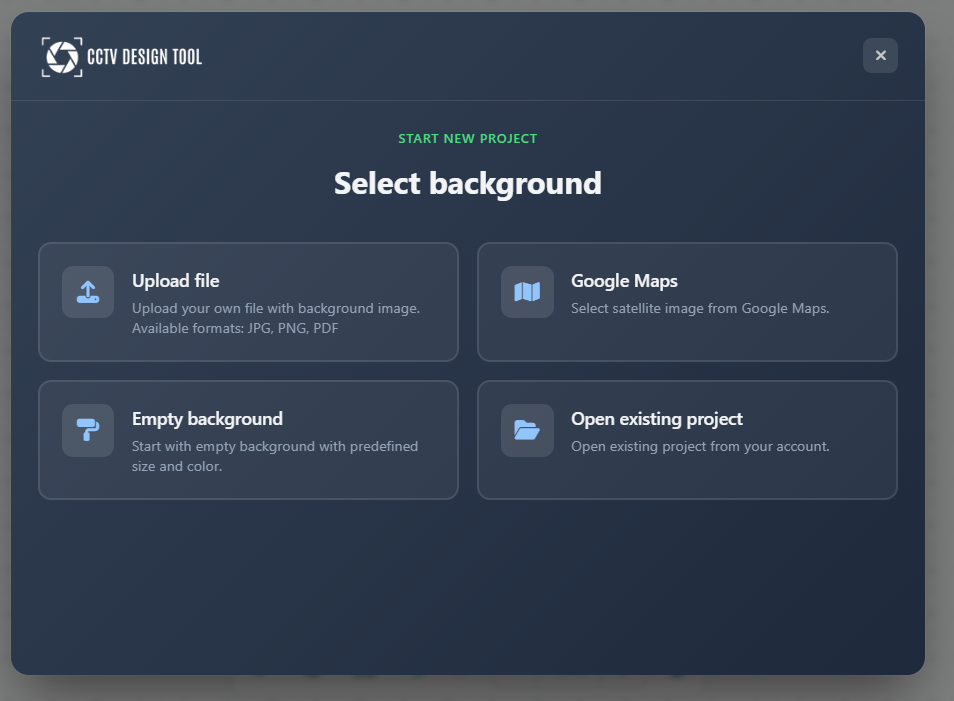
Paglikha ng proyekto gamit ang mga Mapa
Pinapayagan ka ng application na gumamit ng satellite imagery bilang background ng iyong proyekto gamit ang mga provider na Mapbox o ArcGIS. Mainam ito kapag kailangan mong magdisenyo ng sistema para sa isang partikular na lokasyon.
Paghanap ng lokasyon
Maaari mong hanapin ang lokasyon gamit ang isa sa mga paraang ito:
- Gamitin ang kasalukuyang lokasyon ng iyong device
- Manu-manong ilagay ang address
- Gamitin ang What3Words coordinates
Pag-configure ng mapa
Pagkatapos mahanap ang lokasyon, lilitaw ang tanawing satellite. Maaari mong:
- Select Map Provider: Pumili sa pagitan ng Mapbox at ArcGIS upang makuha ang pinakamahusay na imagery para sa iyong lugar.
- Load Building Walls: I-check ang "Load building walls" na opsyon upang awtomatikong i-import ang mga guhit ng gusali bilang mga pader sa iyong proyekto.
Piliin ang Lugar
Lilitaw ang isang parihabang seleksyon sa mapa. Tinutuos ng parihabang ito ang partikular na lugar na i-aangkat sa iyong proyekto.
- Move: I-drag ang gitna ng parihaba upang iposisyon ito sa nais mong lokasyon.
- Resize: I-drag ang mga sulok o mga gilid ng parihaba upang ayusin ang laki ng lugar na nais mong kunin.
I-zoom at i-pan ang mapa ayon sa pangangailangan upang mahanap ang iyong site, pagkatapos ay ayusin ang berdeng parihabang seleksyon upang matakpan ang eksaktong lugar na kailangan mo para sa iyong disenyo.
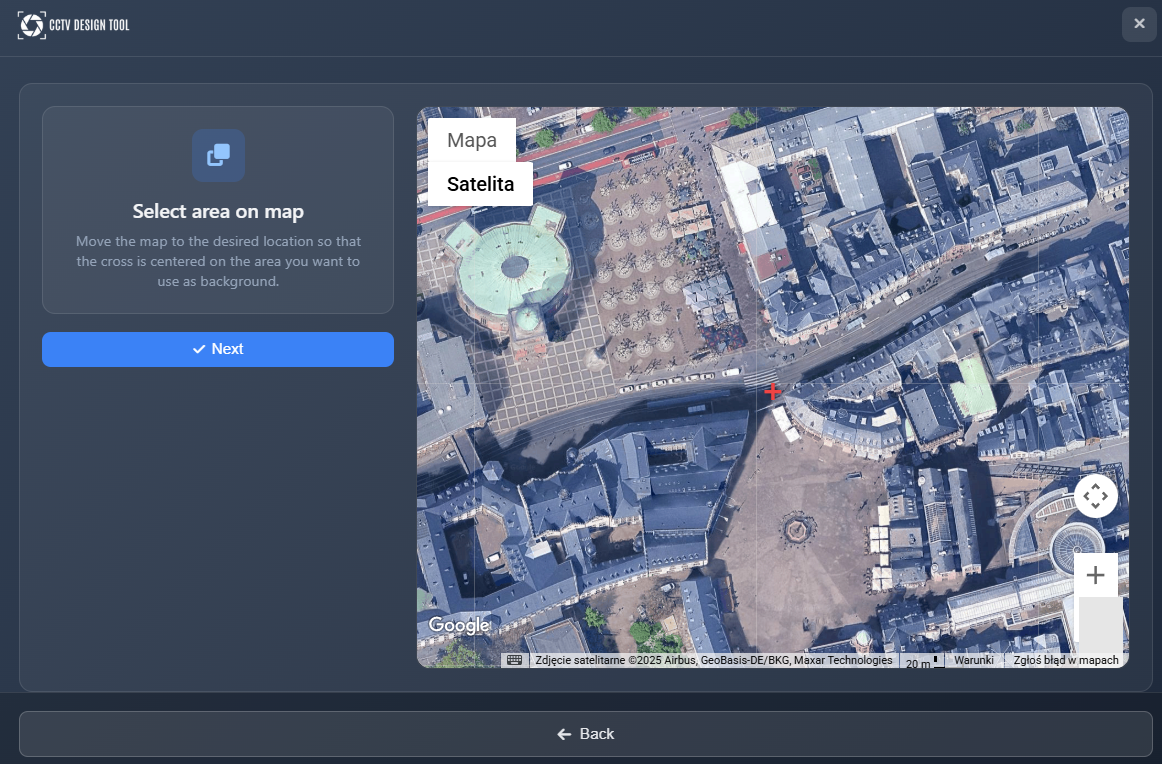
Kapag napili mo na ang lugar, i-click ang Next upang gumawa ng larawan ng mapa at magpatuloy.
Paglikha ng proyekto mula sa mga in-upload na file
Maaari kang mag-upload ng sarili mong mga file upang gamitin bilang background ng proyekto, kabilang ang mga image file, PDF, o DXF file.
Pagpili ng file
Pumili ng image file, PDF, o DXF file mula sa iyong device. Ipoproseso ng application ang file batay sa uri nito.
Mga file na PDF
Kung mag-upload ka ng PDF file, kailangan mong piliin kung aling pahina mula sa PDF ang nais mong gamitin bilang background. Ipapakita ng application ang mga thumbnail ng lahat ng magagamit na pahina para mapili mo.
Mga file na DXF
Para sa mga DXF file, kailangan mong piliin kung aling mga layer ang nais mong gamitin. Lahat ng linya sa napiling mga layer ay iko-convert bilang mga pader sa iyong proyekto. Maingat na piliin kung aling mga layer ang i-aangkat, dahil naaapektuhan nito ang istruktura ng iyong proyekto.
Mga file na larawan
Ang mga file na larawan ay hindi nangangailangan ng karagdagang hakbang sa pagpili at maaaring direktang gamitin bilang mga background.
Paglikha ng blankong proyekto
Ang blankong proyekto ay lumilikha ng bakanteng canvas na may solid color na background. Kapaki-pakinabang ang opsyong ito para sa mga konseptwal na disenyo o kapag wala kang partikular na layout na gagamitin. Piliin lamang ang "Blank Background" mula sa mga opsyon sa paglikha ng proyekto.
Pagtatakda ng sukat ng imahe
Para sa mga proyektong nilikha mula sa mga in-upload na file, kailangan mong itakda ang sukat ng imahe upang matiyak ang tumpak na mga sukat at realistiko na mga kalkulasyon ng FOV.
I-drag ang nakikitang linya ng pagsukat sa ibabaw ng isang kilalang dimensyon sa iyong imahe at ilagay ang aktwal na halaga nito sa input field. Itinatakda nito ang sukat ng imahe, na tinitiyak na ang lahat ng nalikhang mga lugar ng FOV (Field of View) at mga haba ng koneksyon ay realistiko at tumpak.
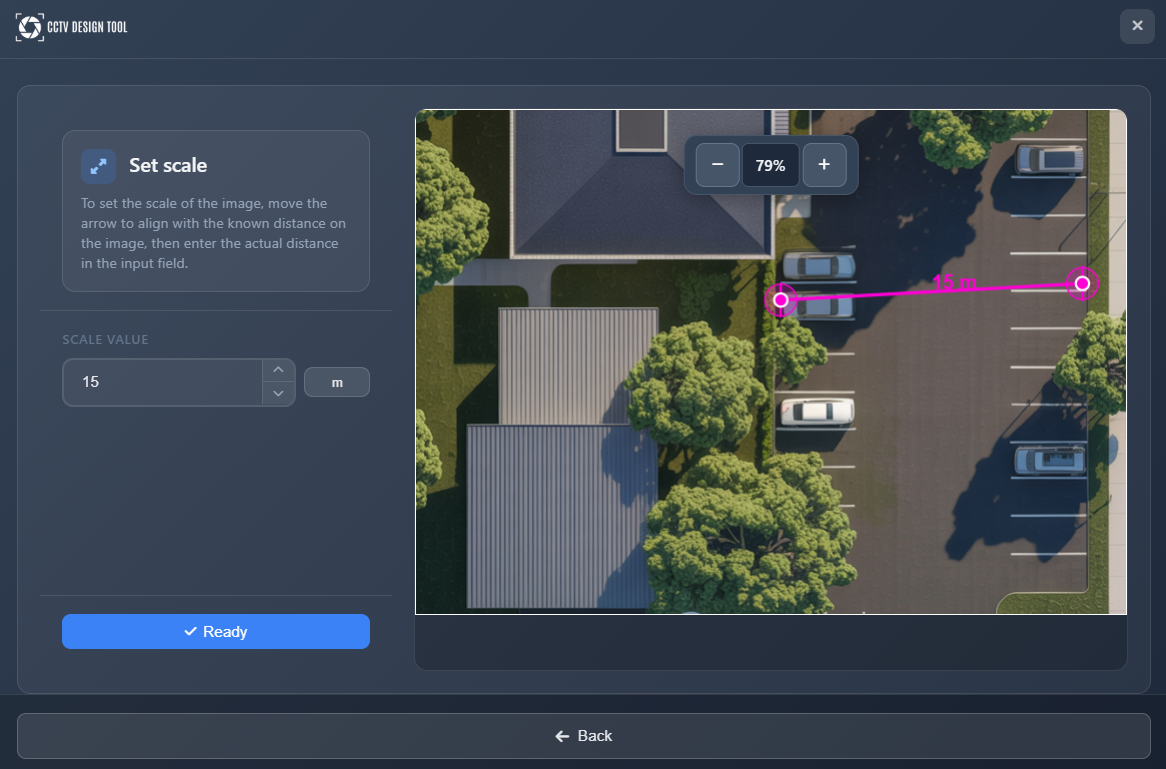
Laging itakda nang tumpak ang sukat ng imahe gamit ang isang kilalang dimensyon – napakahalaga nito para sa realistiko na disenyo ng sistema.
Pag-aayos ng background na imahe
Pagkatapos itakda ang sukat, maaari mong ayusin ang iyong background na imahe upang mas umangkop sa iyong pangangailangan sa disenyo.
Pag-crop at pag-ikot
Maaari mong i-crop ang imahe upang ayusin ang nakikitang lugar at i-rotate ito upang maihanay nang tama ayon sa iyong pangangailangan sa disenyo. Gamitin ang mga hawakan ng pag-crop upang ayusin ang nakikitang lugar at ang mga kontrol sa pag-ikot upang maituwid nang tama ang imahe.
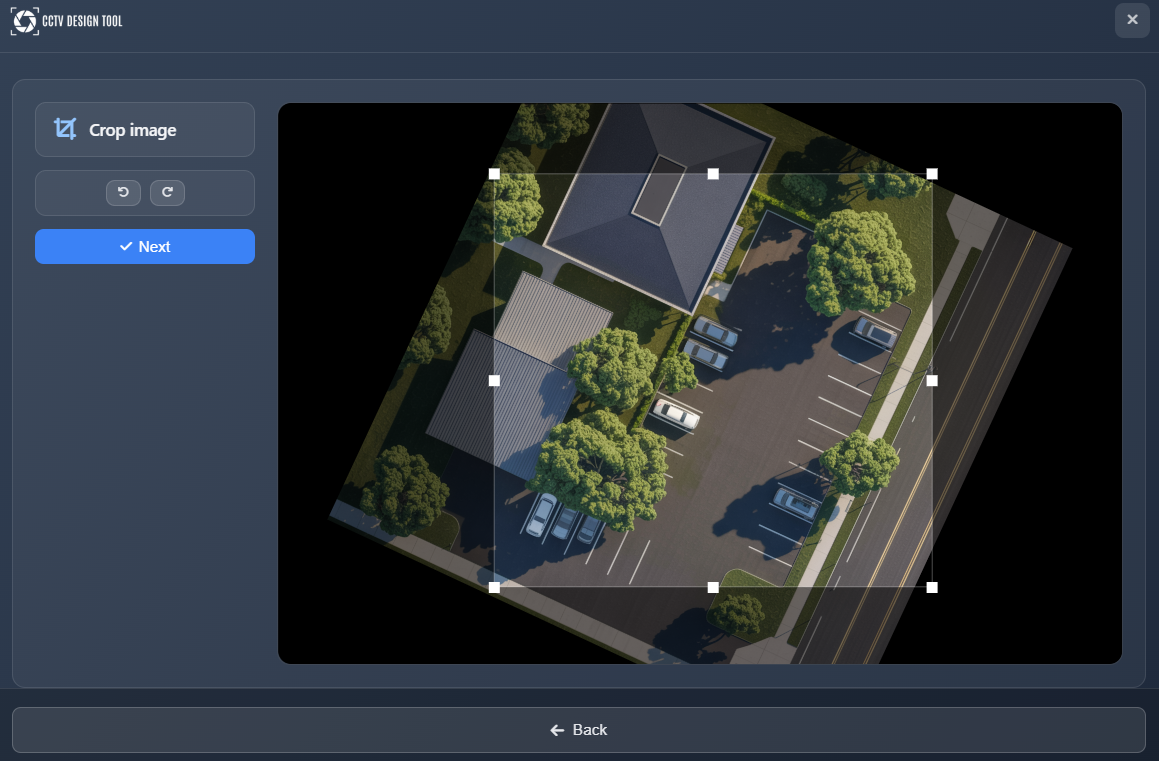
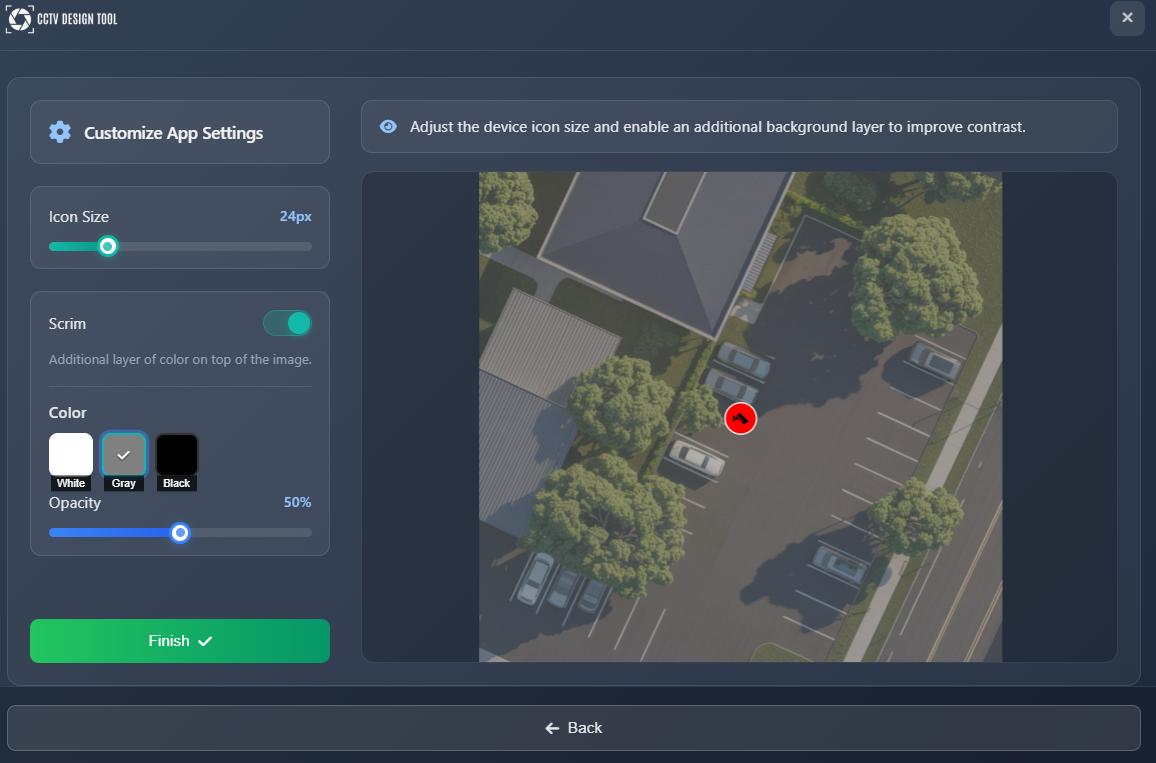
I-customize ang mga setting ng app
Bago tapusin ang iyong proyekto, maaari mong i-customize ang mga setting ng app:
- Symbol sizes – Ayusin ang laki ng mga simbolo sa iyong proyekto upang matiyak na makikita ang mga ito. Maaari mong baguhin ito mamaya sa App Settings
- Color overlay – Magdagdag ng color overlay layer upang padilimin o paliwanagin ang background na imahe, pinapabuti ang contrast para sa mga elementong idaragdag mo sa proyekto
Pagbubukas ng mga umiiral na proyekto
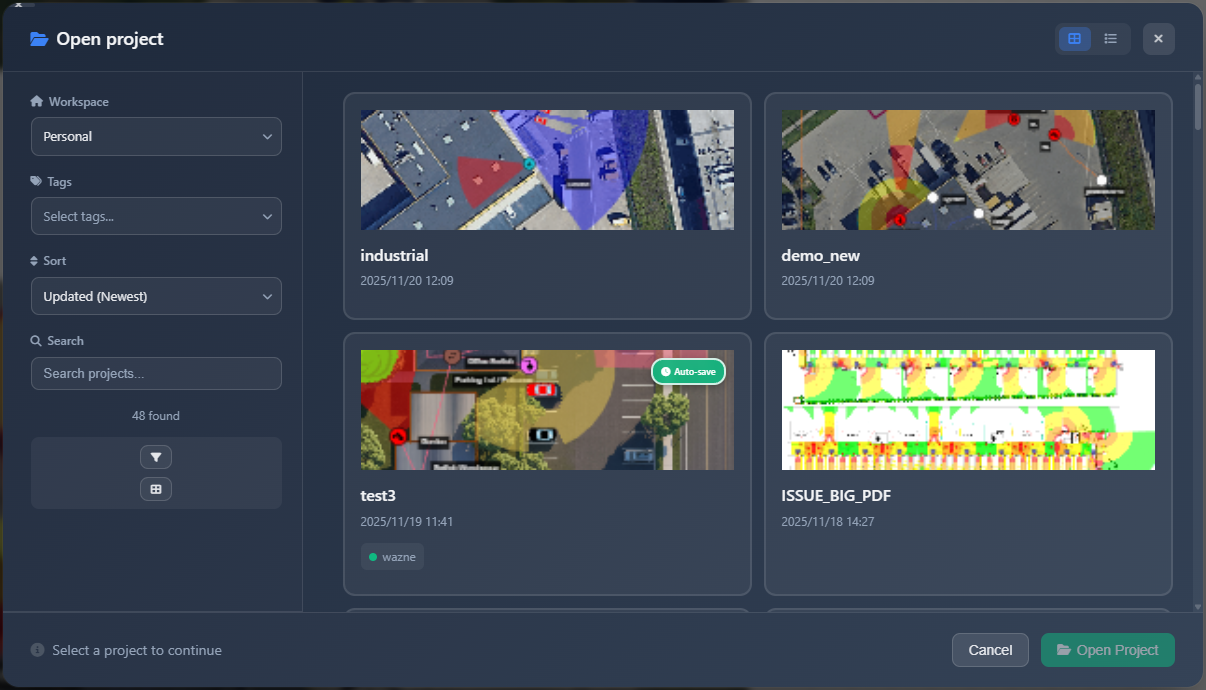
Upang buksan ang proyektong na-save na dati, piliin ang New Project mula sa Project menu (o Open Project kung magagamit). Ipapakita ng project browser ang iyong mga na-save na proyekto.
Pag-filter ng mga proyekto
Gamitin ang mga filter sa kaliwang sidebar upang mahanap ang iyong proyekto:
- Workspace – Pumili ng workspace upang i-filter ang mga proyekto (magagamit lamang para sa mga Enterprise user)
- Tags – I-filter ang mga proyekto ayon sa mga tag. Maaaring lagyan ng tag ang mga proyekto upang pagsama-samahin at ayusin ang mga ito
- Filename – Maghanap ng mga proyekto ayon sa filename
Listahan ng mga proyekto
Ang bawat proyekto sa listahan ay nagpapakita ng:
- Thumbnail – Visual na preview ng proyekto
- Tags – Mga kaugnay na tag para sa organisasyon
- Auto-save flag – Nagpapahiwatig kung ang proyekto ay na-auto-save at mas bago ang auto-save kaysa sa manual na save
Mga aksyon sa proyekto
Kapag pumili ka ng isang proyekto, magiging available sa ibaba ang mga sumusunod na aksyon:
- Rename – Baguhin ang pangalan ng proyekto
- Assign Tag – Magdagdag o magbago ng mga tag para sa proyekto
- Delete – Permanenteng alisin ang proyekto
- Open Project – I-load ang proyekto sa application
I-click ang Open Project upang i-load ang napiling proyekto at simulan ang pagtatrabaho rito.
Mga mode ng storage
Kapag sine-save ang proyekto sa unang pagkakataon (o sa pamamagitan ng Project → Save As), pipili ka kung paano ito iimbakin:
| Mode | Paglalarawan |
|---|---|
| Cloud | Ang proyekto ay sine-save sa CCTV Design Tool cloud. Ina-upload ang mga imahe sa secure na storage. Ito ang default para sa karamihan ng mga user. |
| Cloud + Encryption (Zero Knowledge) | Ang data at mga imahe ng proyekto ay ine-encrypt sa browser bago i-upload. Hindi kailanman natatanggap o iniimbak ng server ang iyong encryption key — ikaw lamang ang makakabukas ng proyekto. Nangangailangan ng pag-set ng password. Available para sa Premium users. |
| Local file | Ang proyekto ay sine-save bilang .cctvp file sa iyong device. Walang nagaganap na cloud upload. Gumagana offline. |
TIP
Maaaring magpatupad ang mga Enterprise administrator ng partikular na storage mode para sa lahat ng miyembro ng team sa pamamagitan ng Encryption Policy sa Enterprise Settings.
Cloud + Encryption (Zero Knowledge) mode
Kapag pinili mo ang Cloud + Encryption, hihingan ka ng password. Ang password na ito ay ginagamit upang gumawa ng encryption key sa loob lamang ng iyong browser. Ni ang password ni ang susi ay kailanman ipinapadala sa server.
Mahalaga:
- Isulat ang iyong password at itago ito nang ligtas. Walang password recovery — kapag nawala ito, hindi na mabubuksan ang proyekto.
- Kung ang iyong Enterprise admin ay nagtakda ng pangkumpanyang encryption password, hihingan ka na ilagay ang password na iyon sa halip na gumawa ng sarili mo.
- Upang baguhin ang storage mode ng isang umiiral na proyekto, gamitin ang Project → Save As at pumili ng ibang mode.
Para sa detalyadong gabay sa Zero Knowledge encryption, tingnan ang Zero Knowledge Encryption.
Mga Tip
- Laging itakda nang tumpak ang sukat ng imahe gamit ang isang kilalang dimensyon – tinitiyak nito ang realistiko na mga kalkulasyon ng FOV at mga haba ng koneksyon
- Gamitin ang mga tag upang ayusin ang iyong mga proyekto, lalo na kapag nagtatrabaho sa maraming proyekto ng kliyente
- Para sa mga DXF file, maingat na piliin kung aling mga layer ang i-aangkat, dahil lahat ng linya sa mga layer na iyon ay nagiging mga pader
- Ayusin ang color overlay kung masyadong maliwanag o madilim ang iyong background na imahe, upang mas madaling makita ang mga elementong idinaragdag mo
- Ang auto-save flag ay tumutulong tukuyin kung aling mga proyekto ang mas kamakailang na-auto-save kaysa sa mga manual na save
- Kapag gumagamit ng mga satellite map, mag-zoom nang sapat para malinaw na makita ang mga detalye ng gusali bago i-center ang crosshair