
Mabilis na Pagsisimula
Ang gabay na ito ay nagbibigay ng pangkalahatang-ideya ng interface ng CCTV Design Tool at mahahalagang kontrol upang matulungan kang makapagsimula agad. Alamin ang tungkol sa mga pangunahing toolbar, sidebar, mga shortcut sa keyboard, at mga pangunahing pattern ng interaksyon na makatutulong sa mas episyenteng pagtatrabaho.
Video ng Mabilis na Pagsisimula
Panorin ang maikling video na ito upang makita kung paano gumawa ng iyong unang proyekto:
> **Tandaan:** Ipinapakita ng quick start video na ito ang paglikha ng iyong unang proyekto sa isang maikling format.Layout ng Interface
Binubuo ang interface ng CCTV Design Tool ng tatlong pangunahing lugar: ang left toolbar, ang bottom center toolbar, at ang right sidebar. Ang pangunahing lugar ng canvas sa gitna ang siyang lugar kung saan mo dinidisenyo ang iyong mga sistemang mababang-boltahe.
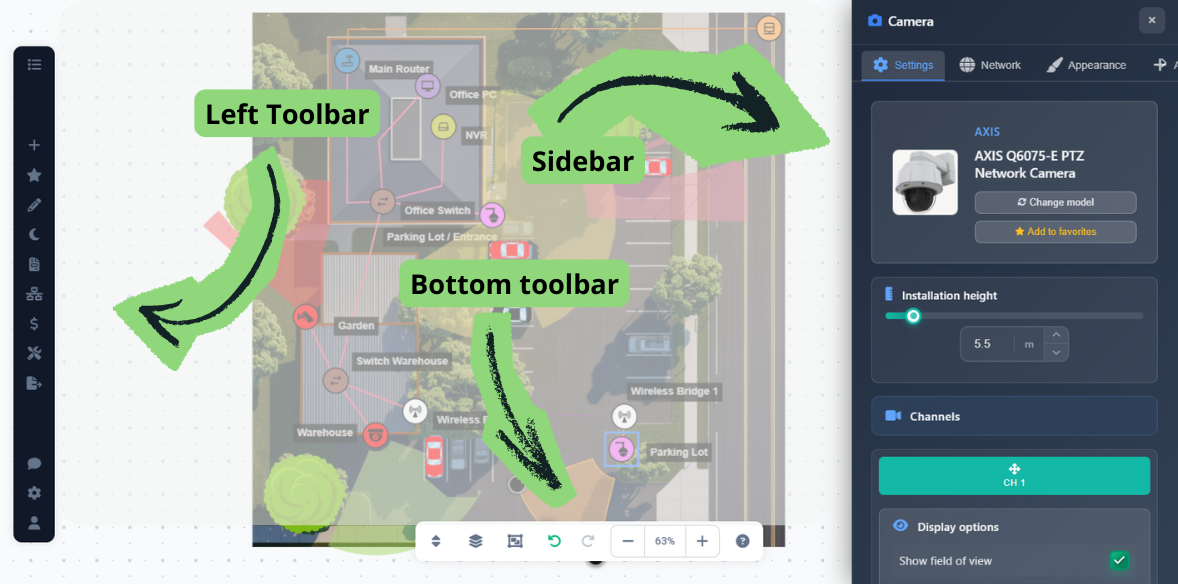
Lahat ng toolbar at sidebar ay nakikita bilang default kapag inilunsad mo ang application, at maaari ka nang magsimulang magtrabaho kaagad.
Left toolbar
Nagbibigay ang left toolbar ng access sa lahat ng pangunahing function ng application:
- Project Menu – Gumawa ng mga bagong proyekto, magbukas ng mga umiiral, i-save ang iyong trabaho, palitan ang mga background image, at baguhin ang scaling
- Insert Menu – Magdagdag ng mga camera at iba pang device sa iyong disenyo
- Favorites – Mabilis na pag-access sa iyong mga paboritong device at configuration
- Draw Menu – Gumuhit ng mga pader, hadlang, larawan, text, label, parihaba, sukat, at mga legend
- Night Mode – I-toggle ang night preview mode
- Report Creation – I-access ang document creator at simpleng paggawa ng ulat
- Network Plan – Buksan ang network planning tool
- Pricing – I-access ang mga feature para sa pricing at quotation
- Tools Menu – I-access ang Connection Manager, HDD calculator, at batch change tools
- Export Menu – I-export sa PDF/JPG o magbahagi ng mga project link
- Support – I-access ang support tickets at help
- Settings – Buksan ang App Settings upang i-customize ang mga preference ng application
- User Menu – I-access ang account settings at logout
Bottom toolbar
Nagbibigay ang bottom center toolbar ng mga kontrol para sa pag-navigate at pag-edit:
- Floors Button – Lumipat sa pagitan ng iba’t ibang palapag sa mga proyektong may maraming palapag
- Layers Button – Pamahalaan at i-toggle ang visibility ng iba’t ibang layer
- Selection Mode – I-toggle ang multi-select mode (maa-activate din gamit ang Shift key)
- Undo/Redo – I-undo o i-redo ang huli mong mga aksyon
- Zoom Controls – Mag-zoom in, mag-zoom out, o i-click ang porsiyento ng scale upang i-center ang view
Gamitin ang zoom controls sa bottom toolbar o ang gulong ng mouse upang mag-navigate sa malalaking proyekto.
Right sidebar
Lumalabas ang right sidebar kapag pumili ka ng ilang uri ng object (camera, device, pader, atbp.) at nagbibigay ng mga opsyon upang baguhin ang mga katangian, setting, at anyo ng napiling object. Dito mo kino-configure ang detalyadong mga setting para sa iyong mga napiling object.
Pagpili at pagmamanipula ng mga object
Mahalagang maunawaan kung paano pumili at manipulahin ang mga object para sa episyenteng daloy ng trabaho.
Pagpili ng isang object
- I-click ang object – Pinipili ang object, na nagbibigay-daan sa iyong ilipat ito sa pamamagitan ng pag-drag
- I-drag ang napiling object – Inililipat ang object sa bagong posisyon
- I-resize/I-rotate – Ang ilang object (tulad ng mga parihaba at legend) ay maaaring i-resize o i-rotate kapag napili
- I-right-click ang object – Nagbubukas ng context menu na may karagdagang mga function para sa napiling object
Multi-selection
Maaari kang pumili ng maraming object sa dalawang paraan:
- Shift key – Hawakan ang Shift upang i-activate ang multi-select mode (iilaw ang selection mode icon sa gitnang bar). Sa mode na ito, maaari kang mag-drag upang pumili ng maraming elemento at manipulahin ang mga ito nang magkakasama
- Control key – Hawakan ang Control at i-click upang magdagdag o mag-alis ng indibidwal na mga object mula sa iyong seleksyon nang hindi pumapasok sa multi-select mode
Gamitin ang multi-selection kapag kailangan mong ilipat o baguhin ang maraming object nang sabay.
Mga Shortcut sa Keyboard
Malaking napapabilis ng mga shortcut sa keyboard ang iyong daloy ng trabaho. Narito ang mahahalagang shortcut:
- Ctrl+C – Kopyahin ang mga napiling object
- Ctrl+X – Gupitin ang mga napiling object
- Ctrl+V – I-paste ang mga nakopya o nagupit na object
- W key – Pumapasok sa wall drawing mode
- Esc key – Lumalabas sa kasalukuyang mode (hal., wall drawing mode o connection mode)
Pindutin ang Esc upang mabilis na lumabas sa anumang drawing o connection mode.
Mga Tip
- Gamitin ang mga shortcut sa keyboard upang lubos na pabilisin ang iyong daloy ng trabaho
- Hawakan ang Shift para sa mabilis na multi-selection kapag kailangan mong ilipat o baguhin ang maraming object nang sabay
- Gamitin ang Control+click upang piliing magdagdag ng mga object sa iyong seleksyon nang hindi pumapasok sa multi-select mode
- I-right-click ang mga object upang mabilis na ma-access ang mga aksyong naka-depende sa konteksto
- Pindutin ang Esc upang mabilis na lumabas sa anumang drawing o connection mode
- Gamitin ang zoom controls sa bottom toolbar o ang gulong ng mouse upang mag-navigate sa malalaking proyekto
- I-customize ang mga setting ng application upang tumugma sa iyong mga kagustuhan sa daloy ng trabaho