
クイックスタート
このガイドでは、CCTV Design Tool のインターフェイスと基本操作の概要を紹介し、すぐに使い始められるようにサポートします。メインのツールバー、サイドバー、キーボードショートカット、基本的な操作パターンについて学び、効率的に作業できるようになります。
クイックスタート動画
この短い動画で、最初のプロジェクトの作成方法をご覧ください:
> **注記:** このクイックスタート動画では、最初のプロジェクトの作成を簡潔にデモします。インターフェイスのレイアウト
CCTV Design Tool のインターフェイスは、左側のツールバー、中央下部のツールバー、右側のサイドバーという3つの主要エリアで構成されています。中央のメインキャンバスが、弱電システムを設計する作業スペースです。
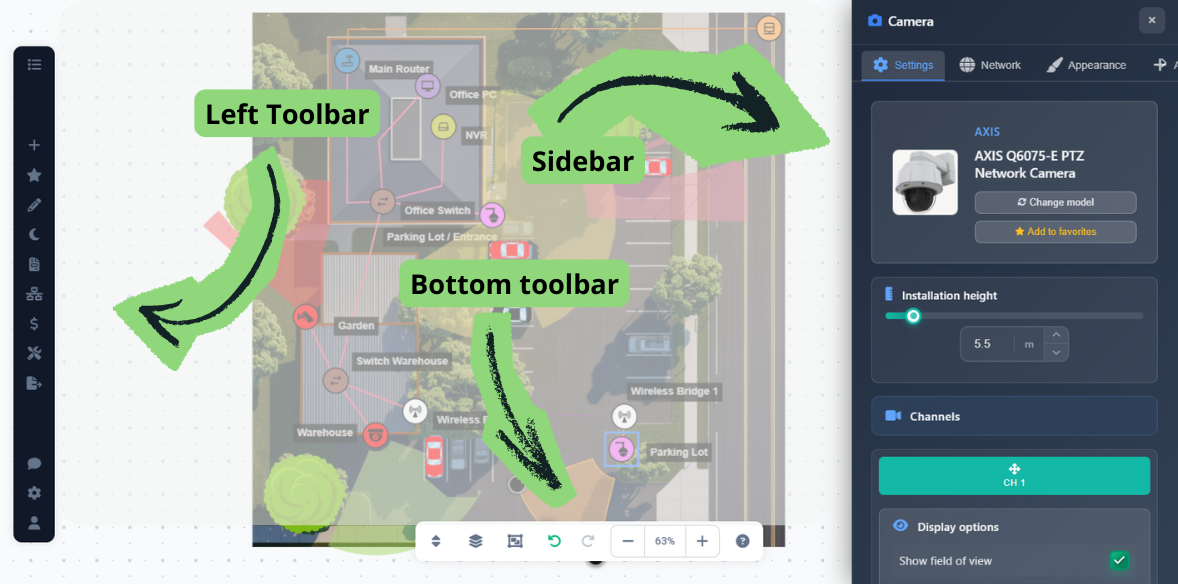
アプリケーションを起動すると、すべてのツールバーとサイドバーがデフォルトで表示され、すぐに作業を開始できます。
左ツールバー
左ツールバーから、アプリケーションの主要な機能にアクセスできます。
- Project Menu – 新規プロジェクトの作成、既存プロジェクトのオープン、作業の保存、背景画像の差し替え、スケールの変更
- Insert Menu – カメラやその他のデバイスを設計に追加します
- Favorites – よく使うデバイスや構成へのクイックアクセス
- Draw Menu – 壁、障害物、画像、テキスト、ラベル、長方形、寸法、凡例を描画します
- Night Mode – ナイトプレビューモードを切り替えます
- Report Creation – ドキュメント作成ツールと簡易レポート作成にアクセスします
- Network Plan – ネットワークプランニングツールを開きます
- Pricing – 価格設定と見積機能にアクセスします
- Tools Menu – Connection Manager、HDD calculator、batch change tools にアクセスします
- Export Menu – PDF/JPG へのエクスポートやプロジェクトリンクの共有を行います
- Support – サポートチケットとヘルプにアクセスします
- Settings – App Settings を開いてアプリケーションの設定をカスタマイズします
- User Menu – アカウント設定へのアクセスやログアウトを行います
下部ツールバー
中央下部のツールバーには、ナビゲーションと編集のコントロールがあります。
- Floors Button – 複数階のプロジェクトで異なるフロアを切り替えます
- Layers Button – さまざまなレイヤーの可視性を管理・切り替えます
- Selection Mode – 複数選択モードを切り替えます(Shift キーでも有効化できます)
- Undo/Redo – 直前の操作を元に戻す/やり直します
- Zoom Controls – 拡大・縮小、またはスケール百分率をクリックしてビューを中央に合わせます
大規模なプロジェクトでは、下部ツールバーのズームコントロールやマウスホイールを使ってナビゲーションしてください。
右サイドバー
カメラ、デバイス、壁などの特定のオブジェクトを選択すると、右サイドバーが表示され、選択したオブジェクトのプロパティ、設定、外観を変更できます。ここで選択したオブジェクトの詳細設定を行います。
オブジェクトの選択と操作
オブジェクトの選択と操作方法を理解することは、効率的なワークフローに不可欠です。
単一オブジェクトの選択
- Click on object – オブジェクトを選択し、ドラッグで移動できるようにします
- Drag selected object – 選択したオブジェクトを新しい位置に移動します
- Resize/Rotate – 一部のオブジェクト(長方形や凡例など)は、選択時にサイズ変更や回転が可能です
- Right-click on object – 選択したオブジェクトの追加機能を含むコンテキストメニューを開きます
複数選択
複数のオブジェクトは次の2つの方法で選択できます。
- Shift key – Shift を押し続けて複数選択モードを有効にします(中央バーの選択モードアイコンが点灯します)。このモードでは、ドラッグして複数の要素を選択し、一括で操作できます
- Control key – Control を押しながらクリックして、複数選択モードに入らずに選択範囲へ個別のオブジェクトを追加・削除できます
複数のオブジェクトを同時に移動または変更する必要がある場合に、複数選択を使用してください。
キーボードショートカット
キーボードショートカットは作業効率を大幅に向上させます。主要なショートカットは次のとおりです。
- Ctrl+C – 選択したオブジェクトをコピー
- Ctrl+X – 選択したオブジェクトを切り取り
- Ctrl+V – コピーまたは切り取りしたオブジェクトを貼り付け
- W key – 壁描画モードに入ります
- Esc key – 現在のモードを終了します(例:壁描画モード、接続モード)
Esc を押すと、描画モードや接続モードをすばやく終了できます。
ヒント
- キーボードショートカットを活用すると、作業効率が大幅に向上します
- 複数のオブジェクトを一度に移動・変更する必要があるときは、Shift を押して素早く複数選択します
- 複数選択モードに入らずに選択に追加したい場合は、Control+クリックを使用します
- オブジェクトを右クリックすると、状況に応じたアクションに素早くアクセスできます
- Esc を押すと、描画モードや接続モードをすばやく終了できます
- 大規模なプロジェクトでは、下部ツールバーのズームコントロールやマウスホイールでナビゲーションします
- 作業スタイルに合わせてアプリケーション設定をカスタマイズしてください