
フロア
Floors 機能は、プロジェクト内で複数のフロアを作成・管理できるようにし、地上階、グラウンドフロア、地下階を備えた複数階建ての建物を設計できます。各フロアには独自の名前と高さ設定を持たせることができ、フロアを切り替えて、異なるレベルにカメラやデバイス、その他のオブジェクトを配置できます。これは多層建築物を正確にモデル化し、レベルを跨いだケーブル長を計算するうえで不可欠です。
いつ使うか
- 複数階建ての建物の CCTV または弱電システムを設計するとき
- プロジェクトを建物のレベルごとに整理する必要があるとき
- フロア間を跨いだケーブル長を正確に計算したいとき
- 地下を含む複数レベルの建物を可視化・管理する必要があるとき
- 整理のためにカメラやデバイスを特定のフロアに割り当てたいとき
フロア選択ボタン
フロア選択ボタンは、画面下部中央のツールバーにあります。現在選択中のフロア名が表示され、グラウンドフロア以外のフロアが選択されている場合は目立つ枠線で示されます。
- ボタンをクリックして、利用可能なすべてのフロアを表示するポップアップメニューを開きます
- ポップアップにはフロアが次の3つのセクションに分かれて表示されます:
- Above Ground – 地上レベルより上のフロア(+1、+2、+3 などで番号付け)
- Ground Floor – メインの地上レベル(名前は変更可能)
- Basement – 地下レベルのフロア(B1、B2、B3 などで番号付け)
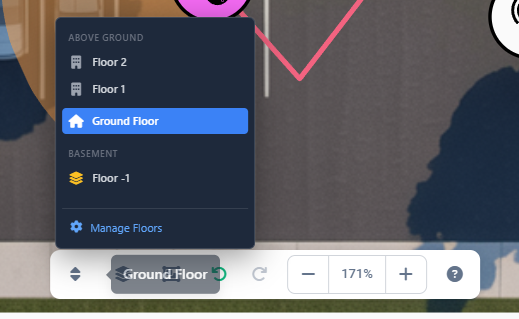
- ポップアップメニュー内でクリックしてフロアを選択します。選択したフロアがアクティブになり、そのフロアにオブジェクトを配置できます。
- ポップアップ下部の Manage Floors ボタンをクリックすると、フロアエディターのモーダルが開きます。
フロアの管理
フロアを追加、編集、または削除するには、フロア選択ポップアップの Manage Floors ボタンをクリックします。これにより、包括的なフロア管理インターフェースを備えたモーダルダイアログが開きます。
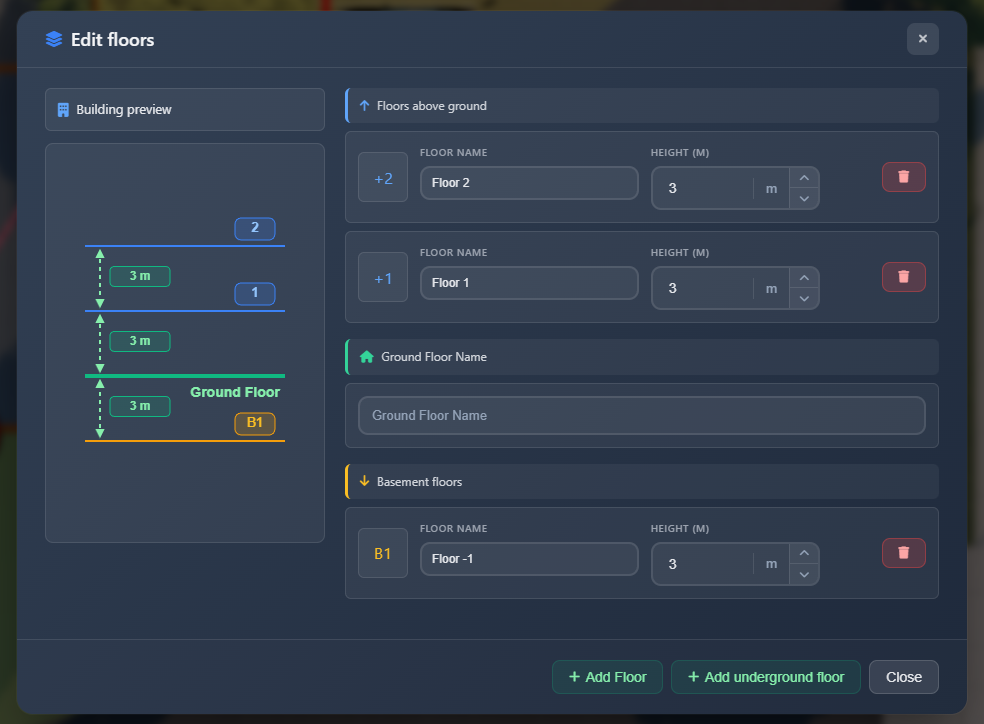
フロアエディターは、主に次の2つのパネルで構成されています。
建物プレビュー
地上または地下にフロアがある場合、左側に建物構造の側面図を示すビジュアライゼーションパネルが表示されます。このプレビューは、建物内のすべてのフロアの相対的な高さと位置関係の把握に役立ちます。
フロア一覧パネル
右側のパネルには、すべてのフロア管理オプションが3つのセクションに整理されて配置されています。
地上フロア
このセクションには、地上レベルより上のすべてのフロアが上から下(最上階が先)に並びます。各フロアについて、次の設定が可能です。
- Floor name – フロアのカスタム表示名(例:「First Floor」「Office Level」)
- Height – プロジェクトの単位(メートルまたはフィート)でのフロアの高さ。ケーブル長の計算に影響します。
グラウンドフロア
グラウンドフロアのセクションでは、地上レベルのカスタム名を設定できます。この名前はフロアセレクターやアプリケーション全体で表示されます。
地下フロア
このセクションには、地下レベルのすべてのフロアが昇順(B1、B2、B3 など)で表示されます。各地下フロアでは次の設定が可能です。
- Floor name – カスタム表示名(例:「Parking Level」「Storage」)
- Height – 地下フロアの高さ
フロアの追加
新しいフロアを追加するには:
- フロア選択ポップアップで Manage Floors をクリックして、フロアエディターを開きます。
- モーダルのフッターにあるいずれかのボタンをクリックします:
- Add Floor – 地上レベルの上に新しいフロアを作成
- Add Underground Floor – 地下レベルの下に新しい地下フロアを作成
新しく作成されたフロアにはデフォルトの名前と高さが設定されています。これらの値は、フロア一覧で直ちに編集できます。
フロアのプロパティ編集
フロアの名前または高さを編集するには:
- フロアエディターモーダルを開きます。
- 該当するセクション(Above Ground、Ground Floor、または Basement)で編集したいフロアを見つけます。
- フロアカード内の Floor name または Height フィールドを直接変更します。
- モーダルを閉じると変更は自動的に保存されます。
フロアの並べ替え
各フロアカードには、削除ボタンの横に上下の矢印が一対あります。これらを使って、そのセクション内でフロアを1つ分だけ移動できます。
- フロアエディターモーダルを開きます。
- 移動したいフロアカードで Move floor up または Move floor down をクリックします。
- そのフロアは隣のフロアと入れ替わります。フロア名、高さ、およびそのフロアに配置されたすべて(カメラ、デバイス、壁、画像、接続)は一緒に移動するため、レイアウトは新しいレベルに追従します。
矢印は、その方向に入れ替える相手がない場合は無効になります。フロアはグラウンドフロアをまたいで移動することはできません。地上フロアは常に地上側に、地下フロアは常に地下側に留まります。
TIP
キャンバスに表示されているフロアが入れ替え対象の2つのうちの一方である場合、キャンバスはそのフロアの新しいレベルでの内容を引き続き表示します。
フロアの削除
フロアを削除するには:
- フロアエディターモーダルを開きます。
- 削除したいフロアカードの削除ボタン(ゴミ箱アイコン)をクリックします。
- 警告ダイアログで削除を確認します。
DANGER
Deleting a floor will permanently remove:
- そのフロア上のすべてのカメラ
- そのフロア上のすべてのデバイス
- そのフロア上にポイントがあるすべての接続
- そのフロア上のすべての壁、障害物、その他のオブジェクト
- そのフロア上のすべての画像
削除後、削除したフロアより上または下にあるすべてのフロアは、連番を保つために自動的に再番号付けされます。これらのフロア上のすべてのオブジェクトも、新しいフロア番号に合わせて移動されます。
フロアの番号体系
アプリケーションは一貫した番号体系を使用します。
- グラウンドフロア は常に 0 として番号付けされます
- 地上フロア は正の整数で番号付けされます: +1、+2、+3、など
- 地下フロア は負の整数で番号付けされます: -1、-2、-3、など。ただし表示は B1、B2、B3 となります
フロアを削除すると、残りのフロアはこの体系を維持するように自動的に再番号付けされます。例えば、+2 のフロアを削除すると、+3 のフロアは +2 になり、そのフロア上のすべてのオブジェクトも対応して更新されます。
ヒント
- 大規模なプロジェクトでもフロアを識別しやすいように、説明的なフロア名(例:「Parking Level」「Office Floor 2」)を使用しましょう
- ケーブル長の計算に影響するため、正確なフロアの高さを設定しましょう
- グラウンドフロアの名前はアプリケーション全体に表示されるため、明確でプロフェッショナルな名前を選びましょう
- フロアを削除する前に、保持したい重要なオブジェクトを移動またはエクスポートしておきましょう
- 建物プレビューのビジュアライゼーションは、多層建物の構造理解に役立ちます
- エディターを開かなくても、フロアセレクターボタンで素早くフロアを切り替えられます
- 複数階建ての建物を扱う場合、正確なドキュメント化のためにカメラとデバイスを正しいフロアに割り当てましょう