
カメラサイドバー
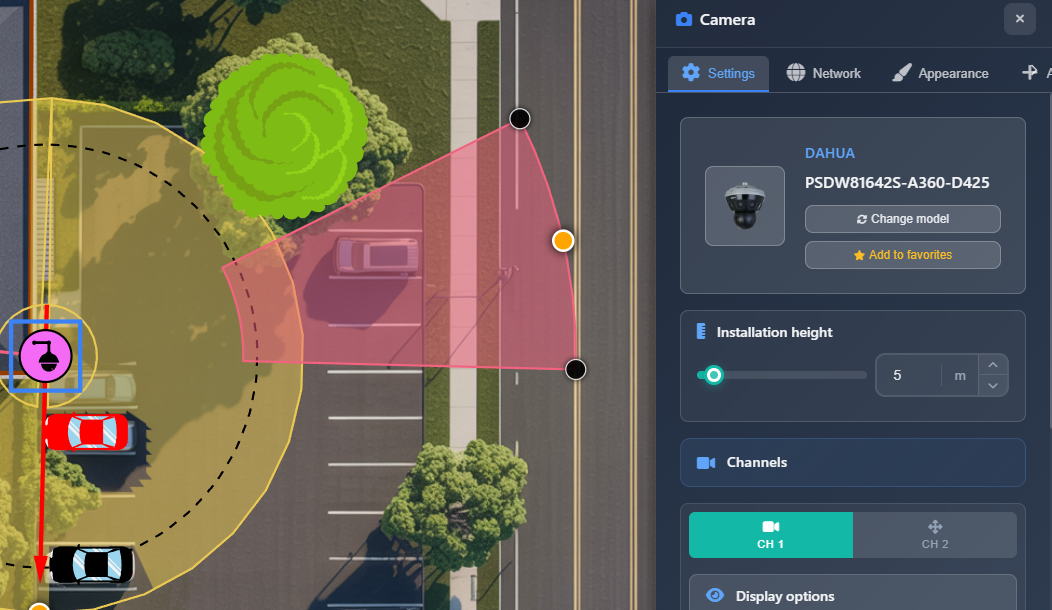
カメラサイドバーは、プロジェクトでカメラを選択すると自動的に表示されます。Settings、Network、Appearance、Accessories、Photos の複数のタブに整理された、包括的な設定と構成オプションを提供します。このサイドバーは、カメラのプロパティ、FOV 設定、ネットワーク構成、ビジュアル外観を設定するための主要なツールです。
使うタイミング
- プロジェクトにカメラを追加した後、カメラの設定やプロパティを構成したいとき
- 個々のカメラチャンネルの FOV(Field of View)設定を調整したいとき
- カメラの IP アドレスやネットワーク構成を設定する必要があるとき
- カメラの外観、アイコン、表示名をカスタマイズしたいとき
- カメラにアクセサリを追加したり、設置写真をアップロードしたいとき
Settings タブ
Settings タブには、カメラの選択、設置高さ、詳細なチャンネル設定など、最も重要なカメラ構成オプションが含まれます。
選択中のカメラ
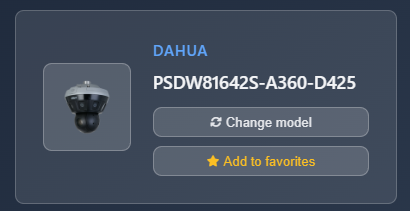
上部セクションには、現在選択されているカメラに関する情報が表示されます。
- Camera image – カメラモデルの視覚的表現
- Manufacturer and model – 選択したカメラのメーカーとモデル名を表示
- Change model button – カタログまたはお気に入りから別のモデルに置き換えることが可能
- Add to favorites button – 左サイドバーの Favorites メニューから素早くアクセスできるよう、お気に入りに追加
TIP
複数のカメラのモデルを一度に変更する必要がある場合は、個別に変更する代わりに Tools > Batch Change 機能を使用してください。
設置高さ
設置高さの設定は、カメラがどの高さに取り付けられているかを決定し、FOV のモデリングと計算に直接影響します。スライダーまたは入力フィールドで値を調整します。高さはプロジェクトの単位(メートルまたはフィート)で測定され、カメラの視野がどのように計算・表示されるかに影響します。
チャンネル
チャンネルセクションには、すべてのカメラチャンネルの設定が表示されます。各チャンネルは、独自の FOV 設定で個別に構成できます。
表示オプション
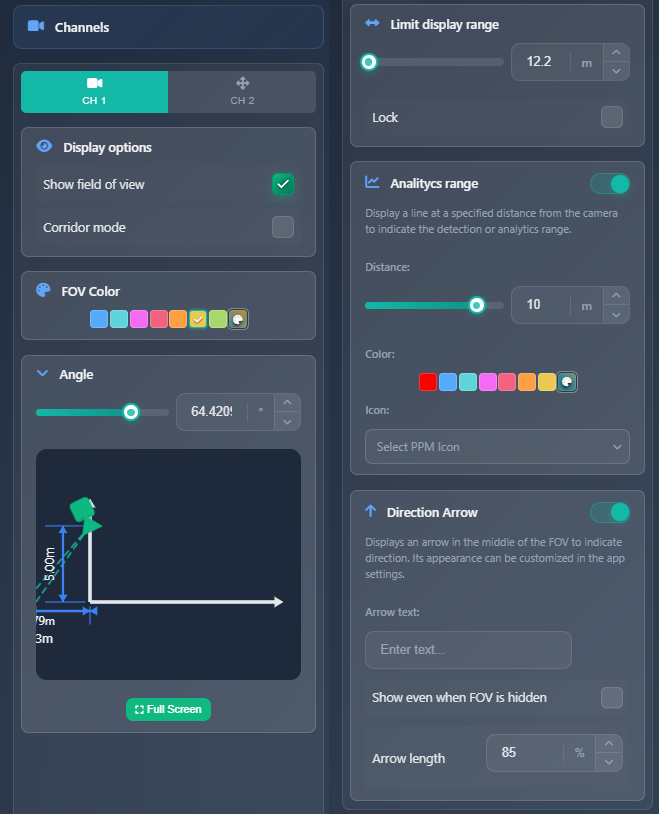
- Show field of view – このチャンネル固有の FOV の可視化を表示/非表示に切り替え
- Corridor mode – 水平と垂直の FOV を入れ替えます(カメラを 90 度回転させた場合と同様)。廊下などの細長いエリアに有用
- Show PTZ range – PTZ カメラでのみ利用可能。PTZ のカバー範囲を可視化
- Rounded FOV – App Settings の設定に関係なく、FOV 表示を丸めに強制
FOV の色
生成される FOV にカスタムカラーを選択できます。このオプションは Layers > Show DORI オプションが無効のときのみ有効です。DORI ゾーンが有効な場合、FOV にはカスタムカラーではなく DORI ゾーンの色が表示されます。
角度
角度セクションでは、視野の開始と終了位置を示す視覚グラフとともに、カメラの視聴/取り付け角度を設定できます。スライダーまたは入力フィールドで角度を調整し、グラフは側面図の可視化を提供します。キャンバス上の FOV アンカーをカメラに近づけたり遠ざけたりして、直接操作することもできます。
角度計算を大きく表示するための全画面ボタンが利用可能です。
表示範囲
カメラの FOV が非常に遠くまで伸びる場合、プラン表示が散らかったり暗くなったりすることがあります。表示範囲オプションを使用すると、プラン上に表示する FOV の距離を制限できます。最大範囲を設定し、Lock チェックボックスを使用して、手動での FOV 操作によってこの設定が変更されないようにできます。
アナリティクス範囲
Analytics Range 機能は、指定した距離に選択したアイコン付きの追加ラインを FOV 上に表示します。これにより、動体検知やナンバープレート認識などの機能における有効範囲を視覚化できます。以下を設定できます。
- Distance – アナリティクスラインを表示するカメラからの距離を設定
- Color – ラインの色を選択
- Icon – 表示するアイコンを選択(車、人、なし)
このラインの追加設定(線のスタイルや太さなど)は App Settings にあります。
方向矢印
Direction Arrow は、カメラの視聴方向を示す追加の矢印を FOV 上に表示します。以下を設定できます。
- Arrow text – 矢印の横に表示するテキスト
- Show even when FOV is hidden – FOV が非表示の場合でも矢印を表示するチェックボックス
- Arrow length – 矢印の長さをパーセンテージで調整
矢印の追加設定(色や太さ)は App Settings にあります。
ズーム
バリフォーカルカメラ(ズーム対応カメラ)の場合、Zoom セクションが表示されます。スライダーでズームレベルを調整すると、焦点距離が変わります。現在の焦点距離(ミリメートル)はセクション見出しに表示されます。
Network タブ
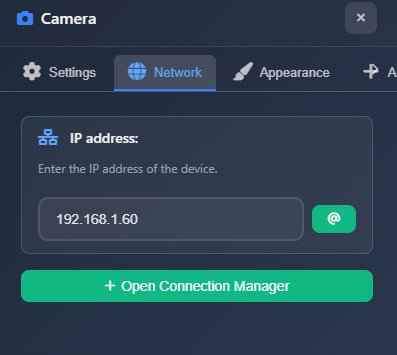
Network タブには、カメラのネットワーク構成設定が含まれます。
IP アドレス
入力フィールドでカメラの IP アドレスを設定します。入力フィールドの横には「@」アイコンのボタンがあり、ネットワーク構成から利用可能な次の IP アドレスを自動的に割り当てます。これにより、IP の競合を防ぎ、設定を迅速化できます。
複数デバイスの接続やネットワーク設定を一括管理できる Connection Manager を開くボタンも用意されています。
Appearance タブ
Appearance タブでは、プランおよびレポート上でのカメラの表示方法を制御します。
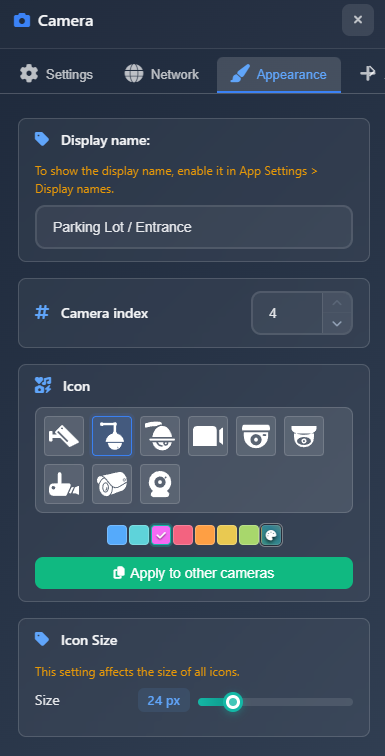
表示名
Display Name は、App Settings > Display Names オプションが有効なときにプラン上に表示されるカメラ名です。この名前はリストやレポートでも使用され、ドキュメント化やプロジェクトの整理に重要です。
カメラインデックス
Camera Index は、App Settings > Show Index が有効なときにプラン上に表示される番号です。カメラアイコンの代わりに番号が表示されるため、プランについて議論する際に特定のカメラを参照しやすくなります。インデックス内でカメラの位置を調整でき、プロジェクト内のカメラの並び順が変更されます。
アイコン
カメラのアイコンと色を設定します。さまざまなアイコンタイプから選択し、カスタムカラーを設定できます。"Apply to other cameras" ボタンを使うと、同じアイコンと色の設定をプロジェクト内の他のすべてのカメラに適用できます。
アイコンサイズ
プラン上のデバイスシンボルのサイズを調整します。
WARNING
この設定は、選択したカメラだけでなく、すべてのデバイス(カメラおよびネットワーク機器)のサイズに影響します。
Accessories タブ
Accessories タブでは、マウントブラケットなどのカタログからアクセサリをカメラに追加できます。
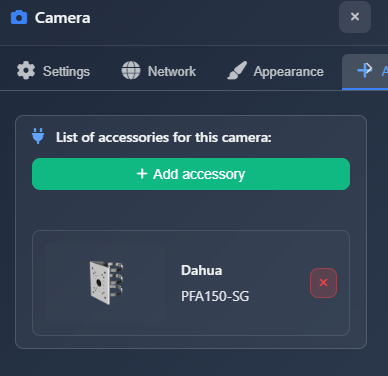
Add Accessory をクリックすると、使用中のカメラモデルと互換性のあるアクセサリを見つけるために事前設定されたフィルター付きの検索ダイアログが開きます。検索はメーカーとモデルの互換性でフィルタリングされます。
WARNING
すべてのアクセサリがデータベースに紐づいているわけではありません。フィルターでアクセサリが見つからない場合は、フィルターを外して名前で検索してください。
追加すると、アクセサリはメーカー、モデル、画像を表示するリストに表示されます。各項目の削除ボタンをクリックしてアクセサリを削除できます。
Photos タブ
Photos タブでは、カメラ設置に関連する写真をアップロードできます。
- Photo before – カメラ取り付け前の設置場所の写真をアップロード
- Photo after – カメラ取り付け後の設置場所の写真をアップロード
- NVR view – 実際のカメラビューを示す NVR のスクリーンショットをアップロード
これらの写真は、設置の視覚的コンテキストを提供するためにレポートやドキュメントに含めることができます。
ヒント
- Change Model 機能を使うと、位置や他の設定を保持したままカメラモデルをすばやく入れ替えられます
- よく使うカメラは Favorites に追加して、新規追加時に素早くアクセスできるようにしましょう
- 設置高さは FOV の計算に大きく影響するため、正確に調整してください
- 手動で FOV を調整する際に誤って変更されないようにするには、Display Range の Lock チェックボックスを使用します
- 動体検知やナンバープレート認識の有効検知距離を可視化するには、Analytics Range を有効にします
- 議論の際にカメラを参照しやすくする番号体系を作るには、Camera Index を活用します
- FOV を非表示にしている場合でも、Direction Arrow はカメラの向きを明確にするのに役立ちます
- フィルターでアクセサリが見つからない場合は、フィルターを外して名前で検索してみてください
- レポートに視覚的なドキュメントを提供するために、設置写真をアップロードしましょう