
แถบด้านข้างกล้อง
แถบด้านข้างกล้องจะแสดงขึ้นโดยอัตโนมัติเมื่อคุณเลือกกล้องในโปรเจ็กต์ของคุณ โดยมีการตั้งค่าและตัวเลือกการกำหนดค่าที่ครอบคลุม แบ่งออกเป็นหลายแท็บ: Settings, Network, Appearance, Accessories และ Photos แถบนี้เป็นเครื่องมือหลักของคุณสำหรับการกำหนดคุณสมบัติของกล้อง การตั้งค่า FOV การกำหนดค่าเครือข่าย และลักษณะการแสดงผล
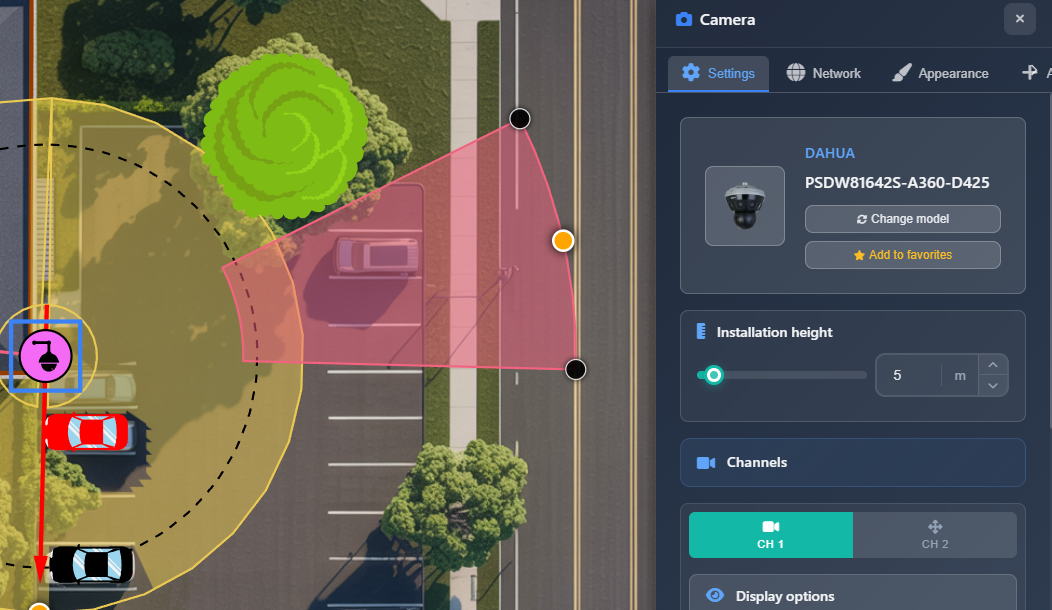
เมื่อควรใช้งาน
- เมื่อต้องการกำหนดค่าการตั้งค่าและคุณสมบัติของกล้องหลังจากเพิ่มกล้องลงในโปรเจ็กต์
- เมื่อคุณต้องการปรับการตั้งค่า FOV (มุมมองภาพ) สำหรับช่องสัญญาณของกล้องแต่ละช่อง
- เมื่อต้องการตั้งค่าที่อยู่ IP และการกำหนดค่าเครือข่ายสำหรับกล้อง
- เมื่อคุณต้องการปรับแต่งลักษณะการแสดงผลของกล้อง ไอคอน และชื่อที่แสดง
- เมื่อต้องการเพิ่มอุปกรณ์เสริมหรืออัปโหลดรูปถ่ายการติดตั้งของกล้อง
แท็บ Settings
แท็บ Settings มีตัวเลือกการกำหนดค่ากล้องที่สำคัญที่สุด รวมถึงการเลือกกล้อง ความสูงในการติดตั้ง และการตั้งค่ารายละเอียดของแต่ละช่องสัญญาณ
กล้องที่เลือก
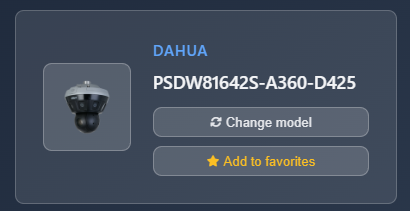
ส่วนด้านบนจะแสดงข้อมูลเกี่ยวกับกล้องที่เลือกอยู่ในปัจจุบัน:
- Camera image – ภาพแทนรุ่นของกล้อง
- Manufacturer and model – แสดงผู้ผลิตและชื่อรุ่นของกล้องที่เลือก
- Change model button – ให้คุณแทนที่กล้องด้วยรุ่นอื่นจากแค็ตตาล็อกหรือรายการโปรด
- Add to favorites button – เพิ่มกล้องเข้าสู่รายการโปรดของคุณเพื่อเข้าถึงได้รวดเร็วจากเมนู Favorites ทางแถบด้านซ้าย
TIP
หากคุณต้องการเปลี่ยนรุ่นของหลายกล้องพร้อมกัน ให้ใช้ฟังก์ชัน Tools > Batch Change แทนการเปลี่ยนทีละตัว
ความสูงในการติดตั้ง
การตั้งค่าความสูงในการติดตั้งกำหนดระดับความสูงที่ติดตั้งกล้อง ซึ่งส่งผลโดยตรงต่อการจำลองและการคำนวณ FOV ปรับค่านี้ได้ด้วยสไลเดอร์หรือช่องป้อนค่า ความสูงจะวัดตามหน่วยของโปรเจ็กต์ของคุณ (เมตรหรือฟุต) และมีผลต่อวิธีการคำนวณและการแสดงมุมมองภาพของกล้อง
Channels
ส่วน Channels จะแสดงการตั้งค่าสำหรับช่องสัญญาณทั้งหมดของกล้อง แต่ละช่องสามารถกำหนดค่าได้อิสระด้วยการตั้งค่า FOV ของตัวเอง
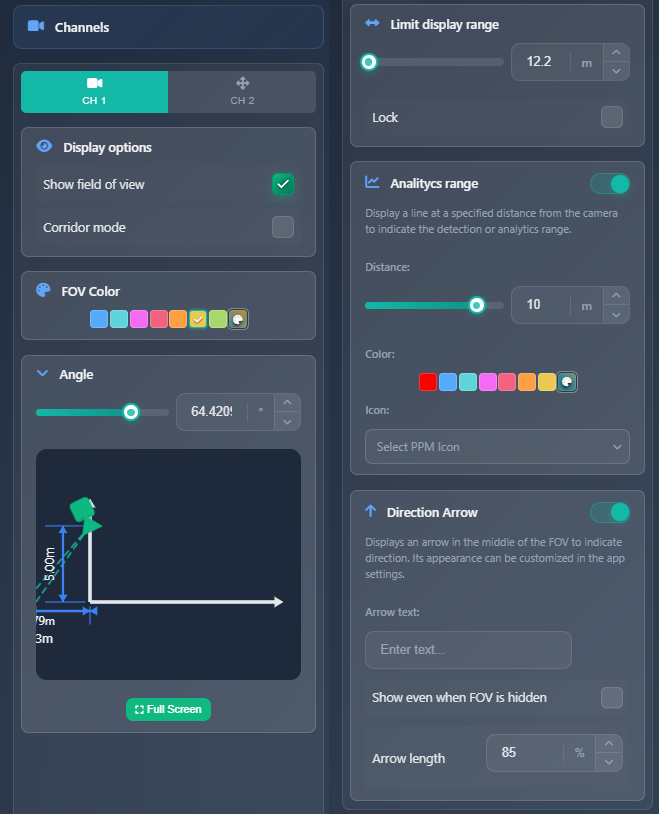
ตัวเลือกการแสดงผล
- Show field of view – เปิด/ปิดเพื่อแสดงหรือซ่อนการแสดงผล FOV สำหรับช่องนี้โดยเฉพาะ
- Corridor mode – สลับ FOV แนวนอนและแนวตั้ง (เสมือนหมุนกล้อง 90 องศา) เหมาะสำหรับพื้นที่ยาวและแคบ เช่น ทางเดิน
- Show PTZ range – ใช้ได้เฉพาะกับกล้อง PTZ แสดงช่วงความครอบคลุมของ PTZ
- Rounded FOV – บังคับให้แสดง FOV แบบโค้ง โดยไม่ขึ้นกับการตั้งค่าใน App Settings
สีของ FOV
คุณสามารถเลือกสีแบบกำหนดเองสำหรับ FOV ที่สร้างขึ้น ตัวเลือกนี้จะใช้งานได้เฉพาะเมื่อปิดตัวเลือก Layers > Show DORI เมื่อเปิดโซน DORI การแสดง FOV จะแสดงสีของโซน DORI แทนสีแบบกำหนดเอง
Angle
ส่วน Angle ช่วยให้คุณตั้งค่ามุมมอง/มุมติดตั้งของกล้อง พร้อมกราฟแสดงภาพให้เห็นตำแหน่งเริ่มต้นและสิ้นสุดของ FOV คุณสามารถปรับมุมได้ด้วยสไลเดอร์หรือช่องป้อนค่า โดยกราฟจะแสดงภาพมุมมองด้านข้าง คุณยังสามารถจัดการโดยตรงบนแคนวาสได้ด้วยการลากจุดยึด FOV ให้ใกล้หรือไกลจากกล้อง
มีปุ่มเต็มหน้าจอสำหรับเปิดมุมมองแบบขยายของการคำนวณมุม
Display Range
เมื่อ FOV ของกล้องทอดไกลมาก อาจทำให้มุมมองแผนผังรกหรือมืดลง ตัวเลือก Display Range ช่วยให้คุณจำกัดระยะที่แสดง FOV บนแผนผังได้ คุณสามารถตั้งค่าระยะสูงสุด และใช้ช่องทำเครื่องหมาย Lock เพื่อป้องกันไม่ให้การปรับ FOV ด้วยมือไปเปลี่ยนการตั้งค่านี้
Analytics Range
ฟีเจอร์ Analytics Range จะแสดงเส้นเพิ่มเติมบน FOV ที่ระยะที่กำหนด พร้อมไอคอนที่เลือก ช่วยให้มองเห็นระยะใช้งานจริงของฟีเจอร์อย่างการตรวจจับการเคลื่อนไหวหรือการอ่านป้ายทะเบียน คุณสามารถกำหนดได้ว่า:
- Distance – ตั้งค่าระยะจากกล้องที่ให้แสดงเส้นวิเคราะห์
- Color – เลือกสีของเส้น
- Icon – เลือกไอคอนที่จะแสดง (รถยนต์ มนุษย์ หรือ ไม่มี)
การตั้งค่าเพิ่มเติมสำหรับเส้นนี้ (เช่น สไตล์เส้นและความหนา) อยู่ใน App Settings
Direction Arrow
Direction Arrow จะแสดงลูกศรเพิ่มเติมบน FOV เพื่อบอกทิศทางการมองของกล้อง คุณสามารถกำหนดได้ว่า:
- Arrow text – ข้อความที่จะแสดงถัดจากลูกศร
- Show even when FOV is hidden – ทำเครื่องหมายเพื่อแสดงลูกศรแม้เมื่อซ่อน FOV อยู่
- Arrow length – ปรับความยาวลูกศรเป็นเปอร์เซ็นต์
การตั้งค่าเพิ่มเติมของลูกศร (สีและความหนา) อยู่ใน App Settings
Zoom
สำหรับกล้องแบบ varifocal (กล้องที่ซูมได้) จะมีส่วน Zoom ให้ปรับระดับการซูมด้วยสไลเดอร์ ซึ่งจะเปลี่ยนระยะโฟกัส โดยจะแสดงระยะโฟกัสปัจจุบันเป็นมิลลิเมตรในหัวข้อส่วนนี้
แท็บ Network
แท็บ Network มีการตั้งค่าการกำหนดค่าเครือข่ายสำหรับกล้อง
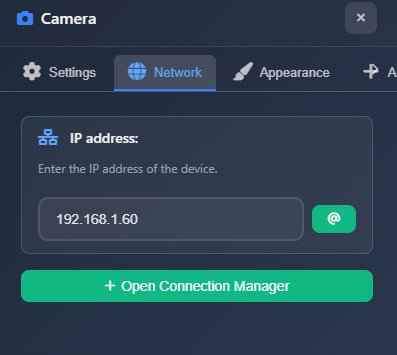
ที่อยู่ IP
ตั้งค่าที่อยู่ IP ของกล้องในช่องป้อนข้อมูล ถัดจากช่องป้อนมีปุ่มไอคอน "@" ที่จะกำหนดที่อยู่ IP ถัดไปที่ว่างอยู่ให้โดยอัตโนมัติตามการกำหนดค่าเครือข่ายของคุณ ช่วยป้องกันการชนกันของ IP และทำให้การตั้งค่ารวดเร็วยิ่งขึ้น
มีปุ่มสำหรับเปิด Connection Manager เพื่อจัดการการเชื่อมต่อและการตั้งค่าเครือข่ายสำหรับอุปกรณ์หลายตัวพร้อมกัน
แท็บ Appearance
แท็บ Appearance ควบคุมวิธีที่กล้องจะแสดงบนแผนผังและในรายงาน
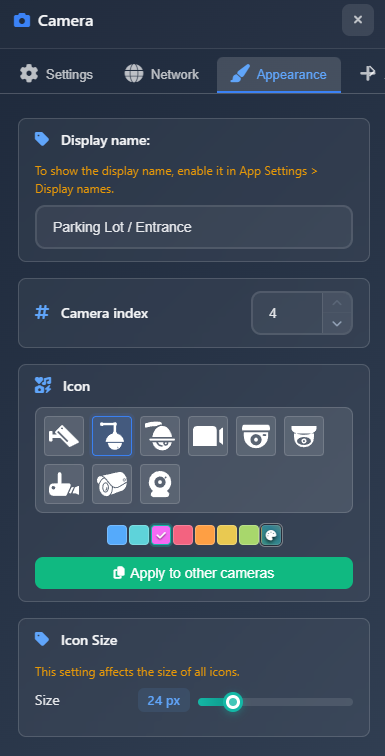
Display Name
Display Name คือชื่อกล้องที่แสดงบนแผนผังเมื่อเปิดใช้งานตัวเลือก App Settings > Display Names ชื่อนี้ยังใช้ในรายการและรายงาน จึงสำคัญต่อการทำเอกสารและการจัดระเบียบโปรเจ็กต์
Camera Index
Camera Index คือหมายเลขที่ปรากฏบนแผนผังเมื่อเปิดใช้งาน App Settings > Show Index แทนการแสดงไอคอนกล้อง จะเป็นหมายเลข ทำให้อ้างอิงกล้องแต่ละตัวได้ง่ายเมื่อพูดคุยเกี่ยวกับแผนผัง คุณสามารถปรับตำแหน่งของกล้องในดัชนีได้ ซึ่งจะจัดลำดับกล้องในโปรเจ็กต์ใหม่
Icon
กำหนดค่าไอคอนและสีของกล้อง คุณสามารถเลือกประเภทไอคอนได้หลากหลายและกำหนดสีเองได้ ปุ่ม "Apply to other cameras" ช่วยให้คุณนำการตั้งค่าไอคอนและสีเดียวกันไปใช้กับกล้องอื่นทั้งหมดในโปรเจ็กต์
Icon size
ปรับขนาดสัญลักษณ์อุปกรณ์บนแผนผัง
WARNING
การตั้งค่านี้มีผลกับขนาดของอุปกรณ์ทั้งหมด (กล้องและอุปกรณ์เครือข่าย) ไม่ใช่เฉพาะกล้องที่เลือก
แท็บ Accessories
แท็บ Accessories ช่วยให้คุณเพิ่มอุปกรณ์เสริมจากแค็ตตาล็อก เช่น ขาจับยึด ให้กับกล้องของคุณ
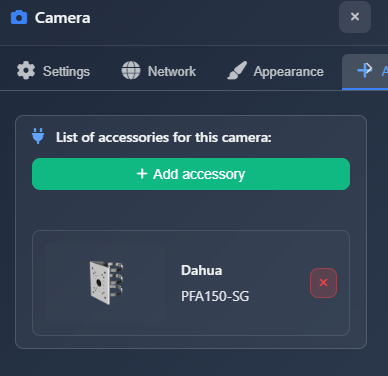
คลิก Add Accessory เพื่อเปิดกล่องค้นหา โดยมีตัวกรองที่ตั้งค่าไว้ล่วงหน้าเพื่อค้นหาอุปกรณ์เสริมที่เข้ากันได้กับรุ่นกล้องของคุณ การค้นหาจะกรองตามผู้ผลิตและความเข้ากันได้ของรุ่น
WARNING
ไม่ใช่อุปกรณ์เสริมทั้งหมดที่ถูกแมปไว้ในฐานข้อมูล หากคุณหาอุปกรณ์เสริมไม่พบด้วยตัวกรอง คุณสามารถเอาตัวกรองออกและค้นหาตามชื่อแทนได้
เมื่อเพิ่มแล้ว อุปกรณ์เสริมจะแสดงในรายการพร้อมผู้ผลิต รุ่น และภาพ คุณสามารถลบอุปกรณ์เสริมได้ด้วยการคลิกลูกศรลบในแต่ละรายการ
แท็บ Photos
แท็บ Photos ช่วยให้คุณอัปโหลดรูปภาพที่เกี่ยวข้องกับการติดตั้งกล้อง:
- Photo before – อัปโหลดภาพสถานที่ติดตั้งก่อนติดตั้งกล้อง
- Photo after – อัปโหลดภาพสถานที่ติดตั้งหลังติดตั้งกล้อง
- NVR view – อัปโหลดภาพหน้าจอจาก NVR ที่แสดงมุมมองจริงของกล้อง
รูปภาพเหล่านี้สามารถใส่ไว้ในรายงานและเอกสารเพื่อให้บริบทเชิงภาพสำหรับการติดตั้ง
เคล็ดลับ
- ใช้ฟีเจอร์ Change Model เพื่อสลับรุ่นกล้องได้อย่างรวดเร็วโดยคงตำแหน่งและการตั้งค่าอื่นๆ ไว้
- เพิ่มกล้องที่ใช้บ่อยไปยัง Favorites เพื่อเข้าถึงได้รวดเร็วเมื่อเพิ่มกล้องใหม่
- ปรับความสูงในการติดตั้งอย่างแม่นยำ เพราะส่งผลอย่างมากต่อการคำนวณ FOV
- ใช้ช่องทำเครื่องหมาย Lock ใน Display Range เพื่อป้องกันการเปลี่ยนแปลงโดยไม่ตั้งใจเมื่อปรับ FOV ด้วยมือ
- เปิดใช้ Analytics Range เพื่อแสดงให้เห็นระยะการตรวจจับที่มีประสิทธิภาพสำหรับการตรวจจับการเคลื่อนไหวหรือการอ่านป้ายทะเบียน
- ใช้ Camera Index เพื่อสร้างระบบการกำหนดหมายเลข ทำให้อ้างอิงกล้องได้ง่ายในการสนทนา
- Direction Arrow ช่วยอธิบายทิศทางของกล้องได้ชัดเจน โดยเฉพาะเมื่อซ่อน FOV อยู่
- หากคุณหาอุปกรณ์เสริมไม่พบด้วยตัวกรอง ให้ลองค้นหาตามชื่อโดยไม่ใช้ตัวกรอง
- อัปโหลดรูปภาพการติดตั้งเพื่อใช้เป็นเอกสารเชิงภาพในรายงานของคุณ