
แถบด้านข้างอุปกรณ์
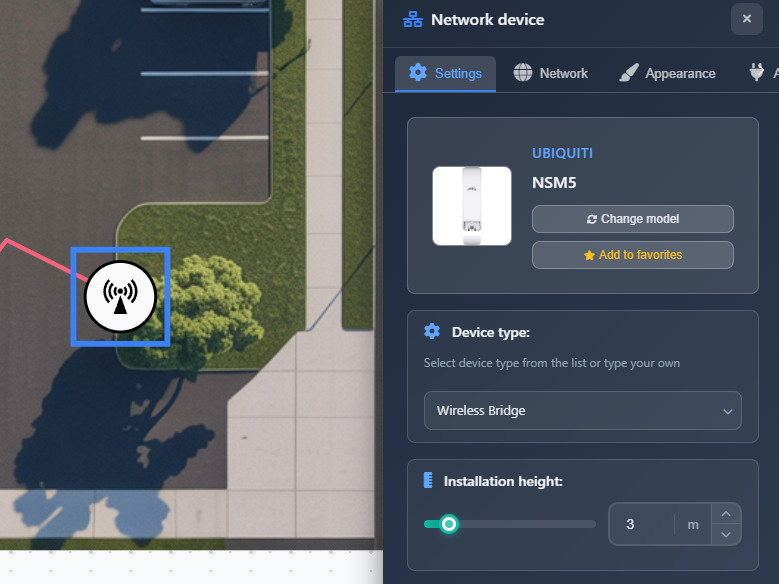
Device Sidebar จะปรากฏโดยอัตโนมัติเมื่อคุณเลือกอุปกรณ์เครือข่ายในโปรเจ็กต์ของคุณ โดยมีการตั้งค่าและตัวเลือกการกำหนดค่าที่ครอบคลุมซึ่งจัดเป็นหลายแท็บ ได้แก่ Settings, Network, Appearance และ Accessories สำหรับอุปกรณ์ PIR จะมีแท็บ FOV Configuration เพิ่มเติม และอุปกรณ์ที่มีข้อมูลสเปกทางเทคนิคจะแสดงแท็บ Specifications แถบด้านข้างนี้เป็นเครื่องมือหลักของคุณในการกำหนดคุณสมบัติของอุปกรณ์ การตั้งค่าเครือข่าย และรูปลักษณ์
ควรใช้เมื่อใด
- เมื่อต้องกำหนดค่าการตั้งค่าและคุณสมบัติของอุปกรณ์หลังจากเพิ่มอุปกรณ์ลงในโปรเจ็กต์ของคุณ
- เมื่อต้องการกำหนดผู้ผลิตและรุ่นที่เฉพาะเจาะจงให้กับอุปกรณ์ทั่วไป
- เมื่อต้องกำหนดที่อยู่ IP และการตั้งค่าเครือข่ายสำหรับอุปกรณ์
- เมื่อต้องการปรับแต่งรูปลักษณ์ของอุปกรณ์ ไอคอน และชื่อที่แสดง
- เมื่อต้องเพิ่มอุปกรณ์เสริมหรือกำหนดค่า FOV สำหรับอุปกรณ์ PIR
แท็บ Settings
แท็บ Settings มีตัวเลือกการกำหนดค่าที่สำคัญที่สุดของอุปกรณ์ รวมถึงการเลือกอุปกรณ์ การกำหนดค่าชนิด และความสูงในการติดตั้ง
อุปกรณ์ที่เลือก
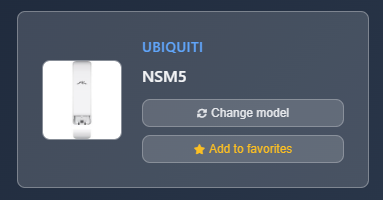
ส่วนบนสุดจะแสดงข้อมูลเกี่ยวกับอุปกรณ์ที่เลือกในปัจจุบัน:
- Device image – ภาพแทนของรุ่นอุปกรณ์ (หากมีการเลือกรุ่น)
- Manufacturer and model – แสดงชื่อผู้ผลิตและรุ่น หรือ "Unknown" / "No model selected" หากยังไม่ได้กำหนดค่า
- Change model button – เปิดหน้าต่างซ้อนเพื่อให้คุณเลือกอุปกรณ์จากแค็ตตาล็อกหรือสร้างอุปกรณ์แบบกำหนดเอง
- Add to favorites button – เพิ่มอุปกรณ์ไปยังรายการโปรดของคุณเพื่อเข้าถึงอย่างรวดเร็วจากเมนู Favorites ทางแถบด้านซ้าย
ชนิดอุปกรณ์
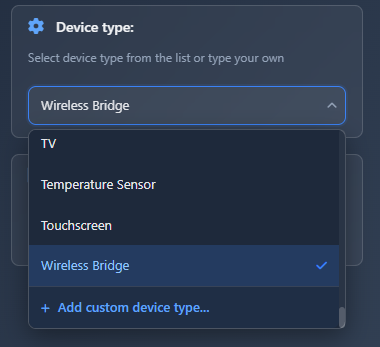
เมนูแบบเลื่อนลง Device Type อนุญาตให้คุณเลือกหรือสร้างชนิดอุปกรณ์ คุณสามารถเลือกจากชนิดอุปกรณ์ที่กำหนดไว้ล่วงหน้า (เช่น Router, Switch, Access Point, PIR เป็นต้น) หรือเพิ่มชนิดอุปกรณ์แบบกำหนดเองโดยเลือก "+ Add Custom device type.." จากรายการ เมื่อคุณเปลี่ยนชนิดอุปกรณ์ ไอคอนและการตั้งค่าดั้งเดิมจะถูกอัปเดตตามนั้น
WARNING
การเปลี่ยนชนิดอุปกรณ์อาจรีเซ็ตสเปกบางอย่างของอุปกรณ์ ระบบจะขอให้คุณยืนยันหากอุปกรณ์มีสเปกอยู่แล้ว
ความสูงในการติดตั้ง
การตั้งค่าความสูงในการติดตั้งกำหนดระดับความสูงที่ติดตั้งอุปกรณ์ ปรับค่านี้โดยใช้สไลเดอร์หรือช่องกรอกข้อมูล ความสูงนี้วัดตามหน่วยของโปรเจ็กต์ของคุณ (เมตรหรือฟุต) และอาจมีผลต่อการคำนวณ FOV สำหรับอุปกรณ์บางชนิด เช่น เซ็นเซอร์ PIR และจะถูกใช้ในการคำนวณความยาวสายเคเบิล
แท็บ FOV Configuration (เฉพาะอุปกรณ์ PIR)
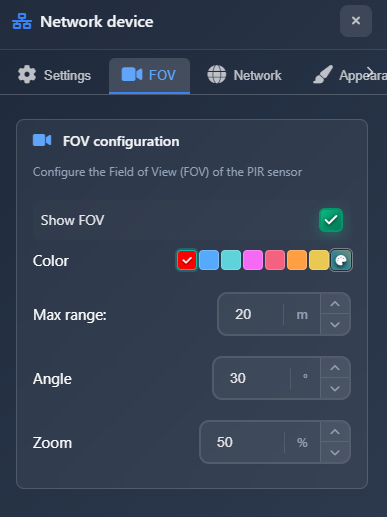
สำหรับอุปกรณ์ PIR จะมีแท็บ FOV Configuration เพิ่มเติมเพื่อกำหนดค่ามุมมองการตรวจจับของอุปกรณ์
- Show FOV – สลับเพื่อแสดงหรือซ่อนการแสดงภาพ FOV ของอุปกรณ์ PIR
- Color – เลือกสีแบบกำหนดเองสำหรับการแสดงภาพ FOV
- Max range – ตั้งค่าระยะการตรวจจับสูงสุดของเซ็นเซอร์ PIR
- Angle – กำหนดค่าองศาการตรวจจับ (1–90 องศา)
- Zoom – ปรับระดับการซูม (1–100%) สำหรับพื้นที่ตรวจจับ
แท็บ Network
แท็บ Network มีการตั้งค่าการกำหนดค่าเครือข่ายสำหรับอุปกรณ์
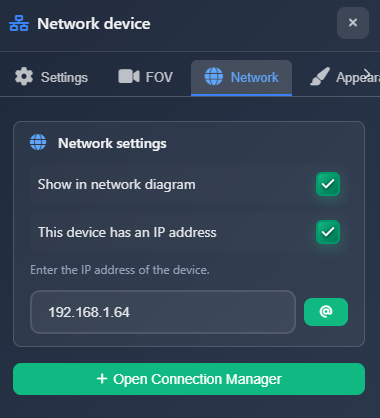
การตั้งค่าไดอะแกรมเครือข่าย
- Show in network diagram – สลับเพื่อรวมหรือยกเว้นอุปกรณ์จากไดอะแกรมเครือข่าย ตัวเลือกนี้จะใช้ได้เฉพาะเมื่ออุปกรณ์ไม่มีการเชื่อมต่อ
การกำหนดค่าที่อยู่ IP
- This device has IP – กล่องทำเครื่องหมายเพื่อเปิดใช้การกำหนดค่าที่อยู่ IP สำหรับอุปกรณ์ เมื่อเปิดใช้แล้ว จะมีช่องกรอกที่อยู่ IP ให้ใช้งาน
- IP address – ป้อนที่อยู่ IP ของอุปกรณ์ในช่องกรอก ถัดจากช่องกรอกมีปุ่มไอคอน "@" ที่จะกำหนดที่อยู่ IP ถัดไปที่ว่างอยู่จากการกำหนดค่าเครือข่ายของคุณโดยอัตโนมัติ
- Connection Manager button – เปิด Connection Manager ซึ่งช่วยให้คุณจัดการการเชื่อมต่อและการตั้งค่าเครือข่ายสำหรับอุปกรณ์หลายรายการพร้อมกัน
แอปพลิเคชันจะตรวจสอบความถูกต้องของที่อยู่ IP และจะแจ้งเตือนหากที่อยู่นั้นไม่ถูกต้องหรือถูกใช้งานแล้วโดยอุปกรณ์หรือกล้องอื่น
แท็บ Appearance
แท็บ Appearance ควบคุมวิธีการแสดงอุปกรณ์บนแปลนของคุณและในรายงาน
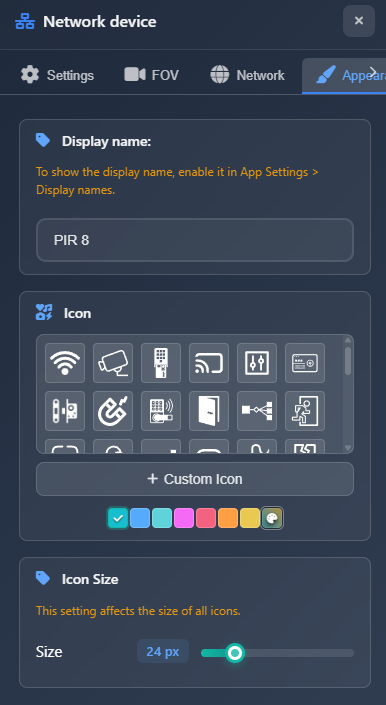
ชื่อที่แสดง
Display Name คือชื่ออุปกรณ์ที่แสดงบนแปลนเมื่อเปิดใช้ตัวเลือก App Settings > Display Names ชื่อนี้ยังใช้ในรายการและรายงาน ทำให้มีความสำคัญต่อเอกสารและการจัดระเบียบโปรเจ็กต์
ไอคอน
กำหนดค่าไอคอนและสีของอุปกรณ์ คุณสามารถเลือกจากประเภทไอคอนต่างๆ และตั้งค่าสีแบบกำหนดเอง ไอคอนและสีช่วยแยกความแตกต่างของชนิดอุปกรณ์ในแบบออกแบบของคุณได้อย่างชัดเจน
ขนาดไอคอน
ปรับขนาดสัญลักษณ์อุปกรณ์บนแปลน
WARNING
การตั้งค่านี้ส่งผลต่อขนาดของอุปกรณ์ทั้งหมด (กล้องและอุปกรณ์เครือข่าย) ไม่ใช่แค่อุปกรณ์ที่เลือก
แท็บ Accessories
แท็บ Accessories ช่วยให้คุณเพิ่มอุปกรณ์เสริมจากแค็ตตาล็อกเข้ากับอุปกรณ์ของคุณ
คลิก Add Accessory เพื่อเปิดกล่องโต้ตอบค้นหา การค้นหาจะถูกกรองล่วงหน้าเพื่อหาอุปกรณ์เสริมที่เข้ากันได้กับชนิดอุปกรณ์ของคุณ (เช่น อุปกรณ์เสริม HDD สำหรับอุปกรณ์จัดเก็บข้อมูล) คุณสามารถเรียกดูและเลือกอุปกรณ์เสริมเพื่อเพิ่มเข้าในอุปกรณ์ของคุณได้
เมื่อเพิ่มแล้ว อุปกรณ์เสริมจะแสดงในรายการพร้อมผู้ผลิต รุ่น และรูปภาพ คุณสามารถลบอุปกรณ์เสริมได้โดยคลิกปุ่มลบบนแต่ละรายการ
WARNING
ไม่ใช่อุปกรณ์เสริมทั้งหมดที่ถูกแมปในฐานข้อมูล หากคุณหาอุปกรณ์เสริมไม่พบโดยใช้ตัวกรอง คุณสามารถลบตัวกรองและค้นหาด้วยชื่อแทนได้
การเปลี่ยนรุ่นอุปกรณ์
หากต้องการเปลี่ยนรุ่นของอุปกรณ์ ให้คลิกปุ่ม Change model ในส่วนหัวของอุปกรณ์ จะมีหน้าต่างซ้อนปรากฏขึ้นพร้อมสองตัวเลือก:
- Select from catalog – เรียกดูและเลือกจากอุปกรณ์มากกว่า 16,000 รายการในฐานข้อมูล
- Custom device – สร้างหรือนำเข้าการกำหนดค่าอุปกรณ์แบบกำหนดเองของคุณ
หลังจากเลือกรุ่นใหม่แล้ว อุปกรณ์จะถูกอัปเดตโดยยังคงตำแหน่งและการตั้งค่าอื่นๆ ไว้ในโปรเจ็กต์ของคุณ
เคล็ดลับ
- ใช้ฟีเจอร์ Change Model เพื่อสลับรุ่นอุปกรณ์ได้อย่างรวดเร็วโดยยังคงตำแหน่งและการตั้งค่าอื่นๆ ไว้
- เพิ่มอุปกรณ์ที่ใช้บ่อยไปยัง Favorites เพื่อเข้าถึงได้อย่างรวดเร็วเมื่อเพิ่มอุปกรณ์ใหม่
- กำหนดชนิดอุปกรณ์ก่อน เพราะจะเป็นตัวกำหนดตัวเลือกที่มีและค่าตั้งต้น
- สำหรับอุปกรณ์ PIR ให้กำหนดค่า FOV เพื่อแสดงความครอบคลุมการตรวจจับอย่างแม่นยำ
- ใช้ปุ่ม "@" เพื่อกำหนดที่อยู่ IP โดยอัตโนมัติและป้องกันความขัดแย้ง
- Display Name ถูกใช้ในรายงานและเอกสาร ควรตั้งชื่อให้สื่อความหมาย
- ขนาดไอคอนมีผลกับอุปกรณ์ทั้งหมด ดังนั้นปรับตามความต้องการในภาพรวมของโปรเจ็กต์