
الشريط الجانبي للجهاز
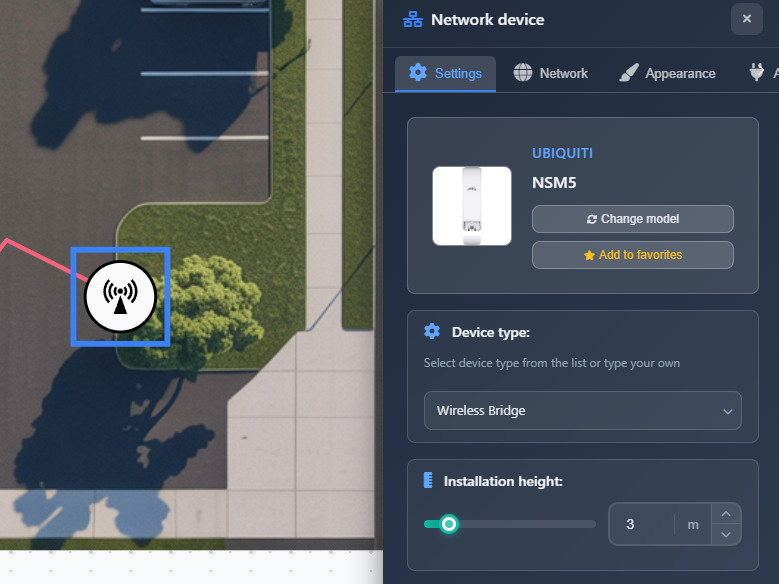
يظهر الشريط الجانبي للجهاز تلقائيًا عند تحديد جهاز شبكة في مشروعك. وهو يوفر إعدادات وخيارات تهيئة شاملة منظّمة ضمن عدة علامات تبويب: Settings، Network، Appearance، و Accessories. لأجهزة PIR، تتوفر علامة تبويب إضافية FOV Configuration، وللأجهزة ذات المواصفات التقنية تظهر علامة تبويب Specifications. يُعد هذا الشريط أداتك الأساسية لتهيئة خصائص الجهاز، إعدادات الشبكة، والمظهر المرئي.
متى تستخدم ذلك
- عندما تحتاج إلى تهيئة إعدادات الجهاز وخصائصه بعد إضافة جهاز إلى مشروعك
- عندما ترغب في تعيين شركة مصنّعة وطراز محددين لجهاز عام
- عندما تحتاج إلى ضبط عناوين IP وإعدادات الشبكة للأجهزة
- عندما تريد تخصيص مظهر الجهاز، الأيقونات، وأسماء العرض
- عندما تحتاج إلى إضافة ملحقات أو تهيئة إعدادات FOV لأجهزة PIR
علامة التبويب Settings
تحتوي علامة التبويب Settings على أهم خيارات تهيئة الجهاز، بما في ذلك اختيار الجهاز، تهيئة النوع، وارتفاع التركيب.
الجهاز المحدد
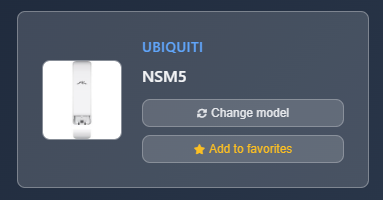
يعرض القسم العلوي معلومات عن الجهاز المحدد حاليًا:
- Device image – تمثيل مرئي لطراز الجهاز (إذا تم اختيار طراز)
- Manufacturer and model – يعرض اسم الشركة المصنعة والطراز، أو "Unknown" / "No model selected" إذا لم يتم تهيئته بعد
- Change model button – يفتح مربع حوار متراكب يتيح لك اختيار جهاز من الكتالوج أو إنشاء جهاز مخصص
- Add to favorites button – يضيف الجهاز إلى قائمة المفضلة لديك للوصول السريع من قائمة Favorites في الشريط الجانبي الأيسر
نوع الجهاز
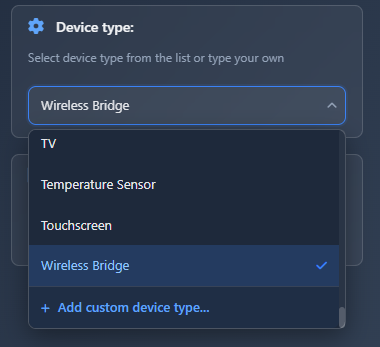
يتيح لك خيار Device Type المنسدل اختيار نوع جهاز أو إنشاؤه. يمكنك الاختيار من أنواع أجهزة محددة مسبقًا (مثل Router، Switch، Access Point، PIR، إلخ) أو إضافة نوع جهاز مخصص عبر اختيار "+ Add Custom device type.." من القائمة. عند تغيير نوع الجهاز، يتم تحديث الأيقونة والإعدادات الافتراضية وفقًا لذلك.
WARNING
قد يؤدي تغيير نوع الجهاز إلى إعادة تعيين بعض مواصفات الجهاز. ستتم مطالبتك بالتأكيد إذا كان للجهاز مواصفات موجودة.
ارتفاع التركيب
يحدّد إعداد ارتفاع التركيب مدى ارتفاع تثبيت الجهاز. اضبط هذه القيمة باستخدام المنزلق أو حقل الإدخال. يُقاس الارتفاع بوحدات مشروعك (أمتار أو أقدام) وقد يؤثر في حسابات FOV لأنواع معينة من الأجهزة مثل حسّاسات PIR كما سيُستخدم في حساب أطوال الكابلات.
علامة التبويب FOV Configuration (أجهزة PIR فقط)
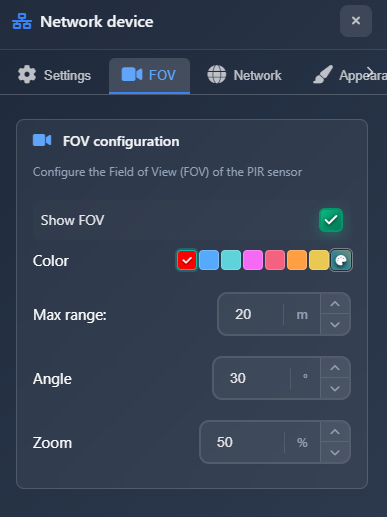
لأجهزة PIR، تتوفر علامة تبويب إضافية FOV Configuration لتهيئة مجال الرؤية (الكشف) الخاص بالجهاز.
- Show FOV – تبديل لإظهار أو إخفاء التصور البصري لـ FOV الخاص بجهاز PIR
- Color – اختيار لون مخصص لتصور FOV
- Max range – تعيين أقصى مدى كشف لمستشعر PIR
- Angle – ضبط زاوية الكشف (1-90 درجة)
- Zoom – ضبط مستوى التكبير (1-100%) لمنطقة الكشف
علامة التبويب Network
تحتوي علامة التبويب Network على إعدادات تهيئة الشبكة للجهاز.
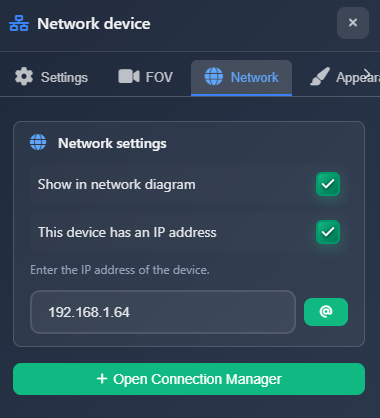
إعدادات مخطط الشبكة
- Show in network diagram – تبديل لإدراج الجهاز في مخططات الشبكة أو استبعاده. يكون هذا الخيار متاحًا فقط إذا لم يكن للجهاز أي اتصالات.
تهيئة عنوان IP
- This device has IP – مربع اختيار لتمكين تهيئة عنوان IP للجهاز. عند التمكين، تصبح حقول إدخال عنوان IP متاحة.
- IP address – أدخل عنوان IP الخاص بالجهاز في حقل الإدخال. بجوار الحقل يوجد زر أيقونة "@" يقوم تلقائيًا بتعيين عنوان IP التالي المتاح من تهيئة شبكتك.
- Connection Manager button – يفتح Connection Manager، والذي يتيح لك إدارة الاتصالات وإعدادات الشبكة لعدة أجهزة دفعة واحدة.
يقوم التطبيق بالتحقق من عناوين IP وسينبهك إذا كان العنوان غير صالح أو مستخدمًا بالفعل من قِبل جهاز آخر أو كاميرا.
علامة التبويب Appearance
تتحكم علامة التبويب Appearance بكيفية عرض الجهاز على المخطط وفي التقارير.
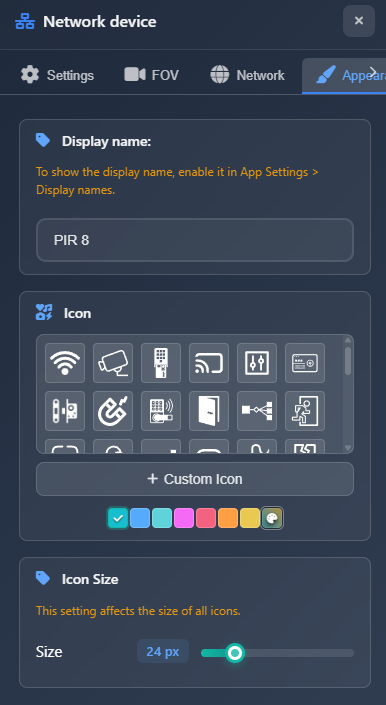
اسم العرض
اسم العرض هو اسم الجهاز الذي يظهر على المخطط عند تمكين خيار App Settings > Display Names. كما يُستخدم هذا الاسم في القوائم والتقارير، مما يجعله مهمًا للتوثيق وتنظيم المشروع.
الأيقونة
قم بتهيئة أيقونة الجهاز ولونها. يمكنك الاختيار من بين أنواع أيقونات متعددة وتعيين لون مخصص. تساعد الأيقونة واللون في التمييز بصريًا بين أنواع الأجهزة المختلفة في تصميمك.
حجم الأيقونة
اضبط حجم رموز الأجهزة على المخطط.
WARNING
يؤثر هذا الإعداد في حجم جميع الأجهزة (الكاميرات وأجهزة الشبكة)، وليس الجهاز المحدد فقط.
علامة التبويب Accessories
تتيح لك علامة التبويب Accessories إضافة ملحقات من الكتالوج إلى جهازك.
انقر Add Accessory لفتح مربع بحث. يكون البحث مفلترًا مسبقًا للعثور على ملحقات متوافقة مع نوع جهازك (على سبيل المثال، ملحقات HDD لأجهزة التخزين). يمكنك الاستعراض وتحديد الملحقات لإضافتها إلى جهازك.
بعد الإضافة، تظهر الملحقات في قائمة تعرض الشركة المصنعة، الطراز، والصورة. يمكنك إزالة الملحقات بالنقر على زر الحذف في كل عنصر.
WARNING
ليست كل الملحقات معروفة في قاعدة البيانات. إذا لم تتمكن من العثور على ملحق باستخدام عوامل التصفية، يمكنك إزالة عوامل التصفية والبحث بالاسم بدلًا من ذلك.
تغيير طراز الجهاز
لتغيير طراز الجهاز، انقر زر Change model في ترويسة الجهاز. سيظهر مربع حوار متراكب مع خيارين:
- Select from catalog – استعراض وتحديد من بين أكثر من 16,000 جهاز في قاعدة البيانات
- Custom device – إنشاء تهيئة جهاز مخصصة أو تحميلها
بعد اختيار طراز جديد، سيتم تحديث الجهاز مع الحفاظ على موضعه والإعدادات الأخرى في مشروعك.
نصائح
- استخدم ميزة Change Model للتبديل السريع بين طرازات الأجهزة مع الحفاظ على الموضع والإعدادات الأخرى
- أضف الأجهزة المستخدمة بشكل متكرر إلى Favorites للوصول السريع عند إضافة أجهزة جديدة
- قم بتعيين نوع الجهاز أولًا، لأنه يحدد الخيارات المتاحة والإعدادات الافتراضية
- لأجهزة PIR، قم بتهيئة إعدادات FOV لتمثيل تغطية الكشف بدقة
- استخدم زر "@" لتعيين عناوين IP تلقائيًا ومنع التعارضات
- يتم استخدام Display Name في التقارير والتوثيق، لذا اختر أسماء وصفية
- يؤثر Icon size على جميع الأجهزة، لذا اضبطه وفقًا لاحتياجات مشروعك العامة