
منشئ المستندات
منشئ المستندات هو أداة متقدمة ومرنة لبناء التقارير تمنحك تحكمًا كاملاً في كل جانب من مستندك. وعلى خلاف التقرير البسيط الذي يستخدم قوالب جاهزة، يتيح لك منشئ المستندات إنشاء التقارير يدويًا بإضافة صفحات وعناصر منفردة، وتخصيص كل مكوّن، وترتيب المحتوى تمامًا كما تحتاج. يمكنك إنشاء صفحات مخصّصة للكاميرات، وصفحات ملخّص، وصفحات نصية، ودمج عناصر متنوعة مثل الصور والجداول وتصورات FOV ومحاكاة PPM وغيرها لإنشاء وثائق مهنية مخصّصة للغاية.
متى يجب استخدامه
- عندما تحتاج إلى تحكّم كامل بتخطيط المستند وترتيب المحتوى
- عندما تريد إنشاء تقارير مخصّصة بدرجة عالية لا تناسب القوالب القياسية
- عندما تحتاج إلى اختيار وترتيب عناصر محددة يدويًا لكل صفحة
- عندما تريد إنشاء صفحات مخصّصة للكاميرا تُنشأ تلقائيًا لكل كاميرا
- عندما تحتاج إلى حفظ وإعادة استخدام تخطيطات تقارير مخصّصة كقوالب
فتح منشئ المستندات
للوصول إلى منشئ المستندات:
- انقر على قائمة Report Creation في الشريط الجانبي الأيسر.
- اختر Document Creator من قائمة الخيارات المنسدلة.
- ستفتح واجهة منشئ المستندات في وضع ملء الشاشة.
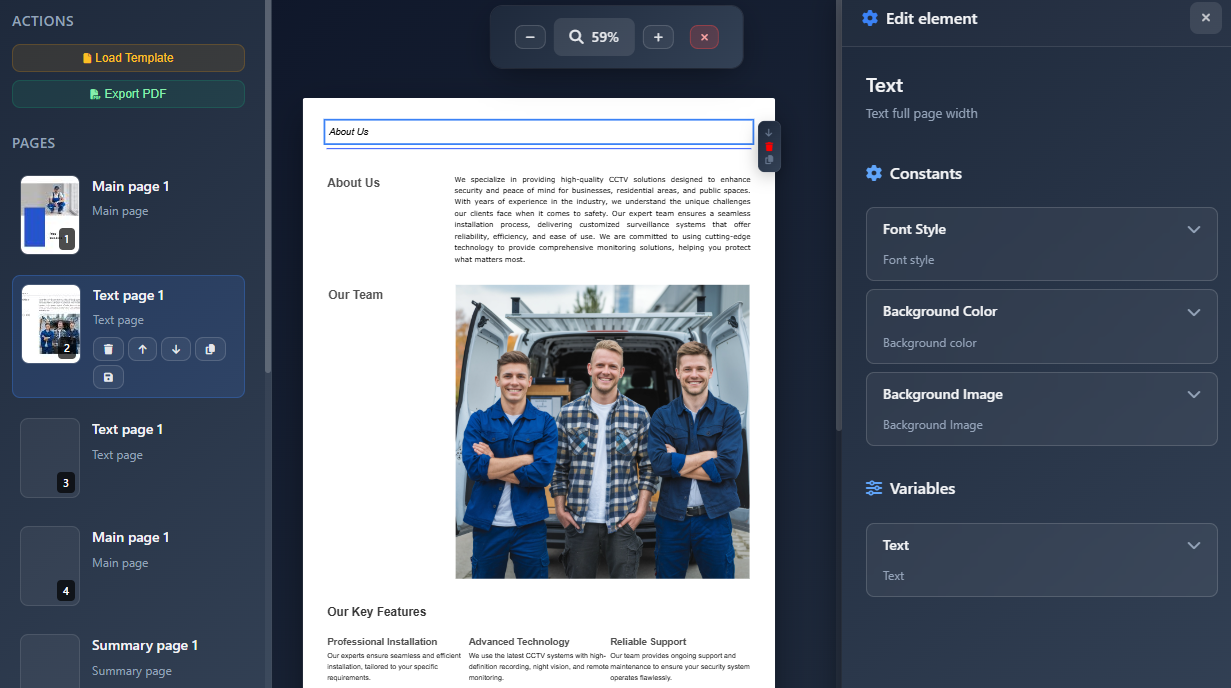
تتكوّن الواجهة من:
- Left sidebar – قائمة الصفحات والإجراءات
- Center area – محرر الصفحة مع معاينة صفحة A4
- Right sidebar – محرر العناصر (يظهر عند تحرير العناصر)
- Top toolbar – عناصر تحكّم التكبير وزر الإغلاق
نظرة عامة على الواجهة
الشريط الجانبي الأيسر
يعرض الشريط الجانبي الأيسر:
- Actions section – أزرار Load Template و Export PDF
- Pages list – الصور المصغّرة وتفاصيل جميع الصفحات في مستندك
- Add New Page button – إنشاء صفحة جديدة
يمكن تصغير الشريط الجانبي عن طريق إبعاد المؤشر عنه، ليُعرض فقط الصور المصغّرة للصفحات.
المنطقة الوسطى
تُظهر المنطقة الوسطى:
- A4 page preview – صفحتك الحالية معروضة بحجم A4 (210mm × 297mm)
- Page elements – جميع العناصر المضافة إلى الصفحة الحالية
- Add Element button – إضافة عناصر جديدة إلى الصفحة الحالية
الشريط الجانبي الأيمن
يظهر الشريط الجانبي الأيمن عند:
- Editing an element – عرض إعدادات وخصائص خاصة بالعنصر
- Adding an element – عرض مكتبة العناصر للاختيار منها
شريط الأدوات العلوي
يوفر شريط الأدوات العلوي:
- Zoom controls – تكبير/تصغير وإعادة التعيين إلى 100%
- Close button – الخروج من منشئ المستندات
إدارة الصفحات
إضافة صفحة جديدة
- انقر زر Add New Page أسفل قائمة الصفحات
- اختر نوع الصفحة:
- Camera Page – ينشئ صفحة لكل كاميرا في مشروعك
- Summary Page – صفحة ملخّص عام
- Text Page – صفحة فارغة لمحتوى مخصّص
- Main Page – صفحة رئيسية/نظرة عامة
- إذا أنشأت Camera Page، فسيتم إنشاء صفحات تلقائيًا لجميع الكاميرات
- ستظهر الصفحة/الصفحات الجديدة في قائمة الصفحات
أنواع الصفحات
- Camera Page – ينشئ تلقائيًا صفحة لكل كاميرا. يمكن لعناصر هذه الصفحات الارتباط ببيانات خاصة بكل كاميرا (FOV، PPM، تفاصيل الكاميرا، إلخ)
- Summary Page – للجداول والقوائم ومعلومات الملخّص (BOM، الاتصالات، التسعير، إلخ)
- Text Page – صفحة فارغة للنصوص والمحتوى المخصّص
- Main Page – صفحات نظرة عامة أو مقدّمة
التنقّل بين الصفحات
- انقر على الصورة المصغّرة للصفحة في الشريط الجانبي الأيسر للتبديل إلى تلك الصفحة
- يتم تمييز الصفحة النشطة في قائمة الصفحات
- تُنشأ الصور المصغّرة للصفحات وتُحدّث تلقائيًا
إجراءات الصفحة
عند تحديد صفحة، يمكنك:
- Delete – إزالة الصفحة من مستندك
- Move Up – نقل الصفحة إلى موضع أبكر في المستند (إن لم تكن الأولى)
- Move Down – نقل الصفحة إلى موضع أحدث في المستند (إن لم تكن الأخيرة)
- Copy – استنساخ الصفحة
- Save as Template – حفظ تخطيط الصفحة كقالب قابل لإعادة الاستخدام
إضافة العناصر
العناصر هي اللبنات الأساسية لصفحات مستندك. يمثّل كل عنصر نوعًا محددًا من المحتوى.
إضافة عنصر
- في الصفحة الحالية، انقر زر Add Element (يظهر أسفل الصفحة)
- يفتح الشريط الجانبي الأيمن عارضًا مكتبة العناصر
- تصفّح فئات العناصر المتاحة:
- Camera Elements – صور FOV، محاكاة PPM، جداول تفاصيل الكاميرا
- Overview Elements – صور نظرة عامة على المشروع
- Tables and Lists – BOM، الاتصالات، التسعير، حسابات HDD
- Company Info – رؤوس الشركة مع الشعارات
- Static Elements – كتل نصية، صور، فواصل
- انقر على أحد العناصر لإضافته إلى صفحتك
- يُضاف العنصر ويُفتح المحرّر تلقائيًا
تحرير العناصر
تحديد عنصر
- انقر على أي عنصر في الصفحة لتحديده
- تظهر العناصر المحددة بإطار أزرق ومربع تحرير يحتوي على عناصر تحكّم
- يفتح الشريط الجانبي الأيمن مع عرض إعدادات خاصة بالعنصر
عناصر التحكّم في العنصر
عند تحديد عنصر، يظهر مربع تحرير بعناصر تحكّم:
- Arrow Up – تحريك العنصر إلى أعلى في الصفحة (تغيير الترتيب)
- Arrow Down – تحريك العنصر إلى أسفل في الصفحة
- Trash – حذف العنصر
- Copy – استنساخ العنصر
إعدادات العنصر
يعرض الشريط الجانبي جميع الخصائص القابلة للتحرير للعنصر المحدد:
- حقول نص – تحرير المحتوى النصي
- حقول صور – رفع الصور أو اختيارها
- حقول أرقام – ضبط القيم الرقمية
- مفاتيح منطقية – تمكين/تعطيل الميزات
- منتقيات تاريخ – اختيار التواريخ
- منتقيات ألوان – اختيار الألوان
- قوائم منسدلة – الاختيار من خيارات محددة مسبقًا
تختلف الإعدادات حسب نوع العنصر. على سبيل المثال:
- FOV elements – تتيح لك اختيار قناة الكاميرا التي سيتم عرضها
- PPM elements – تتيح لك تحديد المسافة لحساب PPM
- Table elements – توفّر خيارات الفرز والترشيح
- Text elements – توفّر تنسيقات الخط والمحاذاة والتنسيق
أنواع العناصر وبياناتها
يرتبط العديد من العناصر تلقائيًا ببيانات المشروع:
- Camera elements على Camera Pages تستخدم تلقائيًا بيانات الكاميرا المرتبطة
- Table elements يمكنها عرض الكاميرات والأجهزة والاتصالات والتسعير أو بيانات HDD
- Overview elements تنشئ صورًا بناءً على حالة المشروع الحالية
- Company info elements تستخدم معلومات العلامة التجارية المحفوظة لشركتك
العمل مع القوالب
تحميل قالب
- انقر Load Template في قسم الإجراءات بالشريط الجانبي الأيسر
- تصفّح القوالب المحفوظة المتاحة
- اختر قالبًا لتحميله
- أكّد أنه سيتم استبدال الصفحات الحالية
- يتم تحميل صفحات القالب إلى مستندك
DANGER
يؤدي تحميل قالب إلى استبدال جميع الصفحات الحالية. تأكّد من حفظ عملك أو تصديره قبل تحميل قالب جديد.
الحفظ كقالب
- حدّد الصفحة التي تريد حفظها
- انقر زر Save as Template (أيقونة القرص المرن) في إجراءات الصفحة
- أدخل اسمًا ووصفًا لقالبك
- يتم حفظ القالب ويمكن إعادة استخدامه في المستندات المستقبلية
تكون القوالب مفيدة بشكل خاص لـ:
- تخطيطات الصفحات القياسية التي تستخدمها كثيرًا
- تصاميم صفحات خاصة بالشركة
- تخطيطات صفحات الكاميرا القابلة لإعادة الاستخدام
- صيغ موحّدة لصفحات الملخّص
عناصر تحكم التكبير والعرض
يوفّر شريط الأدوات العلوي عناصر تحكّم بالتكبير:
- Zoom Out (–) – تقليل مستوى التكبير
- Zoom Display – يعرض نسبة التكبير الحالية (انقر لإعادتها إلى 100%)
- Zoom In (+) – زيادة مستوى التكبير
التصدير إلى PDF
التصدير إلى PDF متاح لمستخدمي Premium. في الإصدار المجاني يمكنك إنشاء مستند بأي طول، لكن Export PDF يفتح نافذة الترقية.
لتصدير مستندك كملف PDF:
- انقر Export PDF في قسم Actions بالشريط الجانبي الأيسر
- يقوم النظام بمعالجة جميع الصفحات:
- يولّد صورًا لعناصر FOV وPPM وعناصر النظرة العامة
- يعالج جميع العناصر والبيانات
- يعرض التقدّم عبر شريط تقدم
- يتم إنشاء ملف PDF وتنزيله تلقائيًا
- يعتمد اسم الملف على اسم مشروعك
نصائح
- ابدأ بقالب إن كان متاحًا — فهذا يوفّر الوقت ويضمن الاتساق
- استخدم Camera Pages لتوثيق تفصيلي للكاميرات — فهي تُنشئ صفحات تلقائيًا لكل كاميرا
- ادمج أنواع عناصر مختلفة لإنشاء صفحات شاملة
- استخدم الفواصل لتنظيم المحتوى بصريًا على الصفحات
- احفظ تخطيطات الصفحات المستخدمة كثيرًا كقوالب للمشاريع المستقبلية
- عاين مستندك بالتمرير بين الصفحات قبل التصدير
- استخدم ميزة التكبير لفحص التفاصيل وضمان المحاذاة الصحيحة
- ترتيب العناصر مهم — استخدم الأسهم لأعلى/لأسفل لترتيب العناصر منطقيًا
- عناصر الكاميرا ترتبط تلقائيًا ببيانات الكاميرا — لا حاجة لإدخال البيانات يدويًا
- استخدم Summary Pages للجداول والقوائم التي تجمع معلومات المشروع
- عناصر معلومات الشركة تستخدم تلقائيًا إعدادات العلامة التجارية المحفوظة لديك
- انسخ العناصر لنسخ محتوى مشابه بسرعة مع تعديلات بسيطة
- احذف الصفحات غير المستخدمة للحفاظ على تركيز المستند وسهولة إدارته
- صدّر إلى PDF بانتظام لمراجعة الناتج النهائي واكتشاف أي مشكلات مبكرًا