
Document Creator
Document Creator는 문서의 모든 측면을 완전히 제어할 수 있는 고급·유연한 보고서 작성 도구입니다. 템플릿을 사용하는 Simple Report와 달리, Document Creator에서는 개별 페이지와 요소를 수동으로 추가하고, 각 구성요소를 사용자 지정하며, 필요한 대로 콘텐츠를 배치하여 보고서를 빌드할 수 있습니다. 카메라별 페이지, 요약 페이지, 텍스트 페이지를 만들고, 이미지, 표, FOV 시각화, PPM 시뮬레이션 등 다양한 요소를 결합해 고도로 맞춤화된 전문 문서를 생성할 수 있습니다.
언제 사용하나요
- 문서 레이아웃과 콘텐츠 배치를 완전히 제어해야 할 때
- 표준 템플릿에 맞지 않는 고도로 맞춤화된 보고서를 만들고 싶을 때
- 각 페이지에 대해 특정 요소를 수동으로 선택해 배치해야 할 때
- 카메라별로 자동 생성되는 페이지를 만들고 싶을 때
- 사용자 지정한 보고서 레이아웃을 템플릿으로 저장해 재사용해야 할 때
Document Creator 열기
Document Creator에 액세스하려면:
- 왼쪽 툴바에서 Report Creation 메뉴를 클릭합니다.
- 드롭다운 메뉴에서 Document Creator를 선택합니다.
- Document Creator 인터페이스가 전체 화면 모드로 열립니다.
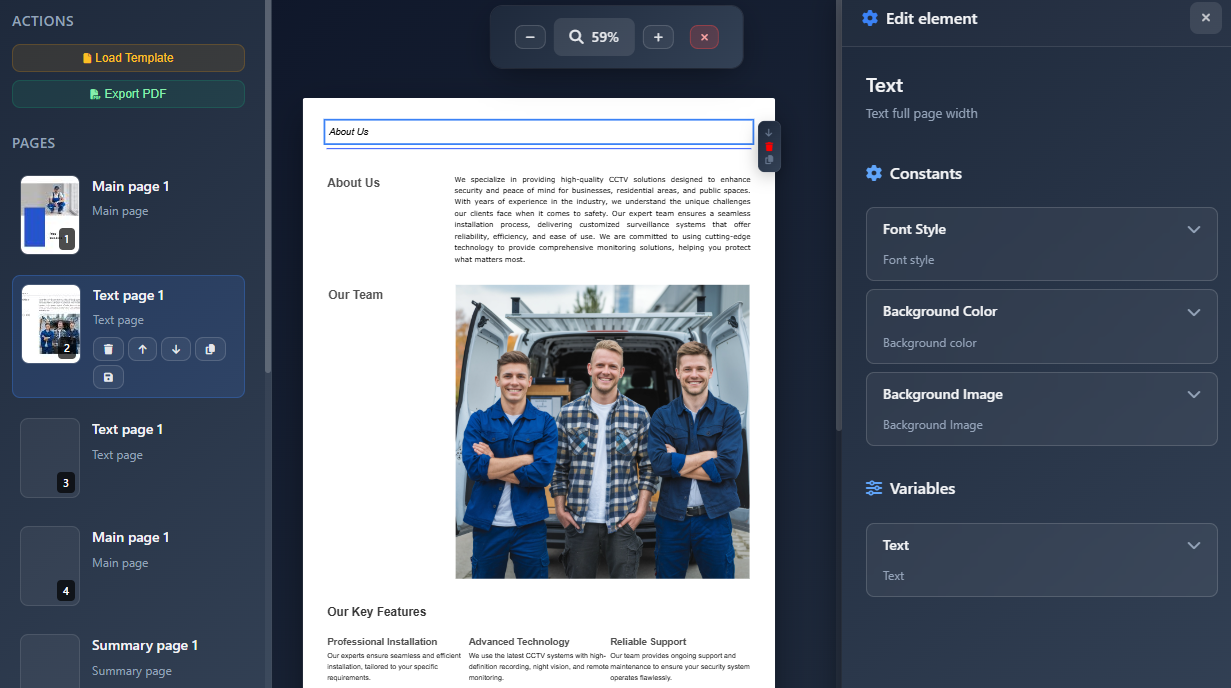
인터페이스는 다음으로 구성됩니다:
- Left sidebar – 페이지 목록 및 작업
- Center area – A4 페이지 미리보기가 있는 페이지 편집기
- Right sidebar – 요소 편집기(요소를 편집할 때 표시됨)
- Top toolbar – 줌 컨트롤 및 닫기 버튼
인터페이스 개요
Left sidebar
왼쪽 사이드바에는 다음이 표시됩니다:
- Actions section – Load template 및 Export PDF 버튼
- Pages list – 문서의 모든 페이지 썸네일과 세부정보
- Add New Page button – 새 페이지 만들기
사이드바에서 마우스를 떼면 최소화되어 페이지 썸네일만 표시됩니다.
Center area
센터 영역에는 다음이 표시됩니다:
- A4 page preview – 현재 페이지가 A4 크기(210mm × 297mm)로 표시됨
- Page elements – 현재 페이지에 추가된 모든 요소
- Add Element button – 현재 페이지에 새 요소 추가
Right sidebar
오른쪽 사이드바는 다음 상황에 표시됩니다:
- Editing an element – 요소별 설정과 속성 표시
- Adding an element – 선택할 수 있는 요소 라이브러리 표시
Top toolbar
상단 툴바에서는 다음을 제공합니다:
- Zoom controls – 확대/축소 및 100%로 초기화
- Close button – Document Creator 종료
페이지 관리
새 페이지 추가
- 페이지 목록 하단의 Add New Page 버튼을 클릭합니다.
- 페이지 유형을 선택합니다:
- Camera Page – 프로젝트의 각 카메라마다 한 페이지 생성
- Summary Page – 일반 요약 페이지
- Text Page – 사용자 지정 콘텐츠용 빈 페이지
- Main Page – 메인/개요 페이지
- Camera Page를 생성하면 모든 카메라에 대한 페이지가 자동으로 생성됩니다.
- 새 페이지가(들) 페이지 목록에 표시됩니다.
페이지 유형
- Camera Page – 카메라당 자동으로 한 페이지를 생성합니다. 이 페이지의 요소는 카메라별 데이터(FOV, PPM, 카메라 상세 등)에 연결될 수 있습니다.
- Summary Page – 표, 목록, 요약 정보(BOM, 연결, 가격, 등)를 위한 페이지입니다.
- Text Page – 사용자 지정 텍스트와 콘텐츠를 위한 빈 페이지입니다.
- Main Page – 개요 또는 소개 페이지입니다.
페이지 탐색
- 왼쪽 사이드바에서 페이지 썸네일을 클릭하여 해당 페이지로 전환합니다.
- 활성 페이지는 페이지 목록에서 하이라이트됩니다.
- 페이지 썸네일은 자동으로 생성되고 업데이트됩니다.
페이지 작업
페이지를 선택하면 다음을 수행할 수 있습니다:
- Delete – 문서에서 페이지를 제거
- Move Up – 페이지를 문서의 앞쪽으로 이동(첫 번째가 아닌 경우)
- Move Down – 페이지를 문서의 뒤쪽으로 이동(마지막이 아닌 경우)
- Copy – 페이지 복제
- Save as Template – 페이지 레이아웃을 재사용 가능한 템플릿으로 저장
요소 추가
요소는 문서 페이지를 구성하는 기본 단위입니다. 각 요소는 특정 유형의 콘텐츠를 나타냅니다.
요소 추가하기
- 현재 페이지에서 Add Element 버튼(페이지 하단에 표시됨)을 클릭합니다.
- 오른쪽 사이드바에 요소 라이브러리가 열립니다.
- 사용 가능한 요소 카테고리를 살펴봅니다:
- Camera Elements – FOV 이미지, PPM 시뮬레이션, 카메라 상세 테이블
- Overview Elements – 프로젝트 개요 이미지
- Tables and Lists – BOM, 연결, 가격, HDD 계산
- Company Info – 로고가 포함된 회사 헤더
- Static Elements – 텍스트 블록, 이미지, 구분선
- 요소를 클릭하여 페이지에 추가합니다.
- 요소가 추가되며 편집기가 자동으로 열립니다.
요소 편집
요소 선택
- 페이지에서 아무 요소나 클릭하여 선택합니다.
- 선택된 요소에는 파란 윤곽선과 컨트롤이 있는 편집 상자가 표시됩니다.
- 오른쪽 사이드바에 요소별 설정이 열립니다.
요소 컨트롤
요소를 선택하면 컨트롤이 있는 편집 상자가 표시됩니다:
- Arrow Up – 페이지에서 요소를 위로 이동(순서 변경)
- Arrow Down – 페이지에서 요소를 아래로 이동
- Trash – 요소 삭제
- Copy – 요소 복제
요소 설정
오른쪽 사이드바에는 선택한 요소의 모든 편집 가능한 속성이 표시됩니다:
- Text fields – 텍스트 콘텐츠 편집
- Image fields – 이미지 업로드 또는 선택
- Number fields – 숫자 값 조정
- Boolean toggles – 기능 켜기/끄기
- Date pickers – 날짜 선택
- Color pickers – 색상 선택
- Dropdowns – 미리 정의된 옵션에서 선택
설정은 요소 유형에 따라 다릅니다. 예를 들어:
- FOV elements – 표시할 카메라 채널 선택 가능
- PPM elements – PPM 계산을 위한 거리 설정 가능
- Table elements – 정렬 및 필터링 옵션 제공
- Text elements – 글꼴 스타일, 정렬 및 서식 제공
요소 유형과 데이터
많은 요소가 프로젝트 데이터에 자동으로 연결됩니다:
- Camera elements 는 Camera Pages에서 연결된 카메라의 데이터를 자동으로 사용합니다.
- Table elements 는 카메라, 장치, 연결, 가격 또는 HDD 데이터를 표시할 수 있습니다.
- Overview elements 는 현재 프로젝트 상태를 기반으로 이미지를 생성합니다.
- Company info elements 는 저장된 회사 브랜딩 정보를 사용합니다.
템플릿 사용
템플릿 불러오기
- 왼쪽 사이드바의 Actions 섹션에서 Load Template 을 클릭합니다.
- 저장된 템플릿을 찾아봅니다.
- 불러올 템플릿을 선택합니다.
- 기존 페이지가 대체됨을 확인합니다.
- 템플릿 페이지가 문서에 로드됩니다.
DANGER
템플릿을 불러오면 기존의 모든 페이지가 대체됩니다. 새 템플릿을 불러오기 전에 작업을 저장하거나 내보내세요.
템플릿으로 저장
- 저장할 페이지를 선택합니다.
- 페이지 작업에서 디스켓 아이콘의 Save as Template 버튼을 클릭합니다.
- 템플릿 이름과 설명을 입력합니다.
- 템플릿이 저장되며 이후 문서에서 재사용할 수 있습니다.
템플릿은 다음과 같은 경우 특히 유용합니다:
- 자주 사용하는 표준 페이지 레이아웃
- 회사별 페이지 디자인
- 재사용 가능한 카메라 페이지 레이아웃
- 일관된 요약 페이지 형식
줌 및 보기 컨트롤
상단 툴바에서 줌 컨트롤을 제공합니다:
- Zoom Out (–) – 줌 레벨 감소
- Zoom Display – 현재 줌 비율 표시(클릭 시 100%로 초기화)
- Zoom In (+) – 줌 레벨 증가
PDF로 내보내기
PDF로 내보내기는 Premium 사용자에게 제공됩니다. Free 버전에서는 문서 길이에 제한 없이 작성할 수 있지만, Export PDF 를 클릭하면 업그레이드 대화상자가 열립니다.
문서를 PDF로 내보내려면:
- 왼쪽 사이드바의 Actions 섹션에서 Export PDF 를 클릭합니다.
- 시스템이 모든 페이지를 처리합니다:
- FOV, PPM 및 개요 요소에 대한 이미지 생성
- 모든 요소와 데이터 처리
- 진행률 표시줄로 진행 상황 표시
- PDF가 생성되어 자동으로 다운로드됩니다.
- 파일 이름은 프로젝트 이름을 기준으로 합니다.
팁
- 사용할 수 있는 템플릿이 있다면 먼저 시작해 보세요—시간을 절약하고 일관성을 보장합니다.
- 자세한 카메라 문서에는 Camera Pages를 사용하세요—카메라별 페이지가 자동으로 생성됩니다.
- 다양한 요소 유형을 조합해 종합적인 페이지를 만드세요.
- 구분선을 사용해 페이지 콘텐츠를 시각적으로 정리하세요.
- 자주 사용하는 페이지 레이아웃을 템플릿으로 저장해 향후 프로젝트에서 재사용하세요.
- 내보내기 전에 스크롤해 문서를 미리 확인하세요.
- 줌 기능으로 세부사항을 확인하고 정렬 상태를 점검하세요.
- 요소의 순서는 중요합니다—위/아래 화살표로 논리적인 순서로 배열하세요.
- 카메라 요소는 카메라 데이터에 자동으로 연결됩니다—수동 데이터 입력이 필요 없습니다.
- 프로젝트 정보를 집계하는 표와 목록에는 Summary Pages를 사용하세요.
- Company info 요소는 저장된 브랜딩 설정을 자동으로 사용합니다.
- 요소를 복사해 유사한 콘텐츠를 소폭 수정하여 빠르게 복제하세요.
- 사용하지 않는 페이지를 삭제해 문서를 간결하고 관리하기 쉽게 유지하세요.
- PDF로 정기적으로 내보내 최종 결과물을 검토하고 문제를 조기에 발견하세요.