
프로젝트 공유
프로젝트 공유 기능을 사용하면 보안이 강화된 비밀번호 보호 링크를 생성하여 프로젝트를 클라이언트, 팀원 또는 이해관계자와 공유할 수 있습니다. 공유에 포함할 항목(보고서, 네트워크 플랜)을 사용자 지정하고, 만료 날짜를 설정하고, 사용자 정의 브랜딩을 추가하며, 공유된 프로젝트가 어떻게 조회되는지에 대한 상세 통계를 추적할 수 있습니다. 또한 간단한 HTML 파일을 사용하여 공유한 프로젝트를 본인 웹사이트에 임베드할 수 있습니다.
언제 사용하나요
- 검토와 피드백을 위해 클라이언트와 프로젝트를 공유해야 할 때
- 귀하의 계정에 액세스 권한이 없는 팀원과 협업할 때
- 프로젝트 제안과 설계를 이해관계자에게 발표할 때
- 공유된 프로젝트가 어떻게 조회되는지 추적하고 싶을 때
- 회사 웹사이트에 프로젝트 미리보기를 임베드해야 할 때
- 비밀번호와 만료 날짜로 액세스를 제어하고 싶을 때
- 회사 브랜딩으로 외형을 사용자 지정해야 할 때
공유 모달 열기
공유 기능에 액세스하려면:
- 왼쪽 도구 모음에서 Share 메뉴를 클릭합니다.
- 활성 공유 목록을 보여주는 공유 모달이 열립니다.
- 새 공유 링크를 만들려면 New Share를 클릭합니다.
활성 공유 목록
메인 화면에는 다음 정보와 함께 모든 활성 공유 링크가 표로 표시됩니다:
- Link – 공유 URL을 클립보드에 빠르게 복사하는 복사 버튼
- Created – 공유가 생성된 날짜와 시간
- Valid Until – 공유의 만료 날짜(만료된 공유에는 배지가 표시됨)
- Views – 공유가 조회된 총 횟수
- Actions – 통계 버튼과 삭제 버튼
빠른 작업
- Copy Link – 어떤 공유든 옆의 복사 버튼을 클릭하여 URL을 클립보드로 복사
- View Statistics – 통계 아이콘(막대 차트)을 클릭하여 상세 조회 통계 보기
- Delete Share – 휴지통 아이콘을 클릭하여 공유와 해당 통계를 영구 삭제
새 공유 만들기
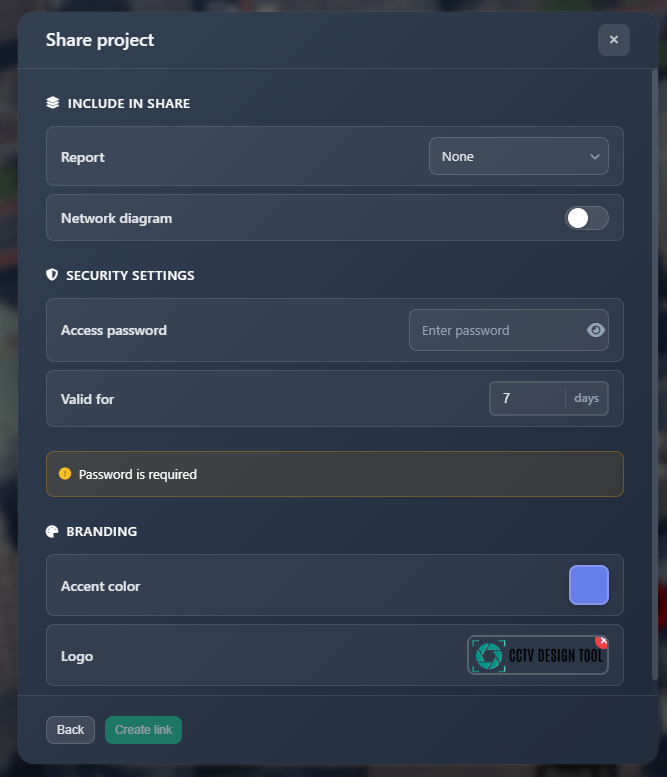
New Share를 클릭하면 공유를 구성하기 위한 세 가지 주요 섹션이 있는 폼이 표시됩니다.
공유에 포함
이 섹션에서는 공유된 프로젝트에 포함될 콘텐츠를 제어합니다:
보고서
공유에서 사용할 수 있는 보고서 유형(있다면)을 선택합니다:
- None – 보고서 기능을 제공하지 않음
- Simple Report – 'Simple Report'를 활성화하여 생성된 보고서
- Document Creator – 'Document Creator'를 활성화하여 생성된 보고서
네트워크 플랜
이 옵션을 토글하여 공유된 프로젝트에 네트워크 플랜 다이어그램을 포함하거나 제외합니다. 활성화하면 조회자가 네트워크 토폴로지 다이어그램에 접근하여 볼 수 있습니다.
보안 및 유효기간
이 섹션에서는 접근 보안과 링크 만료를 제어합니다:
액세스 비밀번호
- Password – 조회자가 공유된 프로젝트에 접근하기 위해 입력해야 하는 비밀번호(최소 4자) 설정
- 비밀번호 입력란에는 입력 중 비밀번호 표시/숨김 토글이 포함됩니다
- 비밀번호는 필수이며 최소 4자 이상이어야 합니다
유효 기간
- Days – 공유 링크가 활성 상태를 유지할 일수(1–30일) 설정
- 만료일 이후에는 공유 링크에 더 이상 접근할 수 없습니다
- 만료된 공유는 공유 목록에서 자동으로 표시됩니다
브랜딩
회사 브랜딩으로 공유된 프로젝트의 외형을 사용자 지정합니다:
포인트 색상
- 공유된 프로젝트 인터페이스 전반에 사용될 사용자 지정 포인트 색상을 선택합니다
- 컬러 피커를 통해 브랜딩 일관성을 위해 어떤 색이든 선택할 수 있습니다
로고
- Upload Logo – 업로드 버튼을 클릭하여 회사 로고를 추가합니다
- Logo Preview – 업로드 후 로고 미리보기를 확인할 수 있습니다
- Remove Logo – 로고 미리보기의 X 버튼을 클릭하여 제거합니다
- 지원 형식: PNG, JPEG(최대 2MB)
브랜딩 설정은 공유된 프로젝트에 자동으로 적용되어 클라이언트에게 전문적이고 브랜디드된 외관을 제공합니다.
통계
각 공유마다 조회 방식에 대한 상세 통계를 확인할 수 있습니다:
통계 보기
어떤 공유든 옆의 통계 아이콘(막대 차트)을 클릭하여 통계 모달을 엽니다. 통계 표에는 다음이 표시됩니다:
- Date – 각 조회 세션이 시작된 시점
- Source – 조회자가 Mobile 또는 Desktop 기기에서 접속했는지 여부
- Time Spent – 해당 세션에서 프로젝트를 조회한 총 시간
- Views – 해당 세션에서 프로젝트가 조회된 횟수
- Report Views – 보고서가 열렸던 횟수
- Network Plan Views – 네트워크 플랜이 조회된 횟수
통계는 세션 단위로 추적되므로, 공유된 프로젝트를 조회한 각 사람에 대한 상세 정보를 확인할 수 있습니다.
웹사이트에 임베드하기
공유된 프로젝트를 본인 웹사이트에 직접 임베드하여, 클라이언트가 사이트를 이탈하지 않고 프로젝트를 볼 수 있게 할 수 있습니다. 이를 통해 끊김 없는 브랜디드 경험을 제공합니다.
preview.html 사용하기
간단한 HTML 파일(preview.html)이 제공되며, 이를 웹사이트에 업로드하면 됩니다. 이 파일은 공유된 프로젝트를 표시하는 iframe을 생성합니다.
설정 지침
preview.html파일을 다운로드하거나 복사합니다- 웹사이트의 public 디렉터리에 업로드합니다
- 공유 ID를 파라미터로 사용해 링크를 연결합니다
코드
다음은 전체 preview.html 파일입니다:
html
<!DOCTYPE html>
<html>
  <head>
    <meta charset="UTF-8" />
    <meta name="viewport" content="width=device-width, initial-scale=1.0" />
    <title>Project Preview</title>
    <style>
      * {
        margin: 0;
        padding: 0;
        box-sizing: border-box;
      }
      html,
      body {
        width: 100%;
        height: 100%;
        overflow: hidden;
      }
      iframe {
        width: 100%;
        height: 100vh;
        border: none;
        display: block;
      }
    </style>
  </head>
  <body>
    <iframe id="frame" src="" allow="fullscreen" allowfullscreen></iframe>
    <script>
      const p = new URLSearchParams(window.location.search).get("p");
      if (p)
        document.getElementById("frame").src =
          "https://app.cctvdesigntool.com/share/" + p;
    </script>
  </body>
</html>
사용 방법
웹사이트에 업로드한 후 다음과 같이 사용합니다:
https://yourwebsite.com/preview.html?p=<share_id><share_id>를 공유 링크의 실제 ID로 바꾸십시오. 예를 들어, 공유 링크가 다음과 같다면:
https://app.cctvdesigntool.com/share/123e4567-e89b-12d3-a456-426614174000임베드 URL은 다음과 같습니다:
https://yourwebsite.com/preview.html?p=123e4567-e89b-12d3-a456-426614174000이점
- 원활한 통합 – 프로젝트가 웹사이트에 직접 표시됩니다
- 브랜드 일관성 있는 경험 – 웹사이트의 도메인과 브랜딩을 유지합니다
- 리디렉션 없음 – 조회자는 계속 귀하의 사이트에 머뭅니다
- 완전한 기능 – 모든 공유 기능이 iframe 내에서 작동합니다
- 반응형 – 모든 기기와 화면 크기에서 작동합니다
iframe은 공유된 프로젝트를 자동으로 로드하여 전체 화면으로 표시하므로, 클라이언트에게 전문적이고 통합된 조회 환경을 제공합니다.
팁
- 보안을 위해 각 공유마다 강력하고 고유한 비밀번호를 사용하세요
- 프로젝트 일정에 따라 적절한 만료 날짜를 설정하세요
- 공유의 초점을 유지하려면 필요한 경우에만 보고서와 네트워크 플랜을 활성화하세요
- 공유된 프로젝트가 어떻게 조회되는지 확인하려면 통계를 정기적으로 확인하세요
- 전문적인 외관과 브랜드 일관성을 유지하기 위해 브랜딩을 활용하세요
- 원활한 클라이언트 경험을 위해 웹사이트에 공유를 임베드하세요
- 만료되었거나 사용하지 않는 공유를 삭제하여 공유 목록을 정리하세요
- 나중에 사용할 수 있도록 생성 직후 공유 링크를 바로 복사해 두세요
- 각 공유에는 언어 설정이 자동으로 저장되므로, 조회자는 공유를 생성할 때 사용 중이던 언어로 프로젝트를 보게 됩니다
- 통계는 각 조회 세션을 개별적으로 추적하므로, 개인별 참여 패턴을 확인할 수 있습니다