
Del prosjekt
Funksjonen Del prosjekt lar deg opprette sikre, passordbeskyttede lenker for å dele prosjektet ditt med kunder, teammedlemmer eller interessenter. Du kan tilpasse hva som er inkludert i delingen (rapporter, nettverksplaner), sette utløpsdatoer, legge til egendefinert branding og spore detaljerte statistikker om hvordan de delte prosjektene dine blir vist. I tillegg kan du bygge inn delte prosjekter på ditt eget nettsted ved å bruke en enkel HTML-fil.
Når du bør bruke dette
- Når du trenger å dele prosjektet med kunder for gjennomgang og tilbakemelding
- Når du samarbeider med teammedlemmer som ikke har tilgang til kontoen din
- Når du presenterer prosjektforslag og design for interessenter
- Når du vil spore hvordan de delte prosjektene dine blir vist
- Når du trenger å bygge inn en forhåndsvisning av prosjektet på bedriftens nettsted
- Når du vil kontrollere tilgangen med passord og utløpsdatoer
- Når du trenger å tilpasse utseendet med bedriftens branding
Åpne delingsvinduet
Slik får du tilgang til delingsfunksjonaliteten:
- Klikk på Share-menyen i venstre verktøylinje.
- Delingsvinduet åpnes og viser listen over aktive delinger.
- Klikk New Share for å opprette en ny delingslenke.
Liste over aktive delinger
Hovedvisningen viser en tabell med alle aktive delingslenker med følgende informasjon:
- Link – Kopiknapp for raskt å kopiere delings-URL-en til utklippstavlen
- Created – Dato og klokkeslett da delingen ble opprettet
- Valid Until – Utløpsdato for delingen (utløpte delinger merkes med et merke)
- Views – Totalt antall ganger delingen er blitt vist
- Actions – Statistikknapp og slett-knapp
Hurtighandlinger
- Copy Link – Klikk kopiknappen ved siden av en deling for å kopiere URL-en til utklippstavlen
- View Statistics – Klikk statistikkikonet (chart bar) for å se detaljerte visningsstatistikker
- Delete Share – Klikk papirkurv-ikonet for å slette en deling og all statistikken permanent
Opprette en ny deling
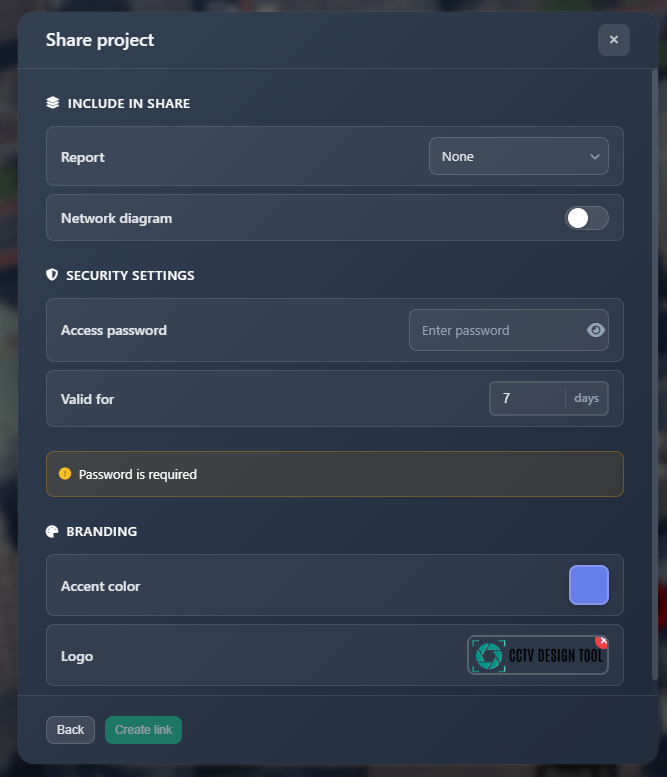
Når du klikker New Share, ser du et skjema med tre hovedseksjoner for å konfigurere delingen din.
Inkluder i deling
Denne seksjonen styrer hvilket innhold som inkluderes i det delte prosjektet:
Rapport
Velg hvilken type rapport (hvis noen) som skal være tilgjengelig i delingen:
- None – Ingen rapportfunksjonalitet tilgjengelig
- Simple Report – Rapport opprettet med 'Simple Report' aktivert
- Document Creator – Rapport opprettet med 'Document Creator' aktivert
Nettverksplan
Slå dette alternativet av/på for å inkludere eller ekskludere nettverksplan-diagrammet i det delte prosjektet. Når det er aktivert, kan seere få tilgang til og vise nettverkstopologi-diagrammet.
Sikkerhet og gyldighet
Denne seksjonen styrer tilgangssikkerhet og utløp av lenke:
Tilgangspassord
- Password – Angi et passord (minst 4 tegn) som seere må skrive inn for å få tilgang til det delte prosjektet
- Passordfeltet inkluderer en bryter for å vise/skjule passordet mens du skriver
- Passord er påkrevd og må være minst 4 tegn langt
Gyldig i
- Days – Angi hvor mange dager delingslenken skal være aktiv (1–30 dager)
- Etter utløpsdatoen vil delingslenken ikke lenger være tilgjengelig
- Utløpte delinger merkes automatisk i delingslisten
Merkevaretilpasning
Tilpass utseendet på det delte prosjektet med din bedrifts branding:
Aksentfarge
- Velg en egendefinert aksentfarge som brukes i hele grensesnittet for delt prosjekt
- Fargevelgeren lar deg velge hvilken som helst farge for konsistent branding
Logo
- Upload Logo – Klikk opplastingsknappen for å legge til bedriftens logo
- Logo Preview – Når logoen er lastet opp, ser du en forhåndsvisning
- Remove Logo – Klikk X-knappen på logoforhåndsvisningen for å fjerne den
- Støttede formater: PNG, JPEG (maks 2 MB)
Innstillingene for merkevaretilpasning brukes automatisk på det delte prosjektet og gir det et profesjonelt, profilert utseende for kundene dine.
Statistikk
For hver deling kan du se detaljert statistikk om hvordan den blir vist:
Se statistikk
Klikk statistikkikonet (chart bar) ved siden av en deling for å åpne statistikkvinduet. Statistikktabellen viser:
- Date – Når hver visningsøkt startet
- Source – Om seeren fikk tilgang fra Mobile- eller Desktop-enhet
- Time Spent – Total tid brukt på å vise prosjektet i den økten
- Views – Antall ganger prosjektet ble vist i den økten
- Report Views – Antall ganger rapporten ble åpnet
- Network Plan Views – Antall ganger nettverksplanen ble vist
Statistikk spores per økt, slik at du kan se detaljert informasjon om hver person som viser det delte prosjektet ditt.
Innebygging på nettstedet ditt
Du kan bygge inn delte prosjekter direkte på ditt eget nettsted, slik at kunder kan se prosjekter uten å forlate siden din. Dette gir en sømløs, merkevaretilpasset opplevelse.
Bruke preview.html
En minimal HTML-fil (preview.html) er tilgjengelig som du kan laste opp til nettstedet ditt. Denne filen oppretter en iframe som viser det delte prosjektet ditt.
Oppsettinstruksjoner
- Last ned eller kopier filen
preview.html - Last den opp til nettstedets offentlige katalog
- Lenke til den ved å bruke din share ID som en parameter
Kode
Her er den komplette preview.html-filen:
html
<!DOCTYPE html>
<html>
  <head>
    <meta charset="UTF-8" />
    <meta name="viewport" content="width=device-width, initial-scale=1.0" />
    <title>Project Preview</title>
    <style>
      * {
        margin: 0;
        padding: 0;
        box-sizing: border-box;
      }
      html,
      body {
        width: 100%;
        height: 100%;
        overflow: hidden;
      }
      iframe {
        width: 100%;
        height: 100vh;
        border: none;
        display: block;
      }
    </style>
  </head>
  <body>
    <iframe id="frame" src="" allow="fullscreen" allowfullscreen></iframe>
    <script>
      const p = new URLSearchParams(window.location.search).get("p");
      if (p)
        document.getElementById("frame").src =
          "https://app.cctvdesigntool.com/share/" + p;
    </script>
  </body>
</html>
Bruk
Når den er lastet opp til nettstedet ditt, bruk den slik:
https://yourwebsite.com/preview.html?p=<share_id>Erstatt <share_id> med den faktiske ID-en fra delingslenken din. For eksempel, hvis delingslenken din er:
https://app.cctvdesigntool.com/share/123e4567-e89b-12d3-a456-426614174000Da vil innebyggings-URL-en være:
https://yourwebsite.com/preview.html?p=123e4567-e89b-12d3-a456-426614174000Fordeler
- Sømløs integrasjon – Prosjekter vises direkte på nettstedet ditt
- Merkevaretilpasset opplevelse – Beholder nettstedets domene og branding
- Ingen omdirigeringer – Seere forblir på siden din
- Full funksjonalitet – Alle delingsfunksjoner fungerer innenfor iframe
- Responsiv – Fungerer på alle enheter og skjermstørrelser
Iframe-en vil automatisk laste det delte prosjektet og vise det i fullskjerm, og gi en profesjonell, integrert visningsopplevelse for kundene dine.
Tips
- Bruk sterke, unike passord for hver deling for å opprettholde sikkerheten
- Sett passende utløpsdatoer basert på prosjektets tidsplan
- Aktiver rapporter og nettverksplaner bare ved behov for å holde delinger fokuserte
- Sjekk statistikk jevnlig for å se hvordan de delte prosjektene dine blir vist
- Bruk branding for å opprettholde et profesjonelt utseende og merkevarekonsistens
- Bygg inn delinger på nettstedet ditt for en sømløs kundeopplevelse
- Slett utløpte eller ubrukte delinger for å holde delingslisten organisert
- Kopier delingslenker umiddelbart etter opprettelse for å lagre dem til senere bruk
- Språkinnstillingen lagres automatisk med hver deling, slik at seere ser prosjektet på språket du brukte da du opprettet delingen
- Statistikk sporer hver visningsøkt separat, slik at du kan se individuell engasjement