
Layers
Funksjonen Layers lar deg kontrollere synligheten til ulike elementer på prosjektlerretet. Du kan vise eller skjule kameraer, enheter, vegger, forbindelser, objekter, etiketter samt ulike visningsalternativer som DORI-soner og PPM (piksler per meter). Dette hjelper deg å fokusere på spesifikke aspekter ved designet, redusere visuell støy og lage ryddigere visninger for presentasjoner eller dokumentasjon.
Når du bør bruke dette
- Når du trenger å fokusere på bestemte elementer ved å skjule andre (f.eks. bare vise kameraer og FOV)
- Når du forbereder presentasjoner eller rapporter og vil vise kun relevante elementer
- Når du jobber med komplekse prosjekter og må redusere visuell støy
- Når du vil slå DORI-soner eller PPM-informasjon av/på for kameraanalyse
- Når du midlertidig trenger å skjule enkelte lag for å gjøre redigering enklere
Layers-knappen
Layers-knappen ligger i verktøylinjen nederst i midten. Den viser en tydelig kontur og et lite merke når ikke alle lag er synlige, slik at du raskt kan se gjeldende lag-synlighet.
- Klikk på knappen for å åpne popup-menyen for Layers
- Knappen viser en oransje kantlinje og et merke når ett eller flere lag er skjult
- Når alle lag er synlige, vises knappen normalt uten indikatorer
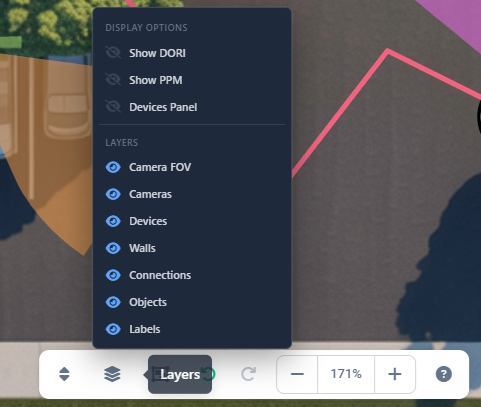
Visningsalternativer
Seksjonen Display Options inneholder innstillinger som styrer tilleggsinformasjon i visningen og paneler:
Show DORI
DORI (Deteksjon, Observasjon, Gjenkjenning, Identifikasjon) viser fargekodede soner på kameraenes FOV som indikerer effektiv rekkevidde for ulike overvåkingsformål. Når aktivert, viser kameraenes FOV soner med ulike farger som representerer avstander for deteksjon, observasjon, gjenkjenning og identifikasjon.
Show PPM
PPM (piksler per meter) viser et dra-bart punkt på kameraenes FOV som du kan flytte til et hvilket som helst sted. PPM-verdien beregnes for det spesifikke punktet og vises øverst til høyre i forhåndsvisningen av bildesimuleringen i høyre sidepanel. Dette hjelper deg å forstå pikseltetthet og oppløsning på ulike avstander fra kameraet, noe som er avgjørende for å avgjøre om et kamera kan fange tilstrekkelig detalj for identifikasjon eller gjenkjenning på bestemte steder.
Mer om PPM: PPM
Devices Panel
Slår synligheten til Devices Panel av/på, som viser en liste over alle kameraer og enheter i prosjektet. Dette panelet kan være nyttig for rask navigering og valg, men du kan ønske å skjule det for å maksimere plassen på lerretet.
Mer om Devices Panel: Devices Panel
Layers
Seksjonen Layers styrer synligheten til de viktigste prosjektelementene. Hvert lag kan slås av eller på uavhengig:
Camera FOV
Styrer synligheten til visualiseringer av kameraenes synsfelt (FOV). Når skjult, vises ikke FOV-områdene, men selve kameraene forblir synlige (hvis laget Cameras er aktivert).
Cameras
Styrer synligheten til kameraikoner og -symboler på lerretet. Når skjult, vises ikke kameraer, men FOV-er kan fortsatt være synlige hvis laget Camera FOV er aktivert.
Devices
Styrer synligheten til ikoner og symboler for nettverksenheter. Dette inkluderer rutere, svitsjer, NVR-er, aksesspunkter og andre enheter som ikke er kameraer.
Walls
Styrer synligheten til veggobjekter tegnet på lerretet. Vegger er viktige for nøyaktige FOV-beregninger, siden de representerer fysiske hindringer.
Connections
Styrer synligheten til forbindelseslinjer mellom kameraer og enheter. Når skjult, vises ikke fysiske kabelruter og nettverksforbindelser.
Objects
Styrer synligheten til hindringsobjekter og andre tegnede elementer (rektangler, tegnforklaringer osv.) på lerretet.
Labels
Styrer synligheten til tekstetiketter, visningsnavn og andre tekstannotasjoner på lerretet. Dette inkluderer kameranavn, enhetsnavn og andre tekstelementer.
Veksle synlighet for lag
Slik viser eller skjuler du et lag:
- Klikk på knappen Layers i verktøylinjen nederst i midten.
- I popup-menyen klikker du på et hvilket som helst lagelement for å veksle synligheten.
- Ikonet endres fra et øye (synlig) til et overstrøket øye (skjult) for å indikere gjeldende status.
- Lerretet oppdateres umiddelbart for å gjenspeile endringene.
INFO
Skjulte lag fjernes ikke fra prosjektet — de vises bare ikke. Alle objekter forblir i prosjektet og kan gjøres synlige igjen når som helst.
Tips
- Skjul lag du ikke jobber med for øyeblikket for å redusere visuell støy og forbedre ytelsen
- Bruk Layers-funksjonen når du eksporterer bilder eller PDF-er for å lage ryddigere og mer fokuserte dokumenter
- Slå på DORI-soner når du analyserer kameradekning og effektivitet
- Vis PPM-informasjon når du trenger å verifisere om kameraer kan fange tilstrekkelige detaljer på bestemte avstander
- Skjul Devices Panel når du trenger maksimal plass på lerretet til designarbeid
- Husk at skjulte lag ikke påvirker beregninger — FOV, kabellengder og andre beregninger fungerer som normalt
- Bruk lag-synlighet til å lage ulike visninger av samme prosjekt for forskjellige målgrupper (tekniske vs. kundepresentasjoner)