
レイヤー
レイヤー機能を使うと、プロジェクトのキャンバス上でさまざまな要素の表示・非表示を制御できます。カメラ、デバイス、壁、接続、オブジェクト、ラベルに加え、DORI ゾーンや PPM(Pixel Per Meter)情報といった表示オプションを表示・非表示にできます。これにより、設計の特定の側面に集中したり、視覚的な煩雑さを減らしたり、プレゼンテーションやドキュメント用に見やすいビューを作成したりできます。
いつ使うか
- 特定の要素に集中するために他を隠したいとき(例: カメラと FOV のみを表示)
- プレゼンテーションやレポートを準備する際に、関連する要素だけを見せたいとき
- 複雑なプロジェクトで視覚的な煩雑さを減らす必要があるとき
- カメラ分析のために DORI ゾーンや PPM 情報を切り替えたいとき
- 編集をしやすくするために一時的に特定のレイヤーを非表示にしたいとき
Layers ボタン
Layers ボタンは画面下中央のツールバーにあります。すべてのレイヤーが表示されていない場合に特徴的なアウトラインと小さなバッジが表示され、現在のレイヤー表示状態を素早く示す視覚的インジケーターになります。
- ボタンをクリックしてレイヤーのポップアップメニューを開きます
- 1 つ以上のレイヤーが非表示のとき、ボタンにはアンバーのアウトラインとバッジが表示されます
- すべてのレイヤーが表示されている場合、ボタンはインジケーターのない通常の見た目になります
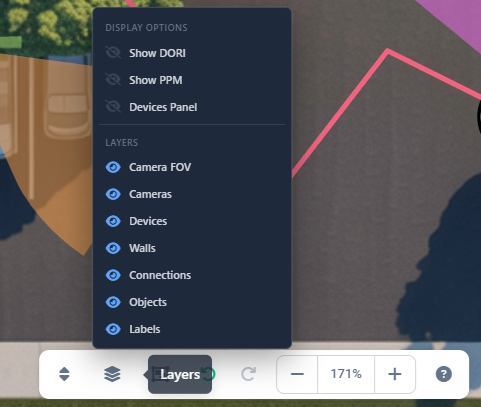
表示オプション
表示オプションのセクションには、追加の視覚情報やパネルを制御する設定が含まれます。
DORI を表示
DORI(Detection, Observation, Recognition, Identification)ゾーンは、カメラの FOV 上に色分けされた領域を表示し、さまざまな監視目的における有効範囲を示します。有効化すると、カメラの FOV に検知・観察・認識・識別距離を表す異なる色のゾーンが表示されます。
PPM を表示
PPM(Pixel Per Meter)は、カメラの FOV 上に任意の場所へ移動可能なドラッグ式のポイントを表示します。PPM 値はその特定のポイントで計算され、右サイドバーの画像シミュレーションのプレビュー右上に表示されます。これは、カメラからの距離によって変化する画素密度と解像度を把握するのに役立ち、特定の場所で識別・認識に十分な詳細をカメラが捉えられるかを判断するうえで重要です。
PPM について詳しく: PPM
デバイス パネル
プロジェクト内のすべてのカメラとデバイスの一覧を表示するデバイス パネルの表示・非表示を切り替えます。すばやいナビゲーションや選択に便利ですが、キャンバス領域を最大化するために非表示にすることもできます。
デバイス パネルについて詳しく: デバイス パネル
レイヤー
レイヤーのセクションでは、プロジェクトの主要な要素の表示・非表示を制御します。各レイヤーは個別にオン/オフできます。
カメラ FOV
カメラの FOV(視野)可視化の表示を制御します。非表示にすると FOV の領域は表示されませんが、カメラ自体は(カメラのレイヤーが有効なら)表示されたままです。
カメラ
キャンバス上のカメラのアイコンやシンボルの表示を制御します。非表示にするとカメラは表示されませんが、カメラ FOV レイヤーが有効なら FOV は引き続き表示される場合があります。
デバイス
ネットワークデバイスのアイコンやシンボルの表示を制御します。これにはルーター、スイッチ、NVR、アクセスポイント、その他のカメラ以外のデバイスが含まれます。
壁
キャンバス上に描画した壁オブジェクトの表示を制御します。壁は物理的な障害物を表すため、正確な FOV 計算に重要です。
接続
カメラとデバイス間の接続線の表示を制御します。非表示にすると、物理的なケーブル経路やネットワーク接続は表示されません。
オブジェクト
障害物オブジェクトや、キャンバス上に描いたその他の要素(長方形、凡例など)の表示を制御します。
ラベル
キャンバス上のテキストラベル、表示名、その他のテキスト注釈の表示を制御します。これにはカメラ名、デバイス名、その他のテキスト要素が含まれます。
レイヤー表示の切り替え
レイヤーを表示または非表示にするには:
- 画面下中央のツールバーで Layers ボタンをクリックします。
- ポップアップメニューで任意のレイヤー項目をクリックして表示状態を切り替えます。
- 現在の状態を示すため、アイコンは目(表示)から斜線の入った目(非表示)に変わります。
- キャンバスは変更を即座に反映して更新されます。
INFO
非表示のレイヤーはプロジェクトから削除されるわけではなく、単に表示されないだけです。すべてのオブジェクトはプロジェクト内に残り、いつでも再表示できます。
ヒント
- 作業していないレイヤーを隠して、視覚的な煩雑さを減らしパフォーマンスを向上させましょう
- 画像や PDF をエクスポートする際にレイヤー機能を使って、よりクリーンで焦点の定まったドキュメントを作成しましょう
- カメラのカバレッジと有効性を分析するときは DORI ゾーンをオンにしましょう
- 特定の距離でカメラが十分な詳細を捉えられるか確認する必要がある場合は PPM 情報を表示しましょう
- 設計作業でキャンバス領域を最大化したいときはデバイス パネルを非表示にしましょう
- 非表示のレイヤーは計算に影響しないことを覚えておきましょう。FOV、ケーブル長、その他の計算は通常どおり機能します
- 同じプロジェクトでも、レイヤー表示を使って異なる受け手向け(技術者向け vs. 顧客向け)の別々のビューを作成しましょう