
Simple Report
Simple Report 機能は、あらかじめ用意されたテンプレートを使って、プロレベルのレポートや見積書をすばやく生成できます。CCTV や弱電システムのプロジェクトについて、概要ページ、カメラ詳細、デバイス情報、ケーブル概要、IP アドレッシング、価格情報など、包括的なドキュメントを効率的に作成するためのインターフェースを提供します。Simple Report はブランド要素をカスタマイズ可能なテンプレートを用いており、クライアント向けの提案書やドキュメント作成に最適です。
これを使うタイミング
- クライアント向けのプロフェッショナルなレポートや見積書を素早く作成したいとき
- 細部をすべてカスタマイズするのではなく、定義済みテンプレートを使いたいとき
- 最小限の設定でプロジェクトの包括的なドキュメントを生成したいとき
- レポートにブランディング(ロゴ、色)を含めたいとき
- レポートを PDF としてエクスポートしたり、直接印刷したいとき
Simple Report の開き方
Simple Report にアクセスするには:
- 右サイドのツールバーで Report Creation メニューをクリックします。
- ドロップダウンから Simple Report を選択します。
- Simple Report のインターフェースが全画面で開きます。
Simple Report を初めて使用する場合、またはテンプレートが未設定の場合は、セットアップウィザードが初期設定をガイドします。
レポートセットアップウィザード
Report Setup Wizard は、Simple Report を最初に開いたとき、またはテンプレートが未設定のときに自動的に表示されます。ウィザードは3つのステップで構成されています:
ステップ 1: テンプレートの選択
ニーズに合ったレポートテンプレートを選択します。
以前にプリセットを保存している場合は、テンプレートドロップダウンの上に "Or start from a preset" セクションが表示されます。プリセットカードをクリックすると、保存済みの設定(テンプレート、ブランディング、ページタイプ、PPM 距離、テキスト上書き)が即座に適用され、残りのウィザード手順はスキップされます — レポートは直ちに生成されます。詳細は Report Presets を参照してください。
ステップ 2: ページタイプの選択
レポートに含めるページタイプを選択します:
- Front Page – プロジェクト情報を載せた表紙
- Overview – プラン全体の画像。カメラは色でグループ化され、ユニークなカメラタイプの一覧が表示されます
- Overview Simple – カメラアイコンの代わりにカメラインデックスを表示したプラン全体の画像
- Camera Detail – 各カメラの詳細情報
- Channel Detail – カメラの各チャンネルの詳細
- Camera Photos – 施工写真および設置位置のビュー
- Device List – プロジェクト内のすべてのデバイスとカメラの一覧
- Pricing Page – 見積と計算のページ
- BOM Page – 部品表(BOM)
- Connection List – プロジェクト内のすべての接続一覧
- Cable Summary – すべてのケーブル接続の概要
チェックボックスでページタイプを有効/無効にします。これらの設定は後からレポート設定で変更できます。
ステップ 3: プロジェクト詳細
基本的なプロジェクト情報を入力します:
- Project Name – プロジェクト名
- Subtitle – 追加の識別子(例: "Project Number: 1234")
- Customer – 顧客またはクライアント名
- Generated On – レポートの生成日(既定値: 本日)
3つのステップを完了したら、Finish をクリックしてレポートを生成します。
ツールバーの操作
上部のツールバーには、レポートの閲覧と管理に必要な操作が用意されています:
ページナビゲーション
- Previous/Next buttons – ページ間を移動
- Page number input – ページ番号を入力して直接ジャンプ
- Page list dropdown – すべてのページをタイトルとタイプ付きで表示し、クリックで任意のページへ移動
ズームと表示
- Zoom in/out – ズームレベルを調整(25% ~ 200%)
- Zoom percentage – 現在のズーム率を表示
- Fit to width – ズームを 100% にリセットしてビューを中央に
- Mouse wheel zoom – Ctrl(Mac は Cmd)を押しながらスクロールでズーム
テンプレート選択
- Template dropdown – 利用可能なテンプレートを切り替え
- テンプレートはいつでも変更でき、全ページが再生成されます
設定
- Settings button – ページタイプの有効/無効を切り替えるダイアログを開く
- Adjust more settings – 詳細設定のサイドバーを開く
プリセット
- Presets button(bookmark icon) – レポート設定のプリセットを保存・適用・削除するドロップダウンを開く
- ボタン上の number badge に現在保存されているプリセット数(最大 3)が表示されます
- 詳細は Report Presets を参照
エクスポート操作
- Generate PDF – レポートを PDF ファイルとしてエクスポート
- Print – ブラウザの印刷ダイアログを開く
- Close – Simple Report を終了してメインアプリに戻る
INFO
100 ページを超えるレポートでは、ブラウザの制限により、ページ範囲の選択を求められます(エクスポート/印刷ごとの最大 100 ページ)。
ページの閲覧とナビゲーション
メインコンテンツ領域にはレポートの各ページが表示されます:
- Page preview – 最終的な PDF と同じ見た目でページが表示されます
- Page numbers – 各ページの右下にページ番号を表示
- Scroll navigation – ページを縦方向にスクロール
キーボードショートカット
- Arrow Left – 前のページへ
- Arrow Right – 次のページへ
- Escape – ドロップダウンやダイアログを閉じる
ドラッグとパン
ズームイン(100% 超)している場合:
- Click and drag – ズーム中のビューをパン
- Cursor changes – ドラッグ可能なときは「手のひら」カーソルになります
ページタイプとコンテンツ
Simple Report は、プロジェクトデータに基づいてさまざまなタイプのページを生成します:
表紙
表紙には以下が含まれます:
- プロジェクト名とサブタイトル
- 顧客情報
- 生成日
- 会社のブランディング(ロゴ、色)
概要
プロジェクトのレイアウトを表示します:
- カメラ位置と FOV
- デバイスの設置場所
- 階平面図(複数階のプロジェクト向け)
- 階ごとに個別の概要を生成可能
カメラ詳細
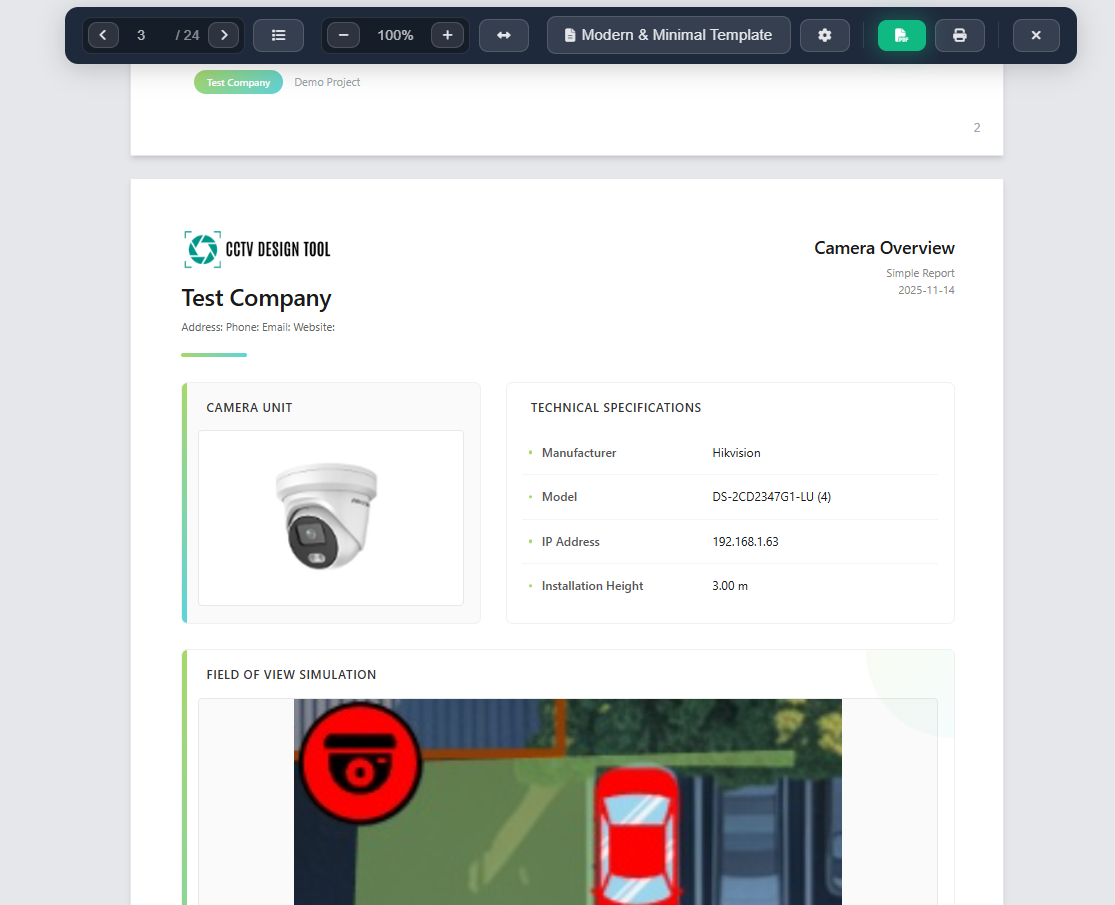
各カメラの詳細ページ。以下を含みます:
- カメラ仕様(メーカー、型番、解像度)
- チャンネル情報(FOV 角度、ズーム範囲)
- IP アドレス
- 設置高
- FOV 画像と角度チャート
- 設定可能な距離での PPM(Pixel Per Meter)画像(既定: 5 m、10 m、20 m)
デバイス詳細
各ネットワークデバイスのページ。以下を表示します:
- デバイスタイプと仕様
- メーカーと型番
- IP アドレス
- 設置高
チャンネル詳細
(有効な場合)各カメラチャンネルの個別ページで以下を表示:
- チャンネル固有の FOV 情報
- 角度チャート
- PPM 画像
カメラ写真
以下を表示するページ:
- カメラの施工前/後写真
- 図面上のカメラ位置
- NVR ビューのスクリーンショット(利用可能な場合)
ケーブル概要
すべての接続の概要:
- ケーブル種別と長さ
- 接続数
- 総ケーブル必要量
IP アドレッシング
以下に割り当てられたすべての IP アドレスの一覧:
- カメラ
- ネットワークデバイス
- デバイスタイプ別に整理
価格
BOM(部品表)とともに:
- 製品一覧と数量
- 単価と合計
- 税計算
- 総計
設定とカスタマイズ
設定サイドバーでは、詳細なカスタマイズが可能です:
ブランディング設定
自社のブランディングを設定(Premium/Enterprise のみ):
- Company Name – 会社名
- Company Details – 住所、電話、メール、Web サイト
- Logo – 会社ロゴをアップロード(PNG または JPG、最大 1MB)
- Primary Color – メインブランドカラー
- Secondary Color – アクセントブランドカラー
- Save as Default – ブランディング設定を今後のレポート用に保存
- Reset to Default – 既定のブランディングに戻す
プロジェクト詳細
プロジェクト情報を編集:
- Project Name
- Subtitle
- Customer
- Generated On
ページタイプ設定
カスタマイズ可能な設定を持つ各ページタイプが折りたたみセクションとして表示されます:
- Expand/Collapse – シェブロンアイコンをクリックして設定を展開
- Custom fields – ページタイプごとに固有の設定(テキスト、日付、トグルなど)が存在します
- Settings are saved – 変更は "Apply Changes" クリック時に適用されます
PPM 距離
カメラ詳細およびチャンネル詳細ページの PPM(Pixel Per Meter)プレビュー画像で使用する 3 つの距離を設定します:
- Distance 1 / 2 / 3 – 各フィールドはプロジェクトの現在の単位(メートルまたはフィート)で値を受け付けます。既定は 5 m、10 m、20 m。
- 値はプロジェクトに保存され、次回開いたときに自動で復元されます。
- 距離を変更すると、未適用の変更としてマークされます。新しい距離で PPM 画像を再生成するには Apply Changes をクリックしてください。
変更の適用
設定を変更すると、サイドバー上部に未適用の変更を示す 琥珀色のバナー が表示されます。適用方法は 2 通りです:
- 変更が検出され次第、バナー内の Apply Changes をクリック
- 設定サイドバー下部の Apply Changes をクリック
レポートは新しい設定で再生成され、サイドバーは自動的に閉じます。
ページの有効化/無効化
フルの設定を開かずに、ページタイプを素早く有効/無効にできます:
- ツールバーの Settings ボタン(歯車アイコン)をクリック
- 各ページタイプのチェックボックスがあるダイアログが表示されます
- ページタイプをオン/オフに切り替え
- 詳細なカスタマイズにアクセスするには Adjust More Settings をクリック
変更は適用時に即座に反映されます。
エクスポートと印刷
PDF 生成と印刷は Premium ユーザーが利用できます。Free 版では任意の長さのレポートを作成・プレビューできますが、Generate PDF と Print はアップグレードダイアログを開きます。
PDF の生成
- ツールバーの Generate PDF ボタンをクリック
- 100 ページを超えるレポートでは、次のダイアログが表示されます:
- ページ範囲(From と To)を入力
- エクスポートは 1 回あたり最大 100 ページ
- Export PDF をクリックして続行
- PDF が自動的に生成され、ダウンロードされます
- ファイル名はプロジェクト名に基づきます
印刷
- ツールバーの Print ボタンをクリック
- 100 ページを超える場合は、PDF と同様にページ範囲を選択
- ブラウザの印刷ダイアログが開きます
- 印刷設定(プリンター、ページ、レイアウト)を構成
- 通常どおり印刷します
ページ範囲の制限
ブラウザの制限により:
- 1 回の PDF エクスポートまたは印刷での 最大 100 ページ
- 大きなレポートは複数回に分けてエクスポート
- システムはページ範囲を自動検証します
Report Presets
プリセットを使うと、レポートの構成全体(テンプレート選択、ブランディング、有効なページタイプ、PPM 距離、テキスト上書き)を保存し、ワンクリックで複数のプロジェクトに再利用できます。プリセットはブラウザのローカルストレージに保存されるため、アカウント操作やインターネット接続は不要です。
INFO
プリセットはブラウザごとに保存されます。デバイスやブラウザ間で同期はされません。
プリセットに保存される内容
| Setting | Included |
|---|---|
| テンプレート | ✓ |
| ブランディング(会社名、ロゴ、色、詳細) | ✓ |
| 有効なページタイプ | ✓ |
| ページごとの設定(ユーザー変数) | ✓ |
| PPM 距離 | ✓ |
| テキスト上書き | ✓ |
| プロジェクト固有データ(顧客、タイトル、サブタイトル) | ✗ |
プリセットの保存
- レポートを希望どおりに構成します(テンプレート、ブランディング、ページタイプ、PPM 距離など)
- ツールバーの bookmark icon をクリック
- ドロップダウンで "Save current settings as preset" をクリック
- プリセット名を入力(既定は現在のテンプレート名)
- Enter を押すか Save をクリック
- 保存完了を示すトースト通知が表示されます
保存できるプリセットは 最大 3 件 です。3 件すべて使用中の場合は "Save" オプションが無効になります — 先に既存のプリセットを削除して空きを作成してください。
プリセットの適用(既存プロジェクト)
- 任意のプロジェクトで Simple Report を開く
- ツールバーの bookmark icon をクリック
- 適用したいプリセット名をクリック
- 保存済みの設定が直ちに適用され、レポートが自動再生成されます
- どのプリセットを適用したかを知らせるトーストが表示されます
プリセットの適用(ウィザード経由の新規プロジェクト)
まだレポートが未設定のプロジェクトで Simple Report を開くと、セットアップウィザードが開始します。ステップ 1 でプリセットを保存している場合、テンプレートドロップダウンの上に "Or start from a preset" セクションが表示されます:
- 使用したいプリセットカードをクリック
- すべての設定が即座に適用され、ウィザードは閉じてレポートが生成されます
- ステップ 2 と 3 を進める必要はありません
プリセットの削除
- ツールバーの bookmark icon をクリック
- 削除したいプリセットの trash icon をクリック
- プリセット削除のトーストが表示されます
レポート生成プロセス
Simple Report を初めて開いたとき、または変更を適用したとき:
- Data preparation – システムがすべてのプロジェクトデータ(カメラ、デバイス、接続など)を収集
- Image generation – 概要画像、FOV 画像、その他のビジュアルを生成
- Page creation – 有効なページタイプに基づきページを作成
- Progress tracking – 進行状況バーに、生成ステータスと推定残り時間を表示
多数のカメラやデバイスを含む大規模プロジェクトでは時間がかかる場合があります。進行状況と完了予定時刻を確認できます。
ヒント
- まずウィザードで初回レポートを設定しましょう — 重要な設定をすべてガイドします
- ページリストのドロップダウンを使うと、レポート内の特定セクションへ素早く移動できます
- ズームレベルを調整して、細部の確認やページ全体のレイアウトを俯瞰しましょう
- 早い段階でブランディングをカスタマイズして、すべてのページに自社カラーとロゴを反映させましょう
- 大規模プロジェクトでは不要なページタイプを無効化してレポートサイズを抑えることを検討してください
- キーボードショートカット(矢印キー)でページ移動を高速化
- エクスポート前にプレビューして、すべての情報が正しいか確認しましょう
- ブランディング設定を既定として保存して、今後のレポート作成を効率化
- 100 ページを超えるレポートは、事前にエクスポートするページ範囲を計画しましょう
- Simple Report は関連するプロジェクトデータを自動ですべて取り込みます — 手入力は不要です
- 最終 PDF を生成する前に、プロジェクト詳細(顧客名、プロジェクト名)をチェック
- 設定サイドバーを使って、ページ単位のコンテンツや見た目を微調整
- サイドバー上部のアンバーの unapplied changes バナーは、編集を適用するリマインダーです — 下までスクロールしなくてもボタンをクリックできます
- プロジェクトに関連する実際の確認距離(例: 出入口の幅、廊下の長さ)に合わせて、設定サイドバーの PPM distances を 3 つ調整
- Presets を使って、標準の会社設定(ブランディング、好みのテンプレート、ページタイプ)を一度保存し、ワンクリックで新規プロジェクトに適用 — 同じ設定の繰り返しは不要
- 最大 3 つのプリセットを使い分けて、異なるレポートスタイル(例: "Full Offer"、"Quick Overview"、"Enterprise Branding")を用意