
Simple Report
Funktsioon Simple Report võimaldab kiiresti luua professionaalseid aruandeid ja pakkumisi, kasutades eelmääratud malle. See tööriist pakub sujuvat liidest CCTV- või nõrkvoolusüsteemide projektide põhjaliku dokumentatsiooni koostamiseks, sh ülevaatelehed, kaamerate üksikasjad, seadmete info, kaablite kokkuvõtted, IP-aadressid ja hinnastuse. Simple Report kasutab malle kohandatavate brändingu valikutega, muutes selle ideaalseks kliendivalmis pakkumiste ja dokumentatsiooni loomiseks.
Millal seda kasutada
- Kui on vaja kiiresti luua klientidele professionaalseid aruandeid ja pakkumisi
- Kui eelistad eelmääratud malle ega soovi iga detaili käsitsi kohandada
- Kui on vaja vähese seadistusega genereerida põhjalik projektidokumentatsioon
- Kui soovid aruannetesse lisada brändingu (logo, värvid)
- Kui on vaja aruanded eksportida PDF-i või need otse välja printida
Simple Reporti avamine
Simple Reportile juurdepääsuks:
- Klõpsa parempoolsel tööriistaribal menüül Report Creation.
- Vali rippmenüüst Simple Report.
- Simple Reporti liides avaneb täisekraanirežiimis.
Kui kasutad Simple Reporti esimest korda või kui ühtegi malli pole veel seadistatud, juhendab seadistusviisard sind algseadistuses.
Aruande seadistusviisard
Aruande seadistusviisard kuvatakse automaatselt, kui avad Simple Reporti esimest korda või kui malli pole seadistatud. See juhendab läbi kolme sammu:
Samm 1: M alli valik
Vali aruande mall, mis vastab sinu vajadustele.
Kui oled varem salvestanud presetid, kuvatakse malli rippmenüü kohal jaotis "Or start from a preset". Preseti kaardi klõpsamine rakendab koheselt kõik salvestatud seaded (mall, bränding, leheküljetüübid, PPM-kaugused, tekstide ülekirjutused) ja jätab ülejäänud viisardi sammud vahele — aruanne luuakse kohe. Vaata üksikasju peatükist Report Presets.
Samm 2: Leheküljetüüpide valik
Vali, millised leheküljetüübid aruandesse lisada:
- Front Page – Kaaneleht projekti teabega
- Overview – Kogu plaani pilt, kus kaamerad on värvide järgi rühmitatud ning kuvatakse unikaalsete kaameratüüpide loend
- Overview Simple – Kogu plaani pilt kaameraikoonide asemel kaameraindeksitega
- Camera Detail – Üksikasjalik teave iga kaamera kohta
- Channel Detail – Kaamerate kanalite üksikasjad eraldi lehtedel
- Camera Photos – Paigaldusfotod ja positsioonivaated
- Device List – Kõigi seadmete ja kaamerate loend projektis
- Pricing Page – Pakkumine ja kalkulatsioon
- BOM Page – Materjalide nimekiri
- Connection List – Kõigi ühenduste loend projektis
- Cable Summary – Kõigi kaabeldusühenduste kokkuvõte
Luba või keela leheküljetüüpe märkeruutude abil. Neid sätteid saab hiljem aruande seadetes muuta.
Samm 3: Projekti üksikasjad
Sisesta projekti põhiandmed:
- Project Name – Projekti nimi
- Subtitle – Täiendav projekti identifikaator (nt "Projekti number: 1234")
- Customer – Kliendi või tellija nimi
- Generated On – Kuupäev, mil aruanne genereeriti (vaikimisi tänane)
Pärast kolme sammu lõpetamist klõpsa Finish, et aruanne genereerida.
Tööriistariba juhtnupud
Ülaosas olev tööriistariba pakub olulisi juhtnuppe aruande navigeerimiseks ja haldamiseks:
Lehekülgede navigeerimine
- Previous/Next buttons – Liigu lehekülgede vahel
- Page number input – Sisesta leheküljenumber, et hüpata otse soovitud lehele
- Page list dropdown – Vaata kõigi lehekülgede pealkirju ja tüüpe ning klõpsa, et hüpata soovitud lehele
Suum ja vaade
- Zoom in/out – Muuda suumi taset (25% kuni 200%)
- Zoom percentage – Kuvab praeguse suumitaseme
- Fit to width – Lähtesta suum 100%-le ja keskenda vaade
- Mouse wheel zoom – Hoia all Ctrl (või Macis Cmd) ja kerimiseks suumi
Malli valik
- Template dropdown – Lülitu saadaolevate mallide vahel
- Malle saab igal ajal vahetada; see regenereerib kõik leheküljed
Seaded
- Settings button – Avab dialoogi leheküljetüüpide lubamiseks/keelamiseks
- Adjust more settings – Avab üksikasjalike sätetega külgriba
Presetid
- Presets button (bookmark icon) – Avab rippmenüü presetide salvestamiseks, rakendamiseks või kustutamiseks
- Nupu numbrimärk näitab, mitu preseti on hetkel salvestatud (maksimaalselt 3)
- Täpsemalt vt Report Presets
Eksporditoimingud
- Generate PDF – Ekspordi aruanne PDF-failina
- Print – Ava brauseri printimisdialoog
- Close – Sulge Simple Report ja naase põhjakrakendusse
INFO
Rohkem kui 100 leheküljega aruannete puhul palutakse valida lehekülgede vahemik (maksimaalselt 100 lehekülge ekspordi/printimise kohta) brauseripiirangute tõttu.
Lehekülgede vaatamine ja navigeerimine
Peasisu alal kuvatakse sinu aruande leheküljed:
- Lehekülje eelvaade – Iga leht kuvatakse nii, nagu see ilmub lõplikus PDF-is
- Leheküljenumbrid – Kuvatakse iga lehe all paremas nurgas
- Kerimisnavigatsioon – Liigu lehekülgede vahel vertikaalselt kerides
Klaviatuuri otseteed
- Arrow Left – Mine eelmisele lehele
- Arrow Right – Mine järgmisele lehele
- Escape – Sule rippmenüüd ja dialoogid
Lohistamine ja paanimine
Kui suum on üle 100%:
- Klõpsa ja lohista – Paani suumitud vaates ringi
- Kursori muutus – Kuvatakse “haaramise” kursor, kui lohistamine on võimalik
Lehekülgede tüübid ja sisu
Simple Report genereerib erinevaid leheküljetüüpe vastavalt sinu projekti andmetele:
Esikaas
Kaaneleht sisaldab:
- Projekti nime ja alapealkirja
- Kliendi teavet
- Geneerimise kuupäeva
- Ettevõtte brändingut (logo, värvid)
Ülevaade
Kuvab projekti paigutuse koos:
- Kaamerate asukohtade ja vaateväljade (FOV)ga
- Seadmete asukohtadega
- Korruseplaanidega (mitme korrusega projektide puhul)
- Ülevaate saab genereerida iga korruse jaoks eraldi
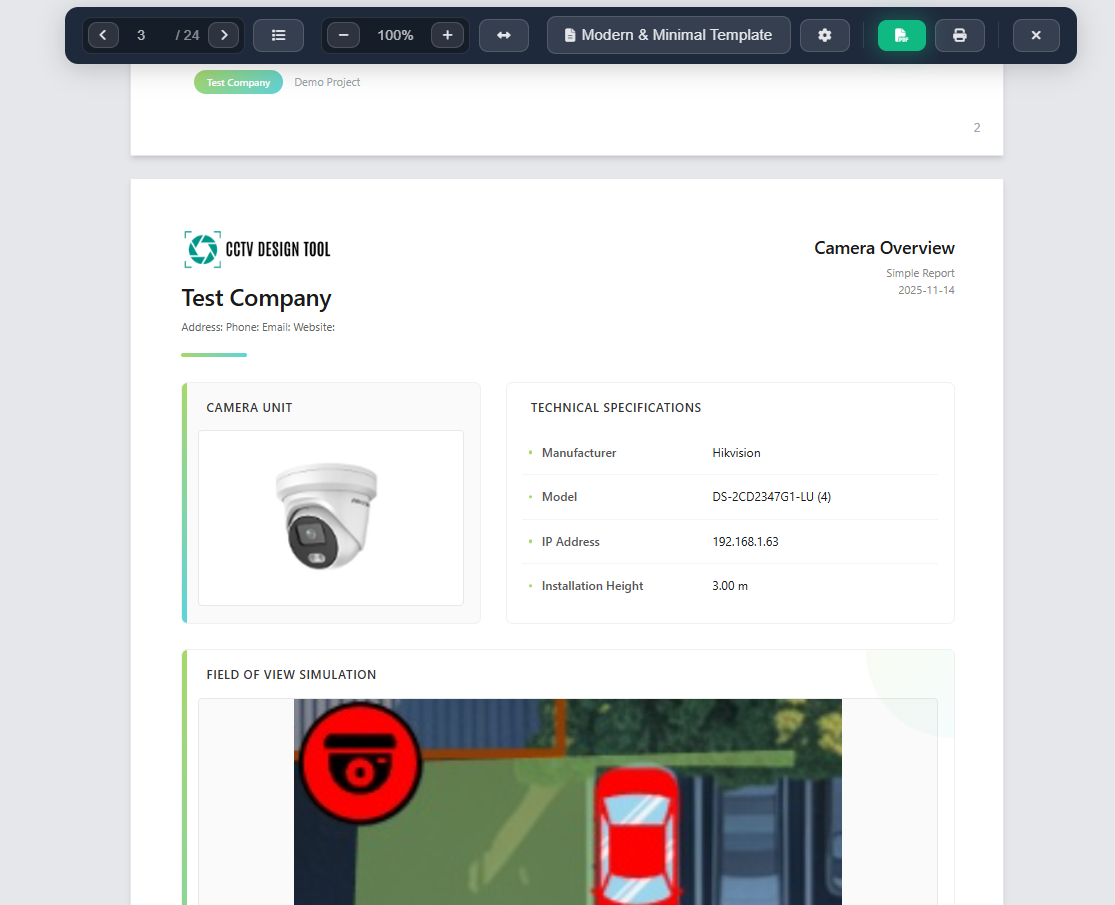
Kaamera detail
Üksikasjalikud lehed iga kaamera kohta, sh:
- Kaamera spetsifikatsioonid (tootja, mudel, eraldusvõime)
- Kanaliinfo (FOV-nurgad, suumivahemikud)
- IP-aadress
- Paigalduskõrgus
- FOV-pildid ja nurkade diagrammid
- PPM (pikslit meetri kohta) pildid konfigureeritavatel kaugustel (vaikimisi: 5 m, 10 m, 20 m)
Seadme detail
Lehed iga võrguseadme kohta, mis näitavad:
- Seadme tüüpi ja spetsifikatsioone
- Tootjat ja mudelit
- IP-aadressi
- Paigalduskõrgust
Kanali detail
Eraldi lehed iga kaamerakanali jaoks (kui lubatud), sh:
- Kanalipõhine FOV-info
- Nurgadiagrammid
- PPM-pildid
Kaamerafotod
Lehed, mis näitavad:
- Kaamerate paigaldusfotosid (enne/pärast)
- Kaamera asukohta plaanil
- NVR-vaadete kuvatõmmiseid (kui saadaval)
Kaablite kokkuvõte
Kõigi ühenduste kokkuvõte:
- Kaablitüübid ja pikkused
- Ühenduste arv
- Kaablite koguvajadus
IP-aadressistus
Kõigi määratud IP-aadresside loend:
- Kaameratele
- Võrguseadmetele
- Organiseeritud seadme tüübi järgi
Hinnastamine
Materjalide nimekiri (BOM), sh:
- Toote loendid koos kogustega
- Ühikhinnad ja vahesummad
- Maksuarvutused
- Lõppsumma
Seaded ja kohandamine
Seadete külgriba pakub üksikasjalikke kohandamisvõimalusi:
Brändingu seaded
Seadista oma ettevõtte bränding (ainult Premium/Enterprise):
- Company Name – Sinu ettevõtte nimi
- Company Details – Aadress, telefon, e-post, veebileht
- Logo – Laadi üles ettevõtte logo (PNG või JPG, max 1 MB)
- Primary Color – Põhibrändivärv
- Secondary Color – Aktsentvärv
- Save as Default – Salvesta brändingu seaded tulevaste aruannete vaikeseadeteks
- Reset to Default – Taasta vaikeseaded
Projekti üksikasjad
Muuda projekti infot:
- Project Name
- Subtitle
- Customer
- Generated On
Leheküljetüüpide seaded
Iga leheküljetüüp, millel on kohandatavad seaded, kuvatakse laiendatava jaotisena:
- Expand/Collapse – Klõpsa nooliku ikoonil (chevron), et seadeid avada
- Custom fields – Igal leheküljetüübil võivad olla spetsiifilised väljad (tekstiväljad, kuupäevad, lülitid)
- Settings are saved – Muudatused rakenduvad, kui klõpsad "Apply Changes"
PPM-kaugused
Seadista kolm vahemaad, mida kasutatakse PPM (pikslit meetri kohta) eelvaatepiltide jaoks kaamera detail- ja kanali detaillehtedel:
- Distance 1 / 2 / 3 – Iga väli võtab väärtuse projekti praeguses ühikus (meetrid või jalad). Vaikeväärtused on 5 m, 10 m ja 20 m.
- Väärtused salvestatakse koos projektiga ja taastatakse järgmisel avamisel automaatselt.
- Kauguste muutmine märgib aruande kui rakendamata muudatustega; klõpsa Apply Changes, et PPM-pildid uute kaugustega regenereerida.
Muudatuste rakendamine
Pärast sätete muutmist ilmub külgriba ülaossa merevaigukarva bänner, mis viitab rakendamata muudatustele. Neid saab rakendada kahel viisil:
- Klõpsa Apply Changes otse bänneril (saadaval niipea, kui muudatus on tuvastatud).
- Klõpsa Apply Changes seadete külgriba allosas.
Aruanne regenereeritakse uute sätetega ja külgriba sulgub automaatselt.
Lehekülgede lubamine ja keelamine
Saad kiiresti lubada või keelata leheküljetüüpe ilma täielikku seademenüüd avamata:
- Klõpsa tööriistaribal Settings nuppu (hammasratta ikoon)
- Avaneb dialoog, kus on igale leheküljetüübile märkeruudud
- Lülita leheküljetüübid sisse või välja
- Klõpsa Adjust More Settings, et pääseda detailsematesse seadistustesse
Muudatused rakenduvad kohe, kui need rakendad.
Eksport ja printimine
PDF-i genereerimine ja printimine on saadaval Premium kasutajatele. Tasuta versioonis võid koostada ja eelvaadata piiramatult pikki aruandeid, kuid Generate PDF ja Print avavad täiendamise dialoogi.
PDF-i genereerimine
- Klõpsa tööriistaribal nuppu Generate PDF
- Kui aruandes on üle 100 lehekülje, kuvatakse dialoog:
- Sisesta lehekülgede vahemik (From ja To)
- Maksimaalselt 100 lehekülge ekspordi kohta
- Klõpsa Export PDF, et jätkata
- PDF genereeritakse ja laaditakse automaatselt alla
- Failinimi põhineb sinu projekti nimel
Printimine
- Klõpsa tööriistaribal nuppu Print
- Üle 100-leheküljeliste aruannete puhul vali lehekülgede vahemik (nagu PDF-i puhul)
- Avaneb brauseri printimisdialoog
- Konfigureeri printimisseaded (printer, leheküljed, paigutus)
- Prindi tavapäraselt
Leheküljevahemiku piirangud
Brauseri piirangute tõttu:
- Maksimaalselt 100 lehekülge ühe PDF-ekspordi või printimistoimingu kohta
- Suuremate aruannete puhul ekspordi mitmes osas
- Süsteem valideerib lehekülgede vahemikud automaatselt
Report Presets
Presetid võimaldavad salvestada kogu sinu aruande konfiguratsiooni — mallivaliku, brändingu, lubatud leheküljetüübid, PPM-kaugused ja tekstide ülekirjutused — ning taaskasutada seda mitmes projektis ühe klõpsuga. Need salvestatakse sinu brauseri kohaliku salvestusruumi, seega ei ole vaja konto toiminguid ega internetiühendust.
INFO
Presetid salvestatakse brauseri põhiselt. Neid ei sünkroonita seadmete ega brauserite vahel.
Mida preset salvestab
| Seade | Sisaldub |
|---|---|
| Template | ✓ |
| Branding (ettevõtte nimi, logo, värvid, andmed) | ✓ |
| Lubatud leheküljetüübid | ✓ |
| Leheküljespetsiifilised seaded (kasutaja muutujad) | ✓ |
| PPM-kaugused | ✓ |
| Tekstide ülekirjutused | ✓ |
| Projektispetsiifilised andmed (klient, pealkiri, alapealkiri) | ✗ |
Preseti salvestamine
- Seadista aruanne soovitud kujul (mall, bränding, leheküljetüübid, PPM-kaugused jne)
- Klõpsa tööriistaribal bookmark icon
- Rippmenüüs klõpsa "Save current settings as preset"
- Sisesta preseti nimi (vaikimisi praeguse malli nimi)
- Vajuta Enter või klõpsa Save
- Kinnitusteavitus (toast) annab märku, et preset salvestati
Salvestada saab kuni 3 presetit. Kui kõik 3 kohta on täis, on "Save" valik keelatud — vabasta koht olemasoleva preseti kustutamisega.
Preseti rakendamine (olemasolev projekt)
- Ava Simple Report ükskõik millisel projektil
- Klõpsa tööriistaribal bookmark icon
- Klõpsa preseti nimele, mida soovid rakendada
- Kõik salvestatud seaded rakendatakse kohe — aruanne regenereeritakse automaatselt
- Teavitus (toast) kinnitab, milline preset rakendati
Preseti rakendamine (uus projekt viisardi kaudu)
Kui avad Simple Reporti projektil, millel aruannet veel pole seadistatud, käivitub seadistusviisard. Sammus 1, kui sul on salvestatud presetid, kuvatakse malli rippmenüü kohal jaotis "Or start from a preset":
- Klõpsa preseti kaardil, mida soovid kasutada
- Kõik seaded rakendatakse hetkega — viisard sulgub ja aruanne genereeritakse
- Sammud 2 ja 3 ei ole vajalikud
Preseti kustutamine
- Klõpsa tööriistaribal bookmark icon
- Klõpsa preseti kõrval olevale trash icon
- Teavitus (toast) kinnitab, et preset eemaldati
Aruande genereerimise protsess
Kui avad esimest korda Simple Reporti või rakendad muudatusi:
- Andmete ettevalmistus – Süsteem kogub kõik projekti andmed (kaamerad, seadmed, ühendused jne)
- Piltide genereerimine – Luuaakse ülevaatepildid, FOV-pildid ja muud visuaalid
- Lehekülgede loomine – Lehed luuakse vastavalt lubatud leheküljetüüpidele
- Edenemise jälgimine – Edenemisriba näitab genereerimise olekut koos järelejäänud aja hinnanguga
Suurte, paljude kaamerate ja seadmetega projektide korral võib genereerimine võtta aega. Näed edenemist ja eeldatavat valmimisaega.
Nõuanded
- Alusta viisardiga, et oma esimene aruanne seadistada — see juhendab sind kõigi oluliste sätete kaudu
- Kasuta lehekülgede loendi rippmenüüdi, et kiiresti navigeerida aruande konkreetsetesse jaotistesse
- Kohanda suumitaset, et vaadata detaile või saada ülevaade kogu lehe paigutusest
- Kohanda bränding varakult, et kõik lehed kasutaks sinu ettevõtte värve ja logo
- Suurte projektide puhul kaalu mittevajalike leheküljetüüpide keelamist, et vähendada aruande mahtu
- Kasuta klaviatuuri otseteid (nooleklahvid) kiirema navigeerimise jaoks
- Enne eksportimist eelvaata aruanne, et veenduda teabe õigsuses
- Salvesta oma brändingu seaded vaikimisi, et kiirendada tulevaste aruannete loomist
- Üle 100-leheküljeliste aruannete puhul planeeri lehekülgede vahemike ekspordid ette
- Simple Report kaasab automaatselt kõik asjakohased projektiandmed — käsitsi sisestus pole vajalik
- Kontrolli projekti üksikasju (kliendi nimi, projekti nimi) enne lõpliku PDF-i genereerimist
- Kasuta seadete külgriba leheküljespetsiifilise sisu ja välimuse täpseks häälestamiseks
- Merevaigukarva unapplied changes bänner külgriba ülaservas on kiire meeldetuletus muudatuste rakendamiseks — saad sellel olevale nupule klõpsata ilma alla kerimata
- Kohanda seadete külgribas kolme PPM distances, et need vastaksid projekti seisukohalt olulistele reaalse maailma kontrollkaugustele (nt ukseava laius, koridori pikkus)
- Kasuta Presets, et salvestada oma ettevõtte standardkonfiguratsioon (bränding, eelistatud mall, leheküljetüübid) ühe korra ja rakendada seda igale uuele projektile ühe klõpsuga — enam ei pea sama seadistust kordama
- Salvesta kuni 3 presetit eri aruandestiilide jaoks (nt "Full Offer", "Quick Overview", "Enterprise Branding")