
Töö FOV-iga
Vaateväli (FOV) tähistab ala, mida kaamera näeb ja jälgib. FOV-i muutmise ja seadistamise mõistmine on oluline kaamerate täpseks paigutamiseks ja katvuse planeerimiseks. FOV-i saab kohandada, lohistades ankrupunkte, muutes sätteid kaamera külgribal ja kasutades erinevaid kuvamisvalikuid kaamera katvuse tõhusaks visualiseerimiseks.
Millal seda kasutada
- Kui pead kohandama kaamera vaatenurki ja katvusalasid
- Kui paigutad kaameraid kriitiliste alade nõuetekohaseks katmiseks
- Kui töötad varifokaalkaameratega ja vajad suumitaseme muutmist
- Kui soovid visualiseerida analüütika ulatusi või PTZ-katvusalasid
- Kui pead optimeerima kaamerate paigutust maksimaalse katvuse tõhususe saavutamiseks
Kaamera valimine FOV vaatamiseks
Kaamera FOV-i muutmiseks vali esmalt kaamera, klõpsates sellel. Pärast valikut ilmuvad ankrud selle kaamera kõigi FOV-kanalite juurde, mis võimaldab sul vaatevälja kohandada.
FOV asendi ja paigaldusnurga reguleerimine
Peamine FOV-ankur võimaldab reguleerida nii kaamera pöördenurka kui ka paigaldusnurka:
- Vajuta ankrul ja hoia – Lohista seda kaamera ümber, et FOV-i pöörata (muuta pöördenurka)
- Liiguta lähemale või kaugemale – Lohista ankrut kaamerale lähemale või temast eemale, et muuta paigaldusnurka
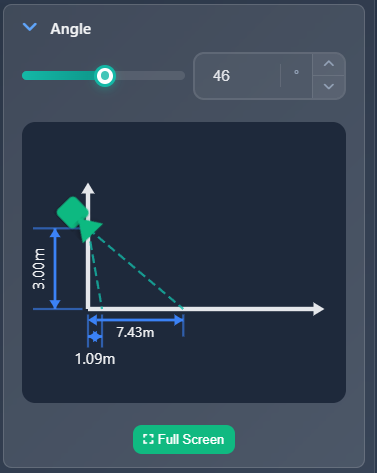
FOV-i kohandamisel kuvatakse paremal kaamera seadete külgribal külgvaate simulatsioon/graafik, mis näitab, kuidas FOV külgvaates välja näeb.
Paigaldusnurka saab muuta ka otse kaamera seadete külgribal iga kanali seadete all.
Suumimise reguleerimine (varifokaalkaamerad)
Varifokaalkaameratel (suumimisvõimega kaameratel) kuvatakse FOV-i otstes kaks täiendavat ankruid. Nende ankrute muutmine muudab fookuskaugust (suumitaset).
- Lohista otsaankruid – Venita või suru FOV kokku, et suumi reguleerida
- Külgriba juhtimine – Suumi saab muuta ka kaamera seadete külgribal iga kanali all jaotises Zoom
Kanali FOV-i seaded
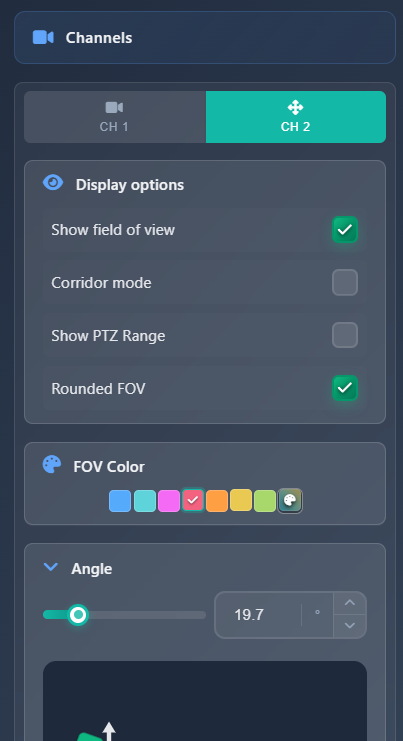
Iga kanali seadetes saad konfigureerida erinevaid FOV-i kuvamis- ja käitumisvalikuid:
Põhilised FOV-i valikud
- Show field of view – Lüliti FOV-i visualiseeringu peitmiseks või näitamiseks
- Corridor mode – Vahetab horisontaalse ja vertikaalse FOV-i (nagu kaamera oleks pööratud 90 kraadi). Kasulik pikkade ja kitsaste alade, nt koridoride puhul
- Show PTZ range – Ainult PTZ-kaameratele; kuvab katvuse ulatuse, mida kaamera suudab saavutada
- Rounded FOV – Sunnib ümmarguse FOV-i kuvamist sõltumata FOV-i sätetest
Kuvamisvahemiku valikud
- Limit display range – Kui kaamera FOV ulatub väga kaugele, saad piirata kuvamisvahemikku, et see ei täidaks kogu projekti vaadet
- Analytics range – Luba FOV-il määratud kaugusel joone kuvamine koos valitud ikooniga. See aitab visualiseerida tõhusat ulatust funktsioonidele nagu liikumistuvastus või numbrimärgi tuvastus
- Direction Arrow – Luba kuvada FOV-il täiendav nool, mis näitab kaamera vaatamise suunda
Klaviatuuri otseteed FOV-i kohandamiseks
Kui kaamera on valitud, saad selle FOV-i peenhäälestada otse klaviatuurilt, ilma hiireankruid kasutamata.
| Otsetee | Toiming |
|---|---|
Ctrl + ← / → | Pööra FOV vasakule / paremale (±0,5°) |
Ctrl + ↑ / ↓ | Vähenda / suurenda paigaldusnurka (±0,5°) |
+ / - | Suum sisse / välja (±0,2%, ainult varifokaalkaamerad) |
Tab | Liigu kanalite vahel (mitme kanaliga kaamerad) |
Märkus: Nooleklahvid ilma
Ctrl-ita liigutavad endiselt kaamera asukohta nagu tavaliselt.
Mitme kanaliga kaamerate puhul vajuta esmaltTab, et valida kanal, mida soovid kohandada, seejärel kasuta ülaltoodud otseteid. Aktiivne kanal kuvatakse tööriistavihjes.
Nipid
- Kasuta külgvaate simulatsiooni külgribal, et paremini mõista, kuidas paigaldusnurk mõjutab katvust
- Luba analytics range, et visualiseerida liikumistuvastuse või numbrimärgi tuvastuse tõhusaid kaugusi
- Kasuta corridor mode’i pikkade ja kitsaste alade jaoks, et kaamera katvust paremini esitada
- Piira kuvamisvahemikku kaameratel, mille FOV ulatub väga kaugele, et hoida projekti vaade puhas ja loetav
- Suunanool aitab täpsustada kaamera orientatsiooni, eriti mitme kaameraga töötades
- Reguleeri suumi varifokaalkaameratel otsaankrute abil, et katvust täpsemini häälestada