
Kufanya Kazi na FOV
Uwanja wa Kuona (FOV) unawakilisha eneo ambalo kamera inaweza kuona na kufuatilia. Kuelewa jinsi ya kubadilisha na kusanidi FOV ni muhimu kwa uwekaji sahihi wa kamera na upangaji wa ufunikaji. Unaweza kurekebisha FOV kwa kuburuta vishikizo, kubadilisha mipangilio kwenye upau wa upande wa kamera, na kutumia chaguo mbalimbali za onyesho ili kuonyesha ufunikaji wa kamera kwa ufanisi.
Wakati wa kutumia hii
- Unapohitaji kurekebisha pembe za kutazama za kamera na maeneo ya ufunikaji
- Unapopanga kuweka kamera ili kuhakikisha ufunikaji sahihi wa maeneo muhimu
- Unapofanya kazi na kamera za varifocal na unahitaji kurekebisha viwango vya kukuza (zoom)
- Unapotaka kuonyesha anuwai za uchanganuzi au maeneo ya ufunikaji ya PTZ
- Unapohitaji kuboresha uwekaji wa kamera ili kupata ufanisi wa juu wa ufunikaji
Kuchagua kamera ili kuona FOV
Ili kubadilisha FOV ya kamera, kwanza chagua kamera kwa kubofya juu yake. Mara tu imechaguliwa, vishikizo vitaonekana kwenye chaneli zote za FOV za kamera hiyo, na kukuruhusu kurekebisha uwanja wa kuona.
Kurekebisha nafasi ya FOV na pembe ya ufungaji
Kishikizo kikuu cha FOV kinakuruhusu kurekebisha mzunguko na pembe ya ufungaji ya kamera:
- Bofya na ushikilie kishikizo – Ivute kuzunguka kamera ili kuzungusha FOV (kubadilisha mzunguko)
- Sogeza karibu au mbali – Buruta kishikizo kuelekea au mbali na kamera ili kurekebisha pembe ya ufungaji
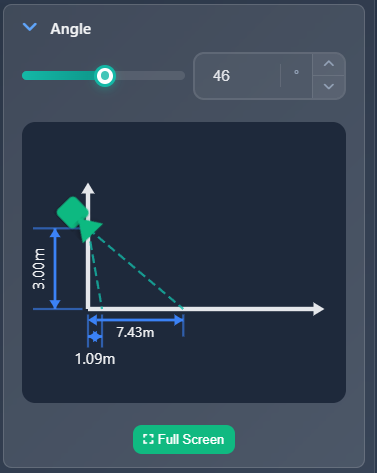
Unaporekebisha FOV, uigaaji/uchoro wa mwonekano wa upande unaonekana kwenye upau wa upande wa mipangilio ya kamera upande wa kulia, unaoonyesha jinsi FOV inavyoonekana kutoka mtazamo wa upande.
Unaweza pia kubadilisha pembe ya ufungaji moja kwa moja kwenye upau wa upande wa mipangilio ya kamera chini ya mipangilio ya kila chaneli.
Kurekebisha zoom (kamera za varifocal)
Kwa kamera za varifocal (kamera zenye uwezo wa zoom), vishikizo viwili vya ziada vinaonekana kwenye ncha za FOV. Kudhibiti vishikizo hivi hubadilisha urefu wa fokasi (kiwango cha zoom).
- Vuta vishikizo vya mwisho – Nyoosha au buniliza FOV ili kurekebisha zoom
- Udhibiti kupitia sidebar – Unaweza pia kubadilisha zoom katika upau wa upande wa mipangilio ya kamera, chini ya sehemu ya Zoom kwa kila chaneli
Mipangilio ya FOV ya chaneli
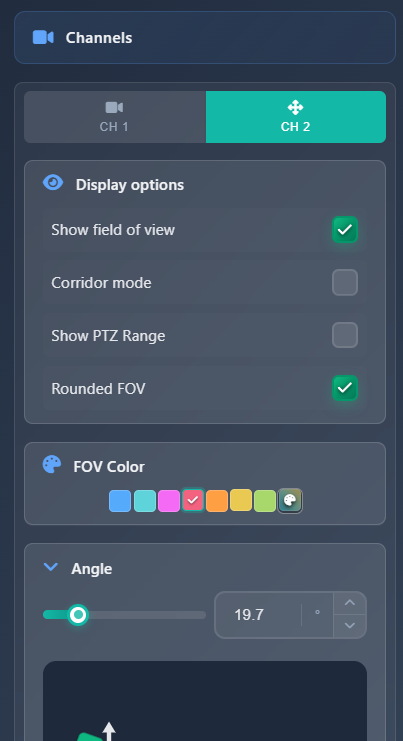
Kwenye mipangilio ya kila chaneli, unaweza kusanidi chaguo mbalimbali za onyesho na tabia za FOV:
Chaguo za msingi za FOV
- Show field of view – Geuza ili kuficha au kuonyesha taswira ya FOV
- Corridor mode – Hubadilisha FOV ya mlalo na ya wima (kana kwamba kamera imezungushwa kwa nyuzi 90). Inafaa kwa maeneo marefu na membamba kama korido
- Show PTZ range – Kwa kamera za PTZ pekee, huonyesha anuwai ya ufunikaji ambayo kamera inaweza kufikia
- Rounded FOV – Hulazimisha onyesho la FOV la mviringo bila kujali mipangilio mingine ya FOV
Chaguo za upeo wa onyesho
- Limit display range – Ikiwa FOV ya kamera inakwenda mbali sana, unaweza kuweka kikomo cha upeo wa onyesho ili kuepuka kuchafua mwonekano mzima wa mradi wako
- Analytics range – Washa ili kuonyesha mstari kwenye FOV kwa umbali ulioainishwa ukiwa na ikoni uliyoteua. Hii husaidia kuonyesha anuwai halisi kwa vipengele kama utambuzi wa mwendo au utambuzi wa namba za leseni za magari
- Direction Arrow – Washa ili kuonyesha mshale wa ziada kwenye FOV unaoashiria mwelekeo wa kutazama wa kamera
Njia za mkato za kibodi kwa urekebishaji wa FOV
Wakati kamera imechaguliwa, unaweza kuboresha kwa undani FOV yake moja kwa moja kutoka kwenye kibodi bila kutumia vishikizo vya kipanya.
| Shortcut | Kitendo |
|---|---|
Ctrl + ← / → | Geuza FOV kushoto / kulia (±0.5°) |
Ctrl + ↑ / ↓ | Punguza / ongeza pembe ya ufungaji (±0.5°) |
+ / - | Kuza / punguza (±0.2%, kamera za varifocal tu) |
Tab | Pita kupitia chaneli (kamera za chaneli nyingi) |
Kumbuka: Vitufe vya mshale bila
Ctrlbado husogeza nafasi ya kamera kama kawaida.
Kwa kamera za chaneli nyingi, bonyezaTabkwanza ili kuchagua chaneli unayotaka kurekebisha, kisha tumia njia za mkato zilizo juu. Chaneli inayotumika inaonyeshwa kwenye tooltip.
Vidokezo
- Tumia uigaaji wa mwonekano wa upande kwenye upau wa upande ili kuelewa vyema jinsi pembe ya ufungaji inavyoathiri ufunikaji
- Washa Analytics range ili kuona umbali madhubuti wa ugunduzi kwa utambuzi wa mwendo au utambuzi wa namba za leseni za magari
- Tumia corridor mode kwa maeneo marefu na membamba ili kuwakilisha vyema ufunikaji wa kamera
- Weka Limit display range kwa kamera zenye FOV ndefu sana ili kuweka mwonekano wa mradi wako safi na rahisi kusomeka
- Mshale wa mwelekeo husaidia kufafanua mkao wa kamera, hasa unapofanya kazi na kamera nyingi
- Rekebisha zoom ukitumia vishikizo vya mwisho kwa kamera za varifocal ili kusawazisha kwa uangalifu eneo la ufunikaji