
Darbs ar FOV
Redzeslauks (FOV) apzīmē laukumu, ko kamera var redzēt un uzraudzīt. Izpratne par to, kā manipulēt ar FOV un to konfigurēt, ir būtiska precīzai kameru izvietošanai un pārklājuma plānošanai. FOV var pielāgot, velkot enkura punktus, mainot iestatījumus kameras sānu joslā un izmantojot dažādas attēlošanas opcijas, lai efektīvi vizualizētu kameras pārklājumu.
Kad to izmantot
- Kad nepieciešams pielāgot kameras skatīšanas leņķus un pārklājuma zonas
- Novietojot kameras, lai nodrošinātu kritiski svarīgo zonu pienācīgu pārklājumu
- Strādājot ar varifokālām kamerām un nepieciešamību regulēt tālummaiņas līmeņus
- Kad vēlaties vizualizēt analītikas diapazonus vai PTZ pārklājuma zonas
- Kad nepieciešams optimizēt kameras izvietojumu maksimālai pārklājuma efektivitātei
Kameras izvēle, lai skatītu FOV
Lai manipulētu ar kameras FOV, vispirms atlasiet kameru, noklikšķinot uz tās. Pēc atlases uz visiem šīs kameras FOV kanāliem parādīsies enkura punkti, kas ļauj pielāgot redzeslauku.
FOV pozīcijas un montāžas leņķa pielāgošana
Galvenais FOV enkura punkts ļauj pielāgot gan kameras rotāciju, gan montāžas leņķi:
- Noklikšķiniet un turiet enkuru – Velciet to ap kameru, lai pagrieztu FOV (mainītu rotāciju)
- Pārvietojiet tuvāk vai tālāk – Velciet enkuru tuvāk vai tālāk no kameras, lai pielāgotu montāžas leņķi
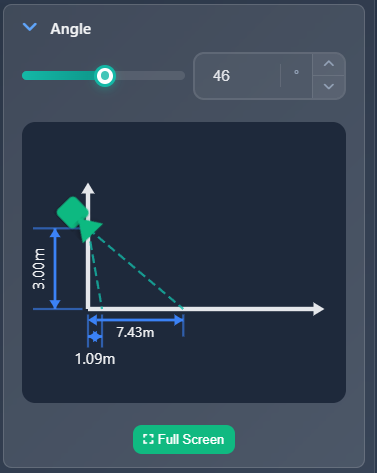
Pielāgojot FOV, kameras iestatījumu sānu joslā labajā pusē parādās sānskata simulācija/diagramma, kas rāda, kā FOV izskatās no sāna perspektīvas.
Montāžas leņķi varat mainīt arī tieši kameras iestatījumu sānu joslā katra kanāla iestatījumu sadaļā.
Tālummaiņas pielāgošana (varifokālās kameras)
Varifokālām kamerām (kamerām ar tālummaiņas iespējām) FOV galos parādās divi papildu enkura punkti. Manipulējot ar tiem, tiek mainīts fokusa attālums (tālummaiņas līmenis).
- Velciet gala enkurus – Izstiepiet vai sašauriniet FOV, lai pielāgotu tālummaiņu
- Sānu joslas vadība – Tālummaiņu varat mainīt arī kameras iestatījumu sānu joslā katra kanāla sadaļā Zoom
Kanāla FOV iestatījumi
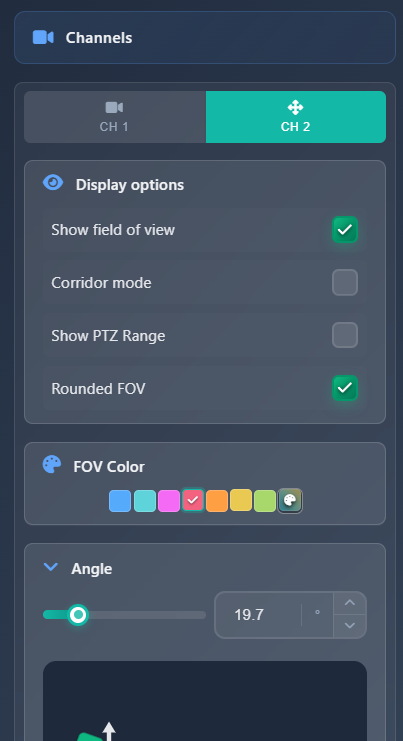
Katra kanāla iestatījumos varat konfigurēt dažādas FOV attēlošanas un darbības opcijas:
Pamatopcijas FOV
- Show field of view – Pārslēdziet, lai paslēptu vai parādītu FOV vizualizāciju
- Corridor mode – Pārslēdz horizontālo un vertikālo FOV (it kā kamera būtu pagriezta par 90 grādiem). Noderīgi garās, šaurās zonās, piemēram, gaitenī
- Show PTZ range – Tikai PTZ kamerām tiek parādīts pārklājuma diapazons, ko kamera var sasniegt
- Rounded FOV – Piespiež noapaļotu FOV attēlojumu, neatkarīgi no iestatījumiem FOV iestatījumos
Attēlošanas diapazona opcijas
- Limit display range – Ja kameras FOV sniedzas ļoti tālu, varat ierobežot attēlošanas diapazonu, lai nepārslogotu visu projekta skatu
- Analytics range – Ieslēdziet, lai FOV noteiktā attālumā parādītu līniju ar izvēlētu ikonu. Tas palīdz vizualizēt efektīvo diapazonu tādām funkcijām kā kustības detekcija vai numurzīmju atpazīšana
- Direction Arrow – Ieslēdziet, lai uz FOV parādītu papildu bultu, kas norāda kameras skatīšanās virzienu
Tastatūras īsceļi FOV pielāgošanai
Kad kamera ir atlasīta, FOV varat precīzi pielāgot tieši no tastatūras, neizmantojot ar peli vilkamos enkurus.
| Īsceļš | Darbība |
|---|---|
Ctrl + ← / → | Pagriezt FOV pa kreisi / pa labi (±0,5°) |
Ctrl + ↑ / ↓ | Samazināt / palielināt montāžas leņķi (±0,5°) |
+ / - | Tuvināt / tālināt (±0,2%, tikai varifokālās kameras) |
Tab | Pārvietoties pa kanāliem (vairāku kanālu kamerās) |
Piezīme: Bulttaustiņi bez
Ctrljoprojām pārvieto kameras pozīciju kā parasti.
Vairāku kanālu kamerām vispirms nospiedietTab, lai atlasītu kanālu, kuru vēlaties pielāgot, pēc tam izmantojiet iepriekš minētos īsceļus. Aktīvais kanāls tiek parādīts uznirstošajā rīkpadomā.
Padomi
- Izmantojiet sānu joslas sānskata simulāciju, lai labāk saprastu, kā montāžas leņķis ietekmē pārklājumu
- Ieslēdziet Analytics range, lai vizualizētu efektīvos detekcijas attālumus kustības detekcijai vai numurzīmju atpazīšanai
- Izmantojiet Corridor mode garām, šaurām zonām, lai labāk attēlotu kameras pārklājumu
- Kamerām ar ļoti garu FOV izmantojiet Limit display range, lai uzturētu projekta skatu tīru un viegli lasāmu
- Virziena bulta palīdz precizēt kameras orientāciju, īpaši strādājot ar vairākām kamerām
- Varifokālām kamerām pielāgojiet tālummaiņu ar gala enkuriem, lai smalki noregulētu pārklājuma zonu