
Lietotāja profils
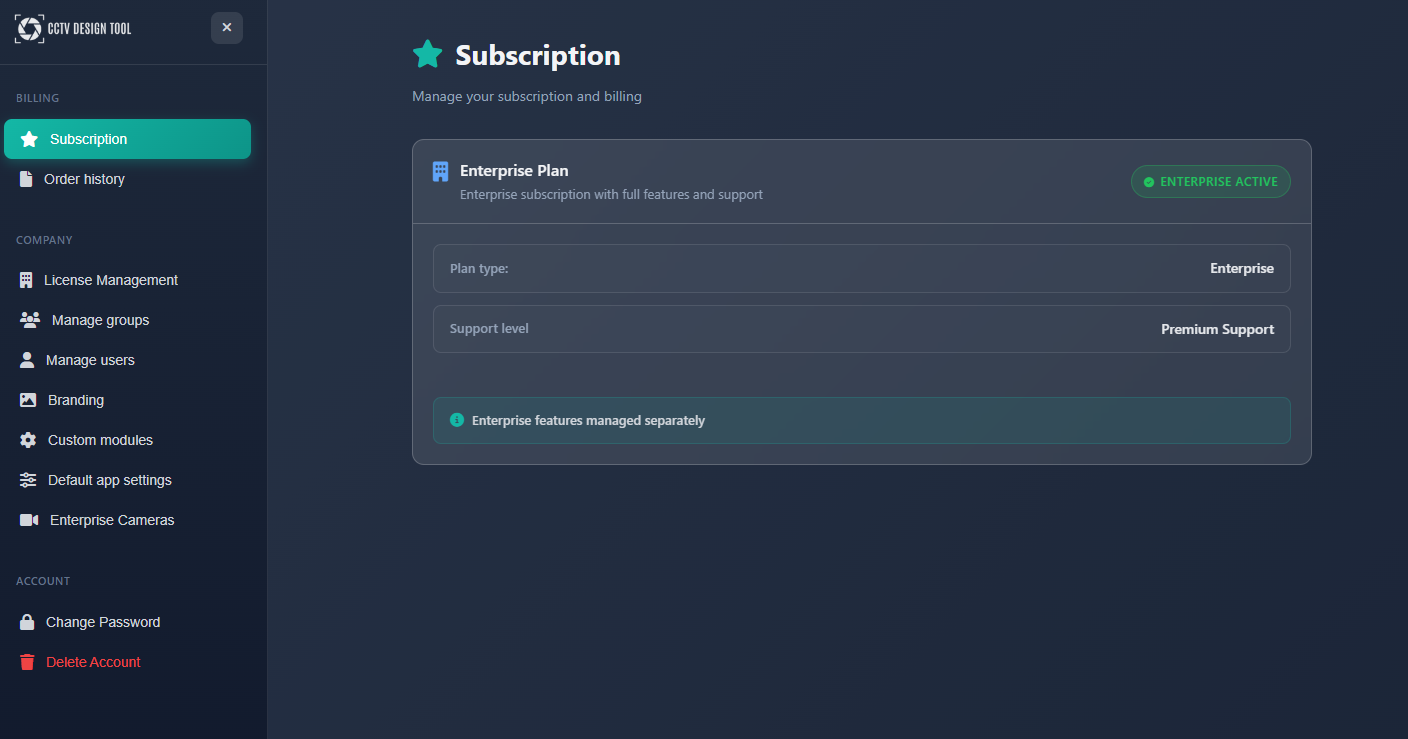
Lietotāja profila iestatījumi nodrošina visaptverošu saskarni jūsu konta, abonementa, norēķinu un drošības iestatījumu pārvaldībai. Šis pilnekrāna modālais logs ļauj skatīt un pārvaldīt savu abonēšanas plānu, piekļūt pasūtījumu vēsturei un rēķiniem, mainīt paroli un pārvaldīt konta dzēšanu. Saskarne ir strukturēta skaidrās sadaļās ar sānjoslas navigāciju ērtai piekļuvei dažādiem iestatījumiem.
Kad to izmantot
- Kad nepieciešams skatīt vai pārvaldīt savu abonēšanas plānu un norēķinu informāciju
- Kad vēlaties piekļūt pasūtījumu vēsturei un lejupielādēt rēķinus
- Kad drošības nolūkos nepieciešams mainīt konta paroli
- Kad vēlaties neatgriezeniski dzēst savu kontu un visus ar to saistītos datus
- Kad nepieciešams jaunināt vai mainīt abonēšanas plānu
Lietotāja profila atvēršana
Lai piekļūtu Lietotāja profila iestatījumiem:
- Noklikšķiniet uz izvēlnes User kreisajā rīkjoslā.
- Nolaižamajā izvēlnē izvēlieties Profile.
- Lietotāja profila iestatījumu modālais logs atvērsies pilnekrāna režīmā.
Saskarne sastāv no kreisās sānjoslas ar navigācijas sadaļām un galvenās satura zonas, kurā tiek rādīta izvēlētā sadaļa.
Abonements
Sadaļā “Abonements” tiek parādīts jūsu pašreizējais abonēšanas plāns un iespējas to pārvaldīt:
- Plan Type – Rāda jūsu pašreizējo plānu (Bezmaksas, Premium vai Enterprise)
- Plan Status – Rāda jūsu abonementa statusu (Aktīvs, Beidzies u.c.)
- End Date – Rāda, kad beidzas jūsu pašreizējais abonements
- Manage Subscription – Opcijas, lai jauninātu, atjaunotu vai atceltu abonementu
Šajā sadaļā varat:
- Pāriet uz augstāka līmeņa plānu
- Pagarināt vai atjaunot abonementu
- Atcelt abonementu
- Skatīt detalizētu informāciju par pašreizējā plāna priekšrocībām
Piezīme: Abonementa pārvaldības iespējas var atšķirties atkarībā no jūsu pašreizējā plāna tipa un statusa.
Pasūtījumu vēsture
Sadaļa “Pasūtījumu vēsture” nodrošina piekļuvi visiem jūsu iepriekšējiem pasūtījumiem un rēķiniem:
- Order List – Rāda visus jūsu pasūtījumus hronoloģiskā secībā
- Invoice Access – Lejupielādējiet vai skatiet katra pasūtījuma rēķinus
- Order Details – Skatiet detalizētu informāciju par katru pirkumu
Šī sadaļa palīdz jums:
- Sekot līdzi pirkumu vēsturei
- Piekļūt rēķiniem grāmatvedības vai kompensācijas vajadzībām
- Pārskatīt iepriekšējos abonementa atjaunošanas un jaunināšanas gadījumus
- Lejupielādēt PDF rēķinus uzskaites vajadzībām
Paroles maiņa
Sadaļa “Paroles maiņa” ļauj droši atjaunināt jūsu konta paroli.
Paroles maiņa
- Pirmajā laukā ievadiet savu Current Password.
- Otrajā laukā ievadiet New Password. Parādīsies stipruma indikators, kas rāda paroles stiprumu.
- Confirm New Password laukā ievadiet jauno paroli vēlreiz.
- Pārskatiet paroles prasību sarakstu, lai pārliecinātos, ka visi kritēriji ir izpildīti (zaļās atzīmes norāda izpildītās prasības).
- Kad visas prasības ir izpildītas un paroles sakrīt, noklikšķiniet Change Password.
DANGER
Pēc veiksmīgas paroles maiņas turpmākajām pieteikšanās reizēm būs jāizmanto jaunā parole. Glabājiet to droši.
Konta dzēšana
Sadaļa “Konta dzēšana” ļauj neatgriezeniski dzēst jūsu kontu un visus ar to saistītos datus.
DANGER
Šī darbība ir neatgriezeniska. Dzēšot kontu, tiks neatgriezeniski noņemts:
- Visi jūsu projekti un dizaini
- Jūsu abonementa un norēķinu informācija
- Visi saglabātie iestatījumi un preferences
- Piekļuve lietotnei
Konta dzēšanas process
- Dodieties uz sānjoslas sadaļu Delete Account (atzīmēta sarkanā/brīdinājuma krāsā).
- Pārskatiet brīdinājuma informāciju par to, kas tiks dzēsts.
- Izpildiet konta dzēšanas procedūru, kas var ietvert:
- Apstiprināšanas soļus
- Galīgo verifikāciju
- Neobligātu atsauksmi par iemeslu, kāpēc dzēšat kontu
- Pabeidziet dzēšanas procesu, kā norādīts.
Pēc konta dzēšanas:
- Jūs tiksiet automātiski atteikts no sistēmas
- Visi jūsu dati tiks neatgriezeniski dzēsti
- Jūs zaudēsiet piekļuvi visiem projektiem un iestatījumiem
- Šo darbību nevar atsaukt
Organizācijas administratori
Ja esat Enterprise organizācijas administrators, jūsu kontu nevar dzēst, kamēr organizācija pastāv, jo visi uzņēmuma projekti un visu dalībnieku piekļuves tai pieder. Sadaļa Delete Account to izskaidro, nevis rāda dzēšanas veidlapu. Lai slēgtu organizāciju vai vispirms nodotu to citam dalībniekam, sazinieties ar atbalstu.
Navigācijas sānjosla
Kreisā sānjosla nodrošina sakārtotu navigāciju pa visām lietotāja profila sadaļām:
Norēķinu sadaļa
- Subscription – Pārvaldiet savu abonēšanas plānu
- Order History – Skatiet iepriekšējos pasūtījumus un rēķinus
Uzņēmuma sadaļa (Enterprise lietotājiem)
Enterprise lietotāji redzēs papildu uzņēmuma pārvaldības opcijas. Plašāk skatiet Uzņēmuma iestatījumi.
Konta sadaļa
- Change Password – Atjauniniet sava konta paroli
- Delete Account – Neatgriezeniski dzēsiet savu kontu (atzīmēts sarkanā krāsā)
Aktīvā sadaļa ir izcelta, tādējādi ir viegli redzēt, kuru jomu pašlaik skatāt.
Padomi
- Regulāri pārskatiet sava abonementa statusu, lai nodrošinātu nepārtrauktu pakalpojumu
- Glabājiet paroli drošībā un periodiski to mainiet labākai konta drošībai
- Lejupielādējiet un saglabājiet rēķinus no Pasūtījumu vēstures uzskaites vajadzībām
- Izmantojiet paroles pārvaldnieku, lai ģenerētu un glabātu stipras paroles, kas atbilst visām prasībām
- Pirms konta dzēšanas eksportējiet visus projektus vai datus, kas jums varētu būt vajadzīgi nākotnē
- Paroles stipruma rādītājs sniedz atgriezenisko saiti reāllaikā—tiecieties pēc stipras paroles
- Ja aizmirstat pašreizējo paroli, izmantojiet paroles atjaunošanas funkciju no pieteikšanās lapas
- Regulāri pārskatiet pasūtījumu vēsturi, lai sekotu abonementa atjaunošanām un jauninājumiem
- Sazinieties ar atbalstu, ja jums ir jautājumi par abonementa pārvaldību vai konta iestatījumiem