
用户个人资料
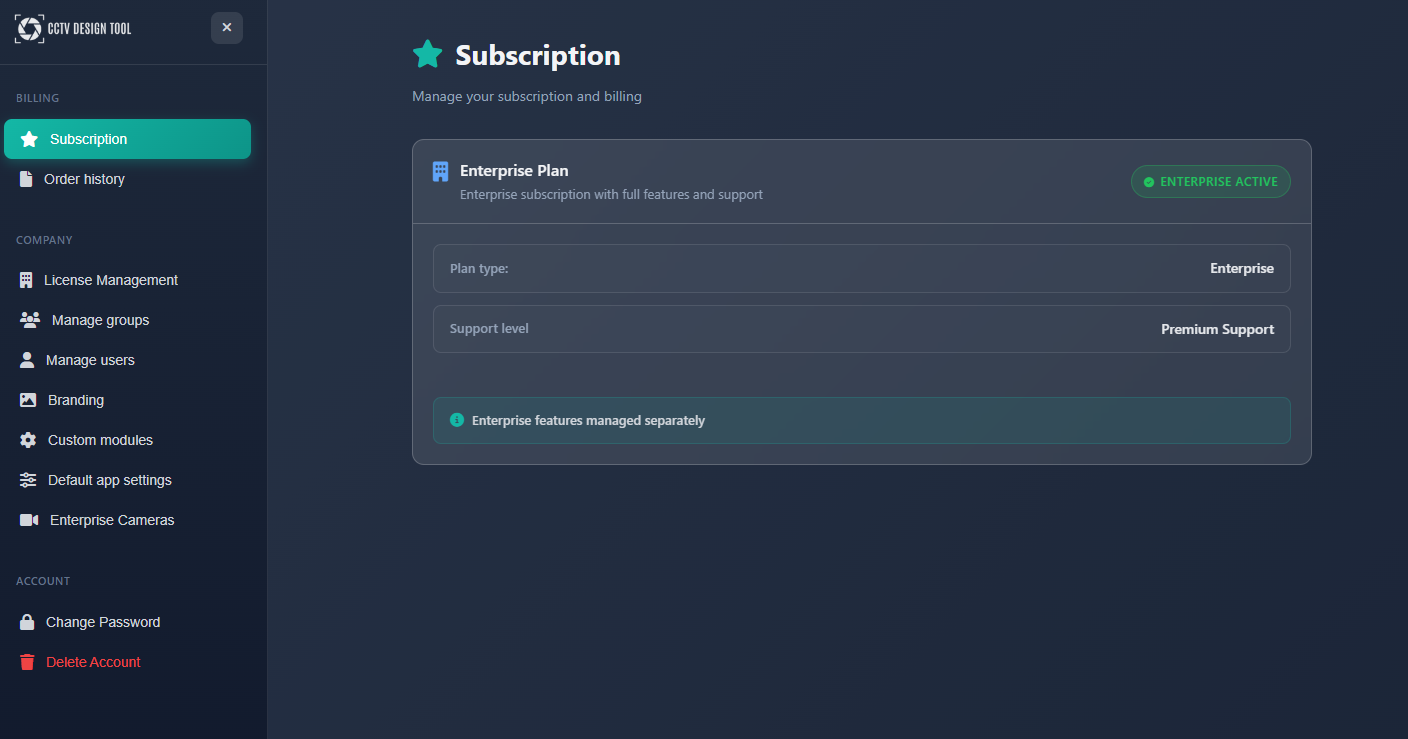
用户个人资料设置提供了一个全面的界面,用于管理您的账户、订阅、账单和安全设置。此全屏模态窗口可让您查看和管理订阅计划、访问订单历史和发票、更改密码以及管理账户删除。界面按清晰的分区组织,并通过侧边栏导航便捷地访问不同的设置区域。
适用场景
- 需要查看或管理订阅计划与账单信息时
- 需要访问订单历史并下载发票时
- 出于安全目的需要更改账户密码时
- 希望永久删除账户及所有相关数据时
- 需要升级或修改订阅计划时
打开用户个人资料
要访问用户个人资料设置:
- 点击左侧工具栏中的 User 菜单。
- 在下拉菜单中选择 Profile。
- 用户个人资料设置模态窗口将以全屏模式打开。
界面由左侧带有导航分区的侧边栏和用于显示所选分区的主内容区域组成。
订阅
订阅分区会显示您当前的订阅计划,并允许您进行管理:
- Plan Type – 显示您当前的计划(Free、Premium 或 Enterprise)
- Plan Status – 显示您的订阅状态(Active、Expired 等)
- End Date – 显示您当前订阅的到期时间
- Manage Subscription – 提供升级、续订或取消订阅的选项
在此分区,您可以:
- 升级至更高等级的计划
- 延长或续订您的订阅
- 取消订阅
- 查看当前计划权益的详细信息
注意: 订阅管理功能可能会根据您当前计划类型和状态而有所不同。
订单历史
订单历史分区提供您所有过往订单和发票的访问入口:
- Order List – 按时间顺序显示您的所有订单
- Invoice Access – 为每个订单提供发票的下载或查看
- Order Details – 查看每笔购买的详细信息
此分区可帮助您:
- 跟踪购买历史
- 获取用于会计或报销的发票
- 回顾过去的订阅续费与升级
- 下载 PDF 发票以供留档
更改密码
更改密码分区允许您安全地更新账户密码。
更改密码
- 在第一个输入框中输入您的 Current Password。
- 在第二个输入框中输入 New Password。会出现强度指示器显示密码强度。
- 通过在第三个输入框中再次输入来 Confirm New Password。
- 查看密码要求列表,确保满足所有条件(绿色对勾表示已满足)。
- 当所有要求满足且两次密码一致时,点击 Change Password。
DANGER
成功更改密码后,今后登录都需要使用新密码。请务必妥善保存。
删除账户
“Delete Account” 分区允许您永久删除账户及所有相关数据。
DANGER
此操作不可逆。一旦删除账户,将被永久移除:
- 您的所有项目和设计
- 您的订阅与账单信息
- 所有已保存的设置和偏好
- 对应用程序的访问权限
账户删除流程
- 在侧边栏中转到 Delete Account 分区(以红色/危险颜色标示)。
- 查看关于将被删除内容的警示信息。
- 按照账户删除流程操作,可能包括:
- 确认步骤
- 最终验证
- 针对删除原因的可选反馈
- 按提示完成删除流程。
删除账户后:
- 您将被自动登出
- 您的所有数据将被永久删除
- 您将失去对所有项目和设置的访问
- 此操作无法撤销
组织管理员
如果您是 Enterprise 组织的管理员,在组织仍然存在期间无法删除您的账户,因为每个公司项目和每位成员的访问权限都归属于该组织。Delete Account 分区会显示上述说明,而不是显示删除表单。请先联系支持以关闭组织,或将组织移交给其他成员。
导航侧边栏
左侧侧边栏提供了对所有用户个人资料分区的有序导航:
账单分区
- Subscription – 管理您的订阅计划
- Order History – 查看过往订单和发票
公司分区(企业用户)
企业用户将看到额外的公司管理选项。参见 企业设置 了解详情。
账户分区
- Change Password – 更新您的账户密码
- Delete Account – 永久删除您的账户(以红色标示)
当前激活的分区会高亮显示,便于查看您正处于哪个区域。
提示
- 定期查看您的订阅状态以确保服务不中断
- 妥善保管您的密码,并定期更换以提升账户安全
- 从订单历史下载并保存发票以供留存
- 使用密码管理器生成并存储符合所有要求的强密码
- 在删除账户之前,先导出未来可能需要的项目或数据
- 密码强度指示器提供实时反馈—尽量设置为强密码
- 如果忘记当前密码,请在登录页面使用找回密码功能
- 定期查看订单历史以跟踪订阅续费与升级
- 若对订阅管理或账户设置有疑问,请联系支持