
设备侧边栏
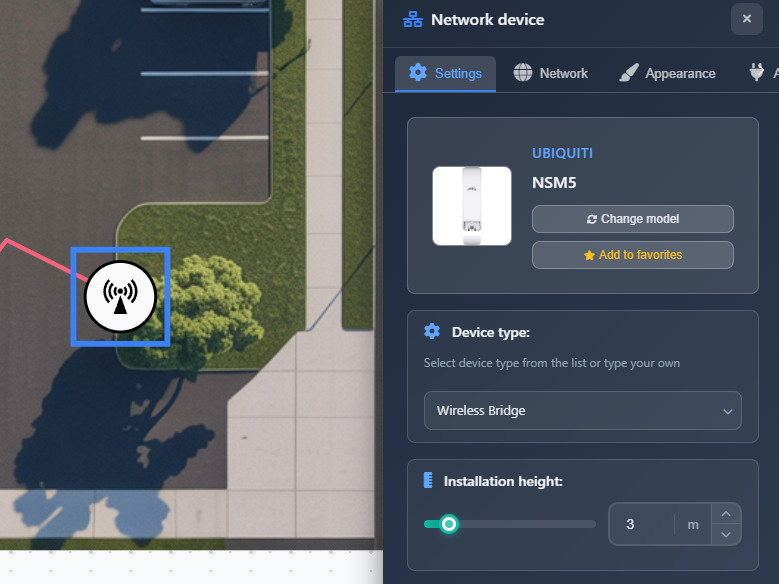
当你在项目中选择一个网络设备时,设备侧边栏会自动出现。它提供按多个选项卡组织的完整设置与配置选项:Settings、Network、Appearance 和 Accessories。对于 PIR 设备,还提供额外的 FOV Configuration 选项卡;具有技术规格的设备会显示 Specifications 选项卡。此侧边栏是配置设备属性、网络设置以及视觉外观的主要工具。
何时使用
- 在将设备添加到项目后,需要配置设备设置和属性时
- 想将通用设备指定为特定制造商与型号时
- 需要为设备设置 IP 地址与网络配置时
- 想自定义设备外观、图标和显示名称时
- 需要为设备添加配件,或为 PIR 设备配置 FOV 设置时
Settings 选项卡
Settings 选项卡包含最重要的设备配置选项,包括设备选择、类型配置和安装高度。
已选设备
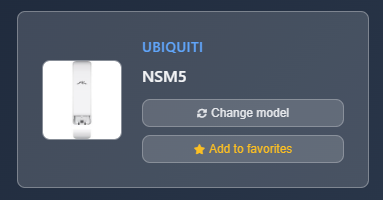
顶部区域显示当前选中设备的信息:
- Device image – 设备型号的可视化展示(如果已选择型号)
- Manufacturer and model – 显示制造商与型号名称;如果尚未配置,则显示 "Unknown" / "No model selected"
- Change model button – 打开覆盖式对话框,允许你从目录中选择设备或创建自定义设备
- Add to favorites button – 将设备添加到你的收藏列表,便于从左侧边栏的 Favorites 菜单快速访问
设备类型
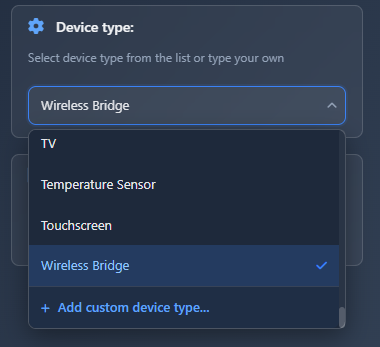
Device Type 下拉菜单允许你选择或创建设备类型。你可以从预定义的设备类型中选择(例如 Router、Switch、Access Point、PIR 等),或在列表中选择 "+ Add Custom device type.." 来添加自定义设备类型。更改设备类型后,图标和默认设置会相应更新。
WARNING
更改设备类型可能会重置某些设备规格。如果设备已有规格,系统会提示你确认。
安装高度
安装高度设置决定设备的安装高度。使用滑块或输入框调整该值。高度以项目的单位(米或英尺)计量,可能会影响某些设备类型(如 PIR 传感器)的 FOV 计算,并用于线缆长度计算。
FOV Configuration 选项卡(仅限 PIR 设备)
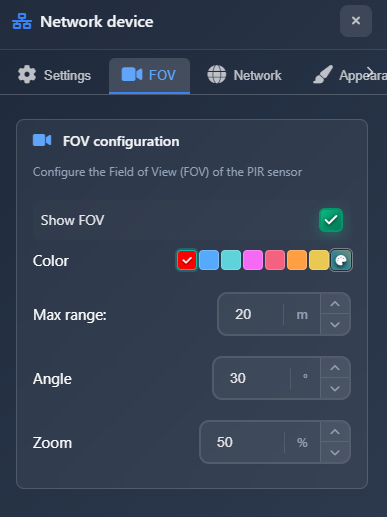
对于 PIR 设备,会提供额外的 FOV Configuration 选项卡,用于配置设备的探测视场。
- Show FOV – 切换显示或隐藏 PIR 设备的 FOV 可视化
- Color – 为 FOV 可视化选择自定义颜色
- Max range – 设置 PIR 传感器的最大探测范围
- Angle – 配置探测角度(1-90 度)
- Zoom – 调整探测区域的缩放级别(1-100%)
Network 选项卡
Network 选项卡包含设备的网络配置设置。
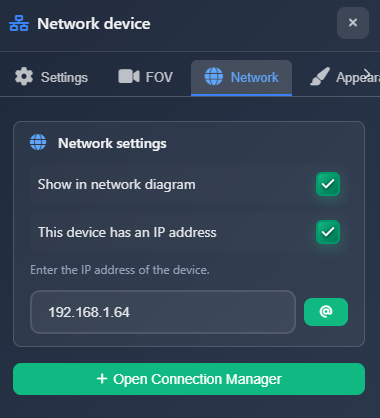
网络拓扑图设置
- Show in network diagram – 切换是否将设备包含在网络拓扑图中。仅当设备没有连接时可用。
IP 地址配置
- This device has IP – 复选框,用于启用该设备的 IP 地址配置。启用后,会显示 IP 地址输入字段。
- IP address – 在输入框中输入设备的 IP 地址。输入框旁的 "@" 图标按钮会根据你的网络配置自动分配下一个可用的 IP 地址。
- Connection Manager button – 打开 Connection Manager,允许你一次性管理多个设备的连接与网络设置。
应用程序会验证 IP 地址;如果地址无效或已被其他设备或摄像机使用,会发出警告。
Appearance 选项卡
Appearance 选项卡控制设备在你的平面图和报告中的显示方式。
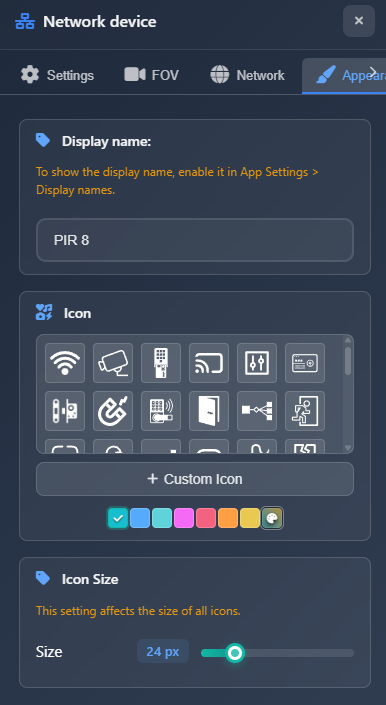
Display Name
Display Name 是在启用 App Settings > Display Names 选项时显示在平面图上的设备名称。它也用于列表和报告,因此对文档与项目组织很重要。
Icon
配置设备的图标与颜色。你可以从多种图标类型中选择并设置自定义颜色。图标与颜色有助于在设计中直观地区分不同的设备类型。
Icon size
调整平面图上设备符号的大小。
WARNING
此设置会影响所有设备(摄像机与网络设备)的大小,而不仅仅是所选设备。
Accessories 选项卡
Accessories 选项卡允许你从目录向设备添加配件。
点击 Add Accessory 打开搜索对话框。搜索会预先筛选,以便找到与你的设备类型兼容的配件(例如,存储设备的 HDD 配件)。你可以浏览并选择配件添加到设备中。
添加后,配件会以列表形式显示制造商、型号和图片。你可以点击每项的删除按钮移除配件。
WARNING
并非所有配件都已在数据库中完成映射。如果使用筛选条件找不到配件,你可以移除筛选条件并改为按名称搜索。
更改设备型号
要更改设备的型号,请点击设备页眉中的 Change model 按钮。会出现一个覆盖式对话框,提供两个选项:
- Select from catalog – 在数据库中浏览并选择 16,000 多款设备
- Custom device – 创建或加载你自己的自定义设备配置
选择新型号后,设备会在保留其在项目中的位置和其他设置的同时进行更新。
提示
- 使用 Change Model 功能可在保留位置和其他设置的情况下快速更换设备型号
- 将常用设备添加到收藏中,便于在添加新设备时快速访问
- 先设置设备类型,因为它决定可用选项和默认设置
- 对于 PIR 设备,配置 FOV 设置以准确表示探测覆盖范围
- 使用 "@" 按钮自动分配 IP 地址并防止冲突
- Display Name 会用于报告与文档,请选择具有描述性的名称
- Icon size 会影响所有设备,请根据整体项目需求进行调整