
Sidebar ng Device
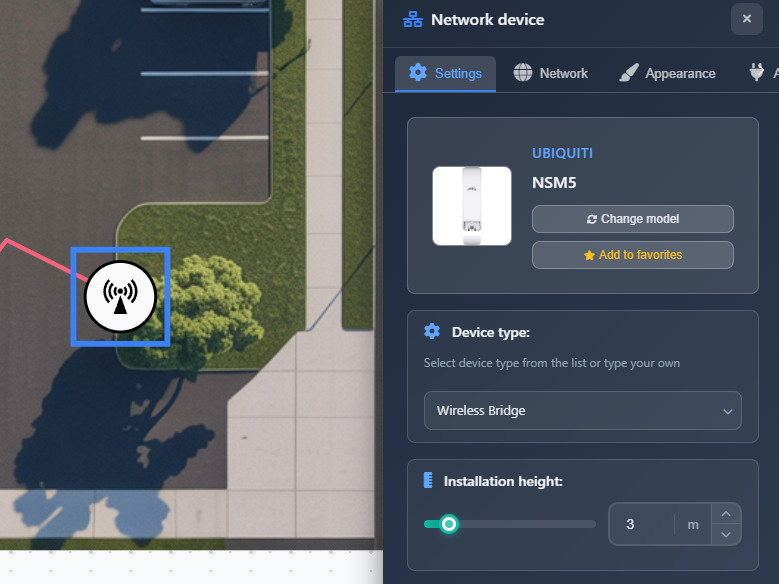
Ang Device Sidebar ay awtomatikong lumalabas kapag pumili ka ng network device sa iyong proyekto. Nagbibigay ito ng komprehensibong mga setting at opsyon sa pag-configure na nakaayos sa maraming tab: Settings, Network, Appearance, at Accessories. Para sa mga PIR device, may karagdagang tab na FOV Configuration, at ang mga device na may teknikal na espesipikasyon ay may tab na Specifications. Ito ang pangunahing kasangkapan mo para i-configure ang mga katangian ng device, mga setting ng network, at visual na anyo.
Kailan ito gagamitin
- Kapag kailangan mong i-configure ang mga setting at katangian ng device matapos idagdag ang isang device sa iyong proyekto
- Kapag gusto mong magtalaga ng partikular na manufacturer at model sa isang generic na device
- Kapag kailangan mong magtakda ng mga IP address at configuration ng network para sa mga device
- Kapag gusto mong i-customize ang hitsura ng device, mga icon, at display name
- Kapag kailangan mong magdagdag ng accessories o i-configure ang FOV settings para sa mga PIR device
Tab na Settings
Ang tab na Settings ay naglalaman ng pinakamahahalagang opsyon sa pag-configure ng device, kabilang ang pagpili ng device, configuration ng uri, at taas ng pag-install.
Napiling device
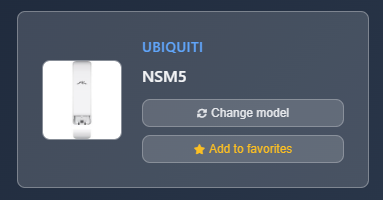
Ipinapakita ng itaas na seksyon ang impormasyon tungkol sa kasalukuyang napiling device:
- Device image – Biswal na representasyon ng model ng device (kung may napiling model)
- Manufacturer and model – Ipinapakita ang manufacturer at pangalan ng model, o "Unknown" / "No model selected" kung hindi pa naka-configure
- Change model button – Nagbubukas ng overlay dialog na magpapahintulot sa iyong pumili ng device mula sa catalog o gumawa ng custom na device
- Add to favorites button – Idinaragdag ang device sa iyong Favorites list para sa mabilis na pag-access mula sa kaliwang sidebar na Favorites menu
Uri ng device
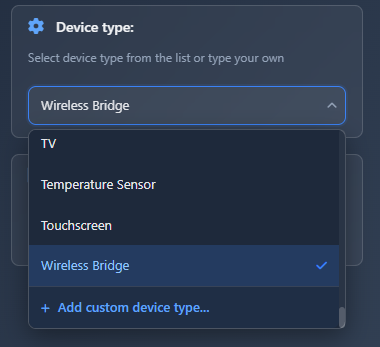
Pinapahintulutan ka ng Device Type dropdown na pumili o gumawa ng uri ng device. Maaari kang pumili mula sa mga pre-defined na uri ng device (gaya ng Router, Switch, Access Point, PIR, atbp.) o magdagdag ng custom na uri ng device sa pamamagitan ng pagpili ng "+ Add Custom device type.." mula sa listahan. Kapag binago mo ang uri ng device, naa-update ang icon at mga default na setting nang naaayon.
WARNING
Ang pagbabago ng uri ng device ay maaaring mag-reset ng ilang espesipikasyon ng device. Ipo-prompt kang mag-confirm kung ang device ay may umiiral na mga espesipikasyon.
Taas ng pag-install
Tinutukoy ng setting na taas ng pag-install kung gaano kataas naka-mount ang device. Ayusin ang halagang ito gamit ang slider o input field. Nasusukat ang taas sa yunit ng iyong proyekto (metro o piye) at maaaring makaapekto sa mga kalkulasyon ng FOV para sa ilang uri ng device gaya ng mga PIR sensor at gagamitin din sa mga kalkulasyon ng haba ng kable.
Tab ng FOV Configuration (para lamang sa mga PIR device)
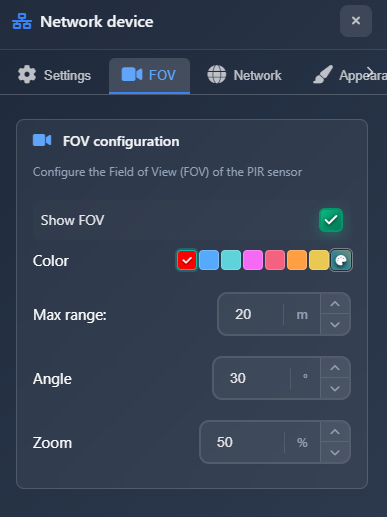
Para sa mga PIR device, may karagdagang tab na FOV Configuration para i-configure ang detection field of view ng device.
- Show FOV – I-toggle para ipakita o itago ang FOV visualization para sa PIR device
- Color – Pumili ng custom na kulay para sa FOV visualization
- Max range – Itakda ang pinakamataas na detection range ng PIR sensor
- Angle – I-configure ang detection angle (1-90 degrees)
- Zoom – Ayusin ang antas ng zoom (1-100%) para sa detection area
Tab na Network
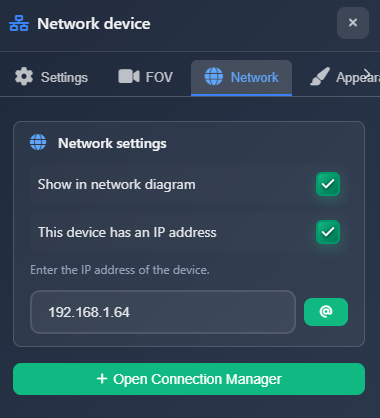
Ang tab na Network ay naglalaman ng mga setting sa configuration ng network para sa device.
Mga setting ng network diagram
- Show in network diagram – I-toggle para isama o alisin ang device mula sa mga network diagram. Available lang ang opsyong ito kung ang device ay walang mga koneksyon.
Pag-configure ng IP address
- This device has IP – Checkbox para paganahin ang configuration ng IP address para sa device. Kapag pinagana, magiging available ang mga input field para sa IP address.
- IP address – Ilagay ang IP address ng device sa input field. Katabi ng input field, may "@" icon button na awtomatikong nag-a-assign ng susunod na available na IP address mula sa iyong configuration ng network.
- Connection Manager button – Binubuksan ang Connection Manager, na nagbibigay-daan sa iyong pamahalaan ang mga koneksyon at network settings para sa maramihang device nang sabay-sabay.
Vini-validate ng application ang mga IP address at magbababala kung ang address ay hindi wasto o ginagamit na ng ibang device o camera.
Tab na Appearance
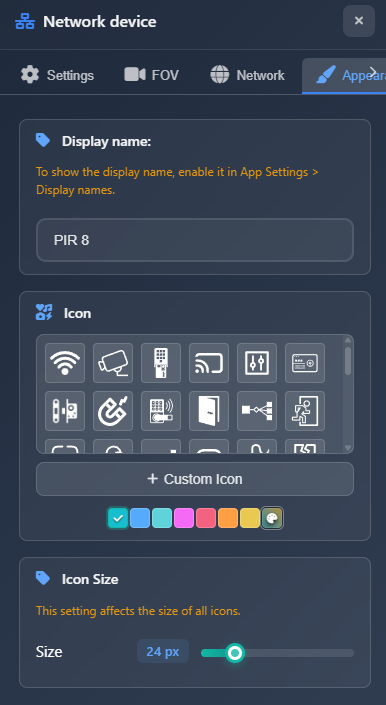
Kinokontrol ng tab na Appearance kung paano ipinapakita ang device sa iyong plano at sa mga ulat.
Display Name
Ang Display Name ang pangalan ng device na ipinapakita sa plano kapag naka-enable ang opsyong App Settings > Display Names. Ginagamit din ang pangalang ito sa mga listahan at ulat, kaya mahalaga ito para sa dokumentasyon at organisasyon ng proyekto.
Icon
I-configure ang icon at kulay ng device. Maaari kang pumili mula sa iba’t ibang uri ng icon at magtakda ng custom na kulay. Tinutulungan ng icon at kulay na madaling ma-distinguish ang iba’t ibang uri ng device sa iyong disenyo.
Laki ng icon
Ayusin ang laki ng mga simbolo ng device sa plano.
WARNING
Apektado ng setting na ito ang laki ng lahat ng device (mga camera at network device), hindi lang ang napiling device.
Tab na Accessories
Pinapayagan ka ng tab na Accessories na magdagdag ng mga accessory mula sa catalog sa iyong device.
I-click ang Add Accessory para magbukas ng search dialog. Pre-filtered ang paghahanap para mahanap ang mga accessory na tugma sa iyong uri ng device (halimbawa, mga HDD accessory para sa mga storage device). Maaari kang mag-browse at pumili ng mga accessory para idagdag sa iyong device.
Kapag naidagdag na, lalabas ang mga accessory sa isang listahan na nagpapakita ng manufacturer, model, at larawan. Maaari mong alisin ang mga accessory sa pamamagitan ng pag-click sa delete button sa bawat item.
WARNING
Hindi lahat ng accessory ay naka-map sa database. Kung hindi mo mahanap ang isang accessory gamit ang mga filter, maaari mong alisin ang mga filter at maghanap na lang ayon sa pangalan.
Pagbabago ng modelo ng device
Para palitan ang model ng isang device, i-click ang Change model button sa header ng device. Lilitaw ang isang overlay dialog na may dalawang opsyon:
- Select from catalog – Mag-browse at pumili mula sa mahigit 16,000 device sa database
- Custom device – Gumawa o mag-load ng sarili mong custom na configuration ng device
Pagkatapos pumili ng bagong model, maa-update ang device habang pinapanatili ang posisyon at iba pang setting nito sa iyong proyekto.
Mga Tip
- Gamitin ang Change Model feature para mabilis na magpalit ng device model habang pinapanatili ang posisyon at iba pang setting
- Idagdag sa Favorites ang mga madalas gamitin na device para sa mabilis na pag-access kapag nagdadagdag ng mga bagong device
- Itakda muna ang uri ng device, dahil ito ang tumutukoy sa mga available na opsyon at default na setting
- Para sa mga PIR device, i-configure ang FOV settings para tumpak na maipakita ang saklaw ng detection
- Gamitin ang "@" button para awtomatikong mag-assign ng mga IP address at maiwasan ang mga conflict
- Ginagamit ang Display Name sa mga ulat at dokumentasyon, kaya pumili ng mga deskriptibong pangalan
- Apektado ng icon size ang lahat ng device, kaya ayusin ito batay sa pangkalahatang pangangailangan ng iyong proyekto