
Mga Setting ng Enterprise
Nagbibigay ang Mga Setting ng Enterprise ng komprehensibong mga tool sa pamamahala para sa mga organisasyong gumagamit ng Enterprise na bersyon ng CCTV Design Tool. Pinapahintulutan ng mga setting na ito ang mga administrador na pamahalaan ang mga lisensya, user, grupo, branding, custom modules, default na setting ng app, at enterprise‑specific na mga katalogo ng camera. Maa-access ang interface ng Mga Setting ng Enterprise mula sa User Profile at nagbibigay ito ng sentralisadong kontrol sa lahat ng kumpanyang malawak na configuration at pamamahala ng user.
Kailan ito gagamitin
- Kapag kailangan mong pamahalaan ang mga lisensya ng user at access para sa iyong organisasyon
- Kapag gusto mong isaayos ang mga user sa mga grupo na may partikular na pahintulot
- Kapag kailangan mong i-configure ang branding ng kumpanya para sa mga ulat at dokumento
- Kapag gusto mong magtakda ng default na setting ng app na naaangkop sa lahat ng user sa iyong organisasyon
- Kapag kailangan mong pamahalaan ang mga custom module o enterprise camera catalog
- Kapag gusto mong i-setup ang Enterprise para sa iyong team, o magdagdag, magkansela o mag-reactivate ng mga lisensya
- Kapag gusto mong mag-sign in ang iyong team gamit ang identity provider ng iyong kumpanya
Pagbubukas ng Mga Setting ng Enterprise
Na-a-access ang Mga Setting ng Enterprise sa pamamagitan ng User Profile:
- I-click ang User menu sa kaliwang toolbar.
- Piliin ang Profile mula sa dropdown menu.
- Sa sidebar ng User Profile, pumunta sa seksyong Company.
- Piliin ang nais na opsyon sa pamamahala ng Enterprise.
WARNING
Available lamang ang Mga Setting ng Enterprise sa mga user na may Enterprise na account at angkop na mga permiso. Depende ang available na mga opsyon sa iyong papel na ginagampanan at configuration ng kumpanya.
I-convert sa Enterprise
Anumang account — Free o Premium — ay maaaring maging isang Enterprise na organisasyon:
- Pumunta sa User Profile > Company > Convert to Enterprise.
- I-click ang Convert account to Enterprise, ilagay ang pangalan ng iyong kumpanya at piliin kung ilang lisensya (seats) ang kailangan ng iyong team.
- Suriin ang presyo: ang presyo kada seat, ang kabuuan para sa isang taon at ang halagang babayaran ngayon.
- I-click ang Continue to payment at kumpletuhin ang checkout.
Sa sandaling ma-proseso ang bayad, ang iyong account ay nagiging may-ari ng organisasyon at humahawak ng isa sa mga lisensya. Mananatiling eksakto kung ano ang dati ang iyong mga proyekto, setting at data.
Taunang subscription ang Enterprise. Bawat lisensya ay nagkakahalaga ayon sa volume tier kung saan nabibilang ang kabuuang bilang ng iyong seats; kung mas marami ang seats, mas mababa ang presyo ng bawat isa. Ipinapakita ang kasalukuyang mga tier sa pahinang Convert to Enterprise.
Naka-Premium na?
Ibabawas sa iyong unang bayad sa Enterprise ang hindi nagamit na bahagi ng iyong bayad sa Premium, at hihinto sa pagre-renew ang iyong Premium na subscription.
Pamamahala ng Lisensya
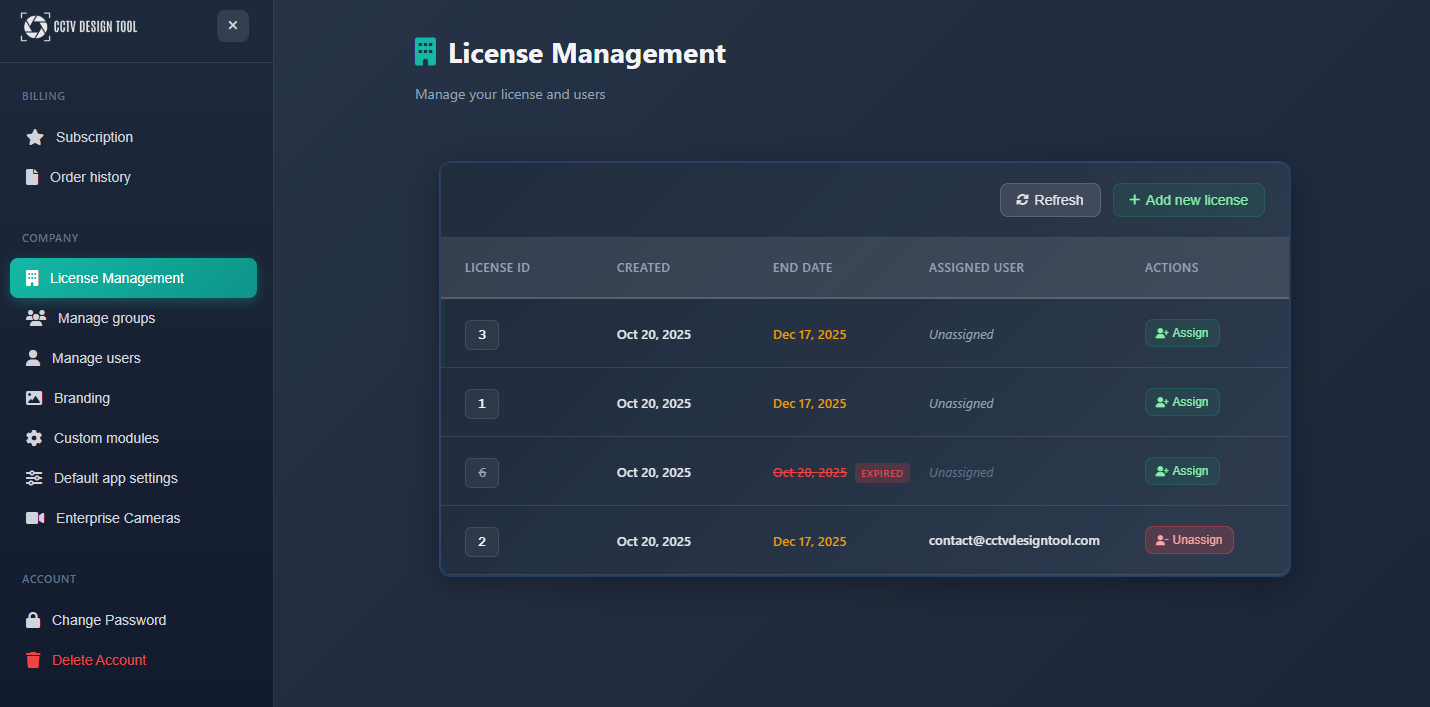
Ipinapakita ng seksyong Pamamahala ng Lisensya ang bawat lisensya ng iyong organisasyon, kanino ito nakatalaga at kailan ito magtatapos. Sa itaas makikita mo ang subscription: ilang seats ang magre-renew at saang petsa.
Sabay-sabay na nagre-renew ang lahat ng lisensya ng subscription, sa parehong petsa, isang beses sa isang taon.
- Add licenses – Pumili kung ilang lisensya ang idaragdag. Magbabayad ka lamang para sa nalalabi ng kasalukuyang taon (prorated), at hindi nagbabago ang petsa ng pag-renew. Lalabas ang mga bagong lisensya kapag naiproseso ang bayad. Ang mga lisensyang kinansela mo dati ay babalik muna, nang walang bayad.
- Assign and unassign – Magbigay ng lisensya sa isang miyembro, o i-free ito para sa iba. Libre ang pagpapalit ng miyembro.
- Cancel a license – Mananatiling aktibo ang lisensya, at maaari pa ring italaga, hanggang sa petsa ng pag-renew. Pagkatapos nito ay aalisin ito at hindi na sisingilin. Walang mare-refund.
- Reactivate a license – I-undo ang isang pagkansela bago ang petsa ng pag-renew, nang walang bayad.
- Renew an expired license – Ang mga lisensyang binili bago ipinakilala ang subscription ay maaaring i-renew kapag nag-expire na. Ang na-renew na lisensya ay sasama sa subscription at mananatiling nakatalaga sa parehong miyembro: magbabayad ka lamang para sa nalalabi ng kasalukuyang taon (prorated), at mula noon ay magre-renew ito kasama ng iba pang lisensya. Kung walang aktibong subscription ang organisasyon, ang pagre-renew ay magsisimula ng isa. Tanging ang may-ari ng organisasyon ang maaaring mag-renew ng mga lisensya; ang Renew expired ay nirerenew silang lahat nang sabay.
Pinamamahalaan ng may-ari ng organisasyon ang mismong subscription sa User Profile > Subscription: ang petsa ng pag-renew, ang bilang ng seats, Cancel subscription, Resume subscription at Update payment method. Ang kinanselang subscription ay nagpapanatiling aktibo sa bawat lisensya hanggang sa petsa ng pag-renew; walang magre-renew pagkatapos nito.
INFO
Ang mga organisasyong bumili ng mga lisensya bago ipinakilala ang subscription ay pinananatili ang mga lisensyang iyon hanggang sa kani-kanilang pagtatapos. Ang pagdaragdag ng mga lisensya ay nagsisimula ng subscription; tanging ang may-ari ng organisasyon ang maaaring gumawa nito.
INFO
Available ang mga tampok sa pamamahala ng lisensya sa mga administrador na may angkop na mga permiso.
Pamamahala ng mga Grupo
Pinapayagan ka ng seksyong Pamahalaan ang mga Grupo na lumikha at mag-ayos ng mga user sa mga grupong may shared na mga permiso at setting:
Paglikha ng mga grupo
- Group Name – Magtalaga ng deskriptibong pangalan para sa grupo
- Group Permissions – I-configure kung anong mga aksyon ang maaaring gawin ng mga miyembro ng grupo
- Group Settings – Magtakda ng default na setting na naaangkop sa lahat ng miyembro ng grupo
Pamamahala ng grupo
- Add Users – Italaga ang mga user sa mga grupo
- Remove Users – Alisin ang mga user mula sa mga grupo
- Edit Group – Baguhin ang mga setting at permiso ng grupo
- Delete Group – Alisin ang mga grupong hindi na kailangan
Nakakatulong ang mga grupo na:
- Isaayos ang mga user ayon sa departamento, tungkulin, o team ng proyekto
- Mag-apply ng magkakatugmang setting sa mga grupo ng user
- Pasimplehin ang pamamahala ng mga permiso
- Kontrolin ang access sa partikular na mga feature o proyekto
Pamahalaan ang mga User
Nagbibigay ang seksyong Pamahalaan ang mga User ng komprehensibong kakayahan sa pamamahala ng user:
Listahan ng user
- User Information – Tingnan ang mga pangalan, email, at role ng user
- Group Membership – Tingnan at pamahalaan kung saang mga grupo kabilang ang mga user
Mga operasyon sa user
- Add Users – Mag-imbita ng mga bagong user sa iyong organisasyon
- Edit Users – Baguhin ang impormasyon, role, at permiso ng user
- Remove Users – Alisin ang mga user mula sa iyong organisasyon
- Reset Passwords – Maaaring i-reset ng mga administrador ang mga password ng user kung kinakailangan
INFO
Kapag ang Single Sign-On ay ipinatutupad sa iyong organisasyon, ang mga bagong user ay iniimbitahan lamang sa pamamagitan ng email at sasali sa pamamagitan ng pag-sign in gamit ang iyong identity provider. Walang kailangang pansamantalang password.
Branding
Pinapayagan ka ng seksyong Branding na i-configure ang branding ng kumpanya na lilitaw sa mga ulat at dokumento:
Mga elemento ng branding
- Company Logo – Mag-upload at mamahala ng logo ng iyong kumpanya
- Watermark – Magtakda ng custom na teksto ng watermark para sa mga dokumento
- Color Scheme – I-configure ang mga kulay ng brand para sa mga ulat
Nalalapat ang mga setting ng branding sa:
- Na-export na mga file na PDF at JPG
- Mga ulat at proposal na ginagawa
- Mga network diagram at dokumentasyon
- Lahat ng dokumentong nakaharap sa kliyente
Tinitiyak nito ang pare-pareho at propesyonal na branding sa lahat ng dokumentong ginagawa ng iyong team.
Mga Custom Module
Pinapayagan ka ng seksyong Mga Custom Module na pamahalaan ang mga module at feature na partikular sa enterprise:
- Module List – Tingnan ang lahat ng available na custom module
- Module Configuration – I-configure ang mga setting at pag-uugali ng module
- Module Activation – I-enable o i-disable ang mga partikular na module para sa iyong organisasyon
Maaaring kabilang sa mga custom module ang:
- Mga espesyal na tampok sa pag-uulat
- Integrasyon sa mga panlabas na sistema
- Mga custom na tool sa pagkalkula
- Functionality na partikular sa industriya
Tandaan: Depende ang mga available na module sa iyong Enterprise plan at maaaring mangailangan ng karagdagang configuration.
Default na Mga Setting ng App
Pinapayagan ng seksyong Default na Mga Setting ng App ang mga administrador na magtakda ng mga default sa buong application na naaangkop sa lahat ng user sa organisasyon:
Ang pagtatakda ng mga default sa buong organisasyon ay:
- Tinitiyak ang pagkakapare-pareho sa lahat ng proyekto
- Nagpapabawas ng oras ng configuration para sa mga bagong user
- Nagpapanatili ng pamantayan ng brand
- Pinapasimple ang onboarding para sa mga bagong miyembro ng team
Maaari pa ring i-customize ng mga user ang mga setting para sa indibidwal na mga proyekto, ngunit nagbibigay ang mga default ng panimulang punto na tumutugma sa mga pamantayan ng iyong organisasyon.
Mga Camera ng Enterprise
Pinapayagan ka ng seksyong Mga Camera ng Enterprise na pamahalaan ang isang custom na katalogo ng camera para sa iyong organisasyon:
Pamamahala ng katalogo ng camera
- Add Cameras – Mag-upload ng mga custom na modelo ng camera sa katalogo ng iyong organisasyon
- Edit Cameras – Baguhin ang mga espesipikasyon at detalye ng camera
- Remove Cameras – Alisin ang mga camera mula sa katalogo
Patakaran sa Encryption
Pinapayagan ng seksyong Patakaran sa Encryption (available sa mga administrador) na ipatupad ang isang partikular na storage mode para sa lahat ng proyekto at opsyonal na magtakda ng pambuo-kumpanyang password sa encryption para sa mga proyektong Zero Knowledge.
Ipinapatupad na storage mode
Maaari mong i-require ang lahat ng miyembro ng team na gumamit ng isang partikular na storage mode:
| Opsyon | Pag-uugali |
|---|---|
| None (user chooses) | Bawat user ay pumipili ng cloud, cloud+encryption, o local kapag nagsa-save. |
| Local only | Lahat ng proyekto ay dapat i-save bilang lokal na .cctvp file. Naka-disable ang cloud save. |
| Cloud + Encryption (ZK) | Lahat ng proyekto ay dapat i-save na may Zero Knowledge encryption. Kinakailangan ang pambuo-kumpanyang password. |
Pambuo-kumpanyang password para sa encryption
Kapag Cloud + Encryption (ZK) ang ipinapatupad na mode, maaari kang magtakda ng iisang password na dapat gamitin ng lahat ng miyembro ng team. Tinitiyak nito na lahat ng naka-encrypt na proyekto sa iyong organisasyon ay may iisang susi, na ginagawang posible ang kolaborasyon sa mga naka-encrypt na proyekto.
Itinakda ang password sa unang pagkakataon:
- Piliin ang Cloud + Encryption (ZK) mula sa Forced Storage Mode dropdown.
- Maglagay ng malakas na password (minimum 8 character) sa field na Company Password, o i-click ang Generate random key & download .key file upang bumuo ng cryptographically strong na susi.
- Kumpirmahin ang password at i-click ang Save Policy.
Pagbabago ng umiiral na password:
- Pumunta sa Encryption Policy sa Mga Setting ng Enterprise.
- Ilagay ang kasalukuyang password ng kumpanya at i-click ang Verify.
- Kapag na-verify, lilitaw ang mga bagong field ng password. Ilagay at kumpirmahin ang bagong password.
- I-click ang Save Policy.
WARNING
Pagkatapos baguhin ang password ng kumpanya, mananatiling naka-encrypt ang mga umiiral na proyekto gamit ang lumang password. Maaari pa ring buksan ng mga miyembro ng team ang mga proyektong iyon gamit ang lumang password. Upang i-re-encrypt ang isang proyekto gamit ang bagong password, buksan ito at gamitin ang Project → Save As, o i-export ito sa lokal na file at i-import muli.
DANGER
Itago nang ligtas ang password ng kumpanya (hal., sa password manager o isang .key file sa secure storage). Walang recovery ng password — kung mawawala ang password, hindi mabubuksan ang mga naka-encrypt na proyekto.
Single Sign-On
Pinapayagan ng seksyong Single Sign-On ang mga administrador na ikonekta ang organisasyon sa Microsoft Entra ID o anumang OpenID Connect identity provider, upang ang mga miyembro ng team ay mag-sign in gamit ang kanilang company credentials. Maaaring opsyonal ang SSO o ipinatutupad para sa lahat ng miyembro. Tingnan ang Single Sign-On (SSO) para sa kumpletong gabay sa setup.
Mga Restriksyon sa Camera
Pinapayagan ng seksyong Mga Restriksyon sa Camera (available sa parehong mga administrador tulad ng sa Patakaran sa Encryption) na limitahan mo ang katalogo ng camera para sa lahat sa iyong kumpanya. Gamitin ito kapag ang iyong kumpanya ay nagtatakda ng pamantayan sa isa o ilang vendor, upang hindi makapagdagdag ang mga miyembro ng camera mula sa ibang mga manufacturer nang hindi sinasadya.
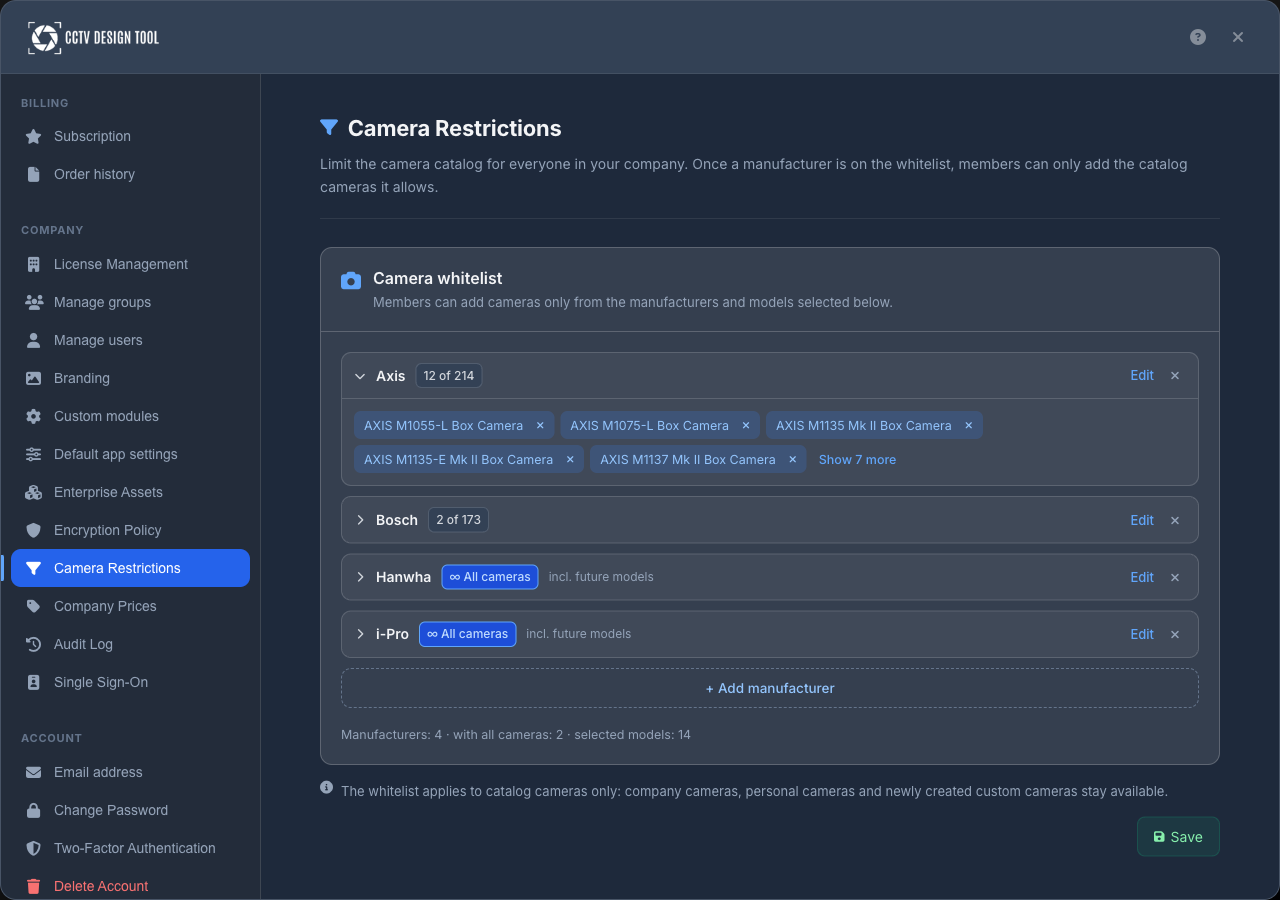
May isang Camera whitelist ang seksyon. Habang walang laman ang whitelist, walang nililimitahan at maaaring magdagdag ang mga miyembro ng anumang catalog camera. Sa sandaling mayroon na itong isang manufacturer, bawat miyembro ng kumpanya, kasama ang mga administrador, ay maaari lamang magdagdag ng mga catalog camera na pinapayagan nito.
Ano ang pinapayagan ng whitelist
Bawat manufacturer sa whitelist ay pinapahintulutan sa isa sa dalawang paraan:
| Opsyon | Pag-uugali |
|---|---|
| All cameras | Lahat ng camera ng manufacturer na ito ay pinapayagan, kabilang ang mga modelong idinadagdag sa katalogo sa hinaharap. Nagpapakita ang hanay ng ∞ All cameras · incl. future models na badge. |
| Selected models | Tanging ang mga modelong pipiliin mo ang pinapayagan. Ipinapakita ng hanay kung ilan ang pinili, halimbawa 12 of 85. |
Isang linyang buod sa ilalim ng listahan ang nagpapakita kung ilang manufacturer ang nasa whitelist, kung ilan ang may all cameras, at kung ilang modelo ang pinili.
Pag-set up ng whitelist
- Pumunta sa User Profile > Company > Camera Restrictions.
- I-click ang + Add manufacturer at hanapin ang manufacturer. Nagsisimula ang bagong manufacturer sa All cameras, at bubukas ang picker ng modelo nito.
- Upang payagan lamang ang ilang modelo, hanapin ang mga ito sa picker at i-tick ang kanilang mga checkbox, pagkatapos ay i-click ang Done. Ibinabalik ng Select all ang manufacturer sa all cameras, kabilang ang mga modelong darating pa.
- Ulitin para sa bawat manufacturer na gusto mong payagan.
- I-click ang Save.
Upang baguhin ang isang manufacturer sa hinaharap, i-click ang Edit sa hanay nito. I-click ang isang hanay upang i-expand ito at makita ang mga pinapayagang modelo, at alisin ang isang modelo mula sa tag nito. Upang alisin ang isang manufacturer mula sa whitelist, i-click ang remove button sa hanay nito. Mula anim na manufacturer pataas, may filter sa itaas ng listahan na tutulong hanapin ang isa.
WARNING
Ang manufacturer na walang napiling modelo ay ipinapakita sa pula na may Select a camera or remove, at hindi maaaring ma-save ang whitelist hanggang pumili ka ng hindi bababa sa isang modelo o alisin ang manufacturer.
Ano ang nakikita ng mga miyembro
- Ipinapakita ng katalogo ng camera ang mga pinapayagang camera lamang, kasama ang paunawang "Nililimitahan ng iyong kumpanya kung aling mga camera ang maaari mong idagdag." Nalalapat ito saanman pumipili ng camera: pagdaragdag, pagpapalit, batch change at advanced search.
- Ang Favorites at Recently used ay nagtatago ng mga catalog camera na hindi pinapayagan.
- Gumagana pa rin ang sariling limitasyon ng manufacturer ng miyembro (ang cog button sa katalogo), ngunit sa loob lamang ng mga pinapayagang camera.
- Umaabot ang mga pagbabago sa mga miyembro mga isang minuto pagkapag-save, nang hindi nire-reload ang page.
Nalalapat ang whitelist sa mga catalog camera lamang. Mananatiling available ang mga ito habang naka-on ito:
- Mga camera mula sa Enterprise Cameras catalog ng iyong kumpanya
- Mga personal na camera na na-save ng miyembro
- Mga custom na camera na ginawa gamit ang Create new
INFO
Ang mga camera na nasa isang proyekto na ay hindi apektado. Ang pagbubukas ng proyektong naglalaman ng camera na hindi pinapayagan ng whitelist ay nagpapanatili ng camera na iyon, at maaari pa rin itong kopyahin. Ang pagdaragdag lamang ng mga bagong camera mula sa katalogo ang nililimitahan. Ang mga device gaya ng NVR at switch ay hindi nililimitahan.
Mga Tip
- Regular na suriin ang allocation ng lisensya upang matiyak ang pinakamainam na paggamit
- Isaayos ang mga user sa lohikal na mga grupo upang pasimplehin ang pamamahala ng permiso
- I-setup nang maaga ang branding ng kumpanya upang matiyak na pare-pareho ang itsura ng lahat ng dokumento
- I-configure ang default na mga setting ng app upang tumugma sa mga pamantayan at workflow ng iyong organisasyon
- Panatilihing napapanahon ang enterprise camera catalog sa kasalukuyang mga modelo at espesipikasyon
- Gamitin ang mga grupo upang mag-apply ng magkakatugmang setting sa mga departamento o team ng proyekto
- Regular na suriin ang mga permiso ng user upang matiyak ang angkop na antas ng access
- Makipag-ugnayan sa support kung kailangan mo ng tulong sa configuration ng Mga Setting ng Enterprise
- Idokumento ang mga setting at configuration ng iyong organisasyon para sa sanggunian
- Sanayin ang mga administrador sa Mga Setting ng Enterprise upang matiyak ang wastong pamamahala