
Paggamit ng FOV
Ang Field of View (FOV) ay kumakatawan sa lugar na nakikita at nababantayan ng isang camera. Mahalaga ang pag-unawa sa pagmaniobra at pag-configure ng FOV para sa tumpak na paglalagay ng camera at pagpaplano ng saklaw. Maaari mong ayusin ang FOV sa pamamagitan ng pag-drag ng mga anchor, pagbabago ng mga setting sa sidebar ng camera, at paggamit ng iba’t ibang display options upang mahusay na mailarawan ang saklaw ng camera.
Kailan ito gagamitin
- Kapag kailangan mong ayusin ang mga anggulo ng pagtingin ng camera at mga lugar ng saklaw
- Kapag nagpo-posisyon ng mga camera upang matiyak ang wastong saklaw ng mahahalagang lugar
- Kapag gumagamit ng mga varifocal na camera at kailangang ayusin ang antas ng zoom
- Kapag nais mong mailarawan ang mga saklaw para sa analytics o mga lugar ng saklaw ng PTZ
- Kapag kailangan mong i-optimize ang paglalagay ng camera para sa pinakamataas na kahusayan ng saklaw
Pagpili ng camera upang makita ang FOV
Upang manipulahin ang FOV ng isang camera, piliin muna ang camera sa pamamagitan ng pag-click dito. Kapag napili na, lilitaw ang mga anchor sa lahat ng FOV channel ng camera na iyon, na nagbibigay-daan sa iyong ayusin ang field of view.
Pag-aayos ng posisyon ng FOV at mounting angle
Ang pangunahing FOV anchor ay nagbibigay-daan sa iyo na ayusin ang parehong pag-ikot at anggulo ng pagkakakabit ng camera:
- I-click at i-hold ang anchor – I-drag ito sa palibot ng camera upang i-rotate ang FOV (baguhin ang pag-ikot)
- Ilapit o ilayo – I-drag ang anchor papalapit o palayo sa camera upang ayusin ang anggulo ng pagkakakabit
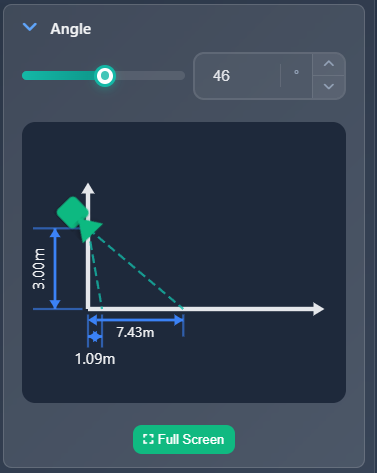
Habang inaayos mo ang FOV, lilitaw ang isang side view simulation/graph sa sidebar ng mga setting ng camera sa kanan, na nagpapakita kung paano nakikita ang FOV mula sa side na perspektibo.
Maaari mo ring baguhin ang anggulo ng pagkakakabit direkta sa sidebar ng mga setting ng camera sa ilalim ng mga setting para sa bawat channel.
Pag-aayos ng zoom (varifocal na camera)
Para sa mga varifocal na camera (mga camera na may kakayahang mag-zoom), dalawang karagdagang anchor ang lilitaw sa mga dulo ng FOV. Ang pagmanipula sa mga anchor na ito ay nagbabago ng focal length (antas ng zoom).
- I-drag ang mga end anchor – Iunat o siksikin ang FOV upang ayusin ang zoom
- Kontrol sa sidebar – Maaari mo ring baguhin ang zoom sa sidebar ng mga setting ng camera sa ilalim ng seksyong Zoom para sa bawat channel
Mga setting ng FOV ng channel
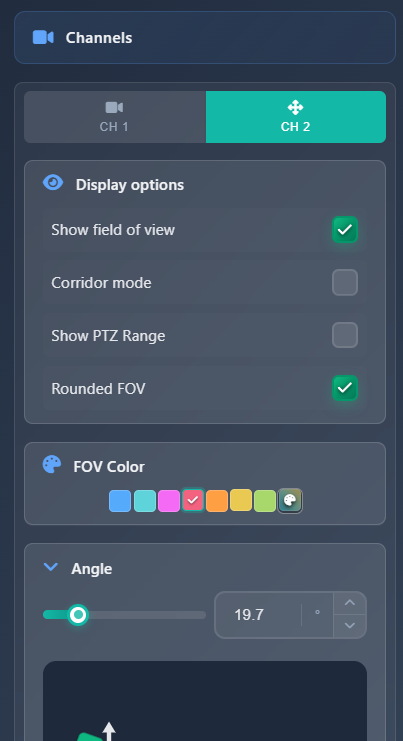
Sa mga setting para sa bawat channel, maaari mong i-configure ang iba’t ibang opsyon sa pagpapakita at pag-uugali ng FOV:
Pangunahing mga opsyon sa FOV
- Show field of view – I-toggle upang itago o ipakita ang FOV visualization
- Corridor mode – Pinagpapalit ang horizontal at vertical na FOV (na para bang ini-rotate ang camera ng 90 degrees). Kapaki-pakinabang para sa mahahaba, makikitid na lugar tulad ng mga pasilyo
- Show PTZ range – Para lamang sa mga PTZ camera, ipinapakita ang saklaw ng coverage na kayang maabot ng camera
- Rounded FOV – Pinipilit ang rounded FOV display kahit ano pa ang nakatakda sa mga setting ng FOV
Mga opsyon sa saklaw ng display
- Limit display range – Kung umaabot nang napakalayo ang FOV ng isang camera, maaari mong limitahan ang display range upang hindi magkalat sa buong view ng iyong proyekto
- Analytics range – I-enable upang magpakita ng linya sa FOV sa isang takdang distansya na may napiling icon. Nakakatulong itong mailarawan ang epektibong saklaw para sa mga tampok tulad ng pagtukoy ng galaw o pagkilala ng plaka ng sasakyan
- Direction Arrow – I-enable upang magpakita ng karagdagang arrow sa FOV na nagpapahiwatig ng direksyon ng pagtingin ng camera
Mga keyboard shortcut para sa pag-aayos ng FOV
Kapag napili ang isang camera, maaari mong pino pang ayusin ang FOV nito direkta mula sa keyboard nang hindi ginagamit ang mga mouse anchor.
| Shortcut | Aksyon |
|---|---|
Ctrl + ← / → | I-rotate ang FOV pakaliwa / pakanan (±0.5°) |
Ctrl + ↑ / ↓ | Bawasan / dagdagan ang anggulo ng pagkakakabit (±0.5°) |
+ / - | Mag-zoom in / out (±0.2%, para lamang sa mga varifocal na camera) |
Tab | Magpalipat-lipat sa mga channel (mga multi-channel na camera) |
Tandaan: Ang mga arrow key nang walang
Ctrlay gumagalaw pa rin sa posisyon ng camera gaya ng dati.
Para sa mga multi-channel na camera, pindutin muna angTabupang piliin ang channel na gusto mong ayusin, pagkatapos ay gamitin ang mga shortcut sa itaas. Ipinapakita ang aktibong channel sa isang tooltip.
Mga tip
- Gamitin ang side view simulation sa sidebar upang mas maunawaan kung paano naaapektuhan ng anggulo ng pagkakakabit ang saklaw
- I-enable ang analytics range upang mailarawan ang epektibong distansya ng pagtukoy para sa motion detection o pagkilala ng plaka ng sasakyan
- Gamitin ang corridor mode para sa mahahaba, makikitid na lugar upang mas mahusay na maipakita ang saklaw ng camera
- Limitahan ang display range para sa mga camera na may napakahabang FOV upang panatilihing malinis at madaling basahin ang view ng iyong proyekto
- Nakakatulong ang direction arrow upang malinawan ang oryentasyon ng camera, lalo na kapag nagtatrabaho sa maraming camera
- Ayusin ang zoom gamit ang mga end anchor para sa mga varifocal na camera upang pino pang maitono ang lugar ng saklaw