
การทำงานกับ FOV
Field of View (FOV) คือพื้นที่ที่กล้องสามารถมองเห็นและเฝ้าระวังได้ การทำความเข้าใจวิธีการปรับและกำหนดค่า FOV เป็นสิ่งสำคัญสำหรับการวางตำแหน่งกล้องและการวางแผนพื้นที่ครอบคลุมอย่างแม่นยำ คุณสามารถปรับ FOV ได้ด้วยการลากจุดยึด ปรับการตั้งค่าในแถบด้านข้างของกล้อง และใช้ตัวเลือกการแสดงผลต่างๆ เพื่อช่วยให้เห็นภาพการครอบคลุมของกล้องได้อย่างมีประสิทธิภาพ
เมื่อควรใช้งาน
- เมื่อต้องการปรับมุมมองและพื้นที่ครอบคลุมของกล้อง
- เมื่อตำแหน่งติดตั้งกล้องเพื่อให้ครอบคลุมพื้นที่สำคัญอย่างเหมาะสม
- เมื่อต้องทำงานกับกล้องเลนส์ปรับระยะได้ (varifocal) และต้องการปรับระดับการซูม
- เมื่อต้องการแสดงภาพระยะของระบบวิเคราะห์หรือพื้นที่ครอบคลุมของ PTZ
- เมื่อต้องการปรับตำแหน่งกล้องให้ได้ประสิทธิภาพการครอบคลุมสูงสุด
การเลือกกล้องเพื่อดู FOV
หากต้องการปรับ FOV ของกล้อง ก่อนอื่นให้เลือกกล้องโดยคลิกที่กล้องนั้น เมื่อเลือกแล้ว จุดยึดจะปรากฏบนทุกช่องของ FOV ของกล้องนั้น ช่วยให้คุณปรับขอบเขตการมองเห็นได้
การปรับตำแหน่ง FOV และมุมติดตั้ง
จุดยึด FOV หลักช่วยให้คุณปรับได้ทั้งการหมุนและมุมติดตั้งของกล้อง:
- คลิกค้างที่จุดยึด – ลากไปรอบๆ กล้องเพื่อหมุน FOV (เปลี่ยนการหมุน)
- ขยับเข้าใกล้หรือไกลออก – ลากจุดยึดเข้าใกล้หรือห่างจากกล้องเพื่อปรับมุมติดตั้ง
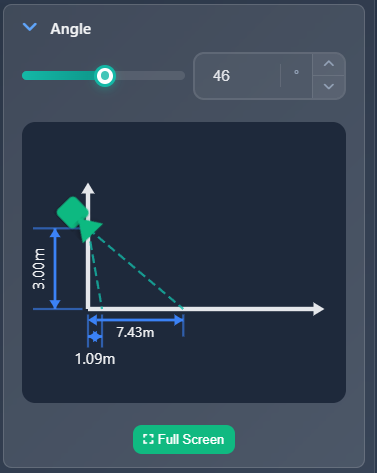
ระหว่างที่คุณปรับ FOV จะมีซิมูเลชัน/กราฟมุมมองด้านข้างปรากฏในแถบด้านข้างการตั้งค่ากล้องทางขวา แสดงให้เห็นว่า FOV มีลักษณะอย่างไรจากมุมมองด้านข้าง
คุณยังสามารถเปลี่ยนมุมติดตั้งได้โดยตรงในแถบด้านข้างการตั้งค่ากล้อง ภายใต้การตั้งค่าสำหรับแต่ละช่อง
การปรับการซูม (กล้อง varifocal)
สำหรับกล้อง varifocal (กล้องที่ซูมได้) จะมีจุดยึดเพิ่มเติมสองจุดปรากฏที่ปลายของ FOV การปรับจุดยึดเหล่านี้จะเปลี่ยนระยะโฟกัส (ระดับการซูม)
- ลากจุดยึดที่ปลาย – ยืดหรือบีบ FOV เพื่อปรับการซูม
- ควบคุมจากแถบด้านข้าง – คุณยังสามารถเปลี่ยนการซูมได้ในแถบด้านข้างการตั้งค่ากล้อง ภายใต้ส่วน Zoom สำหรับแต่ละช่อง
การตั้งค่า FOV ของช่อง
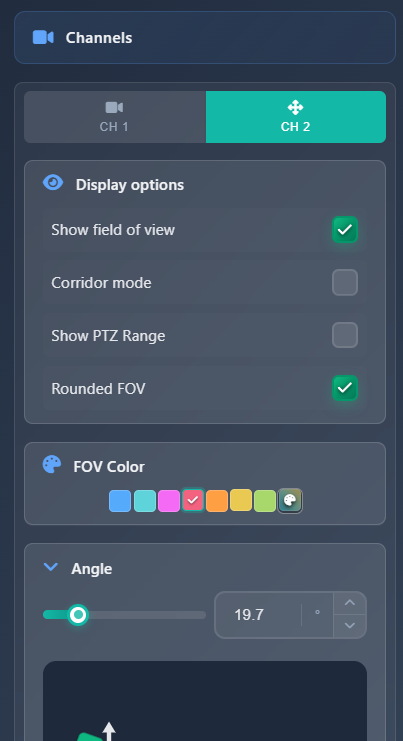
ในการตั้งค่าสำหรับแต่ละช่อง คุณสามารถกำหนดค่าตัวเลือกการแสดงผลและพฤติกรรมของ FOV ได้หลายอย่าง:
ตัวเลือก FOV พื้นฐาน
- Show field of view – สลับเพื่อซ่อนหรือแสดงภาพแสดง FOV
- Corridor mode – สลับ FOV แนวนอนและแนวตั้ง (เสมือนหมุนกล้อง 90 องศา) เหมาะสำหรับพื้นที่ยาวแคบเช่นทางเดิน
- Show PTZ range – ใช้กับกล้อง PTZ เท่านั้น แสดงระยะครอบคลุมที่กล้องทำได้
- Rounded FOV – บังคับให้แสดง FOV แบบโค้ง โดยไม่คำนึงถึงการตั้งค่าใน FOV settings
ตัวเลือกการแสดงระยะ
- Limit display range – หาก FOV ของกล้องกว้างไกลมาก คุณสามารถจำกัดระยะการแสดงผลเพื่อไม่ให้รกรุงรังมุมมองโปรเจกต์ทั้งหมด
- Analytics range – เปิดเพื่อแสดงเส้นบน FOV ที่ระยะที่กำหนดพร้อมไอคอนที่เลือก ช่วยให้เห็นระยะทำงานที่มีประสิทธิภาพสำหรับฟีเจอร์ต่างๆ เช่น การตรวจจับการเคลื่อนไหวหรือการจดจำป้ายทะเบียน
- Direction Arrow – เปิดเพื่อแสดงลูกศรเพิ่มเติมบน FOV เพื่อบอกทิศทางการมองของกล้อง
แป้นพิมพ์ลัดสำหรับการปรับ FOV
เมื่อเลือกกล้องอยู่ คุณสามารถปรับ FOV อย่างละเอียดได้โดยตรงจากแป้นพิมพ์โดยไม่ต้องใช้จุดยึดของเมาส์
| แป้นลัด | การทำงาน |
|---|---|
Ctrl + ← / → | หมุน FOV ซ้าย / ขวา (±0.5°) |
Ctrl + ↑ / ↓ | ลด / เพิ่มมุมติดตั้ง (±0.5°) |
+ / - | ซูมเข้า / ออก (±0.2%, เฉพาะกล้อง varifocal) |
Tab | ไล่สลับช่อง (กล้องหลายช่อง) |
หมายเหตุ: ปุ่มลูกศรโดยไม่กด
Ctrlยังคงย้ายตำแหน่งกล้องตามปกติ
สำหรับกล้องหลายช่อง ให้กดTabก่อนเพื่อเลือกช่องที่ต้องการปรับ แล้วจึงใช้แป้นลัดด้านบน ช่องที่กำลังใช้งานจะแสดงใน tooltip
เคล็ดลับ
- ใช้ซิมูเลชันมุมมองด้านข้างในแถบด้านข้างเพื่อเข้าใจผลของมุมติดตั้งต่อพื้นที่ครอบคลุมได้ดียิ่งขึ้น
- เปิดใช้งาน Analytics range เพื่อแสดงระยะการตรวจจับที่มีประสิทธิภาพสำหรับการตรวจจับการเคลื่อนไหวหรือการจดจำป้ายทะเบียน
- ใช้ Corridor mode สำหรับพื้นที่ยาวแคบเพื่อแสดงการครอบคลุมของกล้องได้เหมาะสมยิ่งขึ้น
- ใช้ Limit display range สำหรับกล้องที่มี FOV ไกลมาก เพื่อให้มุมมองโปรเจกต์ของคุณสะอาดและอ่านง่าย
- ใช้ Direction Arrow เพื่อช่วยระบุทิศทางของกล้องให้ชัดเจน โดยเฉพาะเมื่อทำงานกับหลายกล้อง
- ปรับการซูมโดยใช้จุดยึดที่ปลายสำหรับกล้อง varifocal เพื่อปรับแต่งพื้นที่ครอบคลุมอย่างละเอียด