
การเพิ่มกล้อง
การเพิ่มกล้องลงในโปรเจกต์ของคุณเป็นขั้นตอนพื้นฐานในการออกแบบระบบ CCTV แอปพลิเคชันมีฐานข้อมูลกล้องที่ครอบคลุมเกือบ 20,000 รุ่นจากผู้ผลิตหลากหลายราย หรือคุณสามารถสร้างกล้องแบบกำหนดเองให้ตรงกับความต้องการเฉพาะของคุณได้ เมื่อเพิ่มแล้ว กล้องจะปรากฏบนแคนวาสของโปรเจกต์และสามารถกำหนดค่ารายละเอียดได้
ควรใช้เมื่อใด
- เมื่อคุณต้องการเพิ่มกล้องลงในการออกแบบระบบ CCTV ของคุณ
- เมื่อคุณต้องการค้นหารุ่นกล้องเฉพาะจากฐานข้อมูลขนาดใหญ่
- เมื่อคุณต้องการสร้างกล้องแบบกำหนดเองที่ไม่มีอยู่ในแคตตาล็อกมาตรฐาน
การเปิดตัวเลือกกล้อง
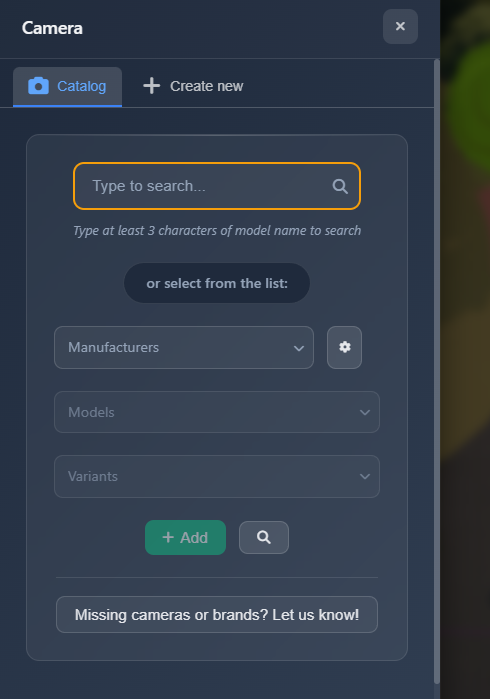
หากต้องการเพิ่มกล้องลงในโปรเจกต์ของคุณ ให้คลิกเมนู Insert ในแถบเครื่องมือด้านซ้ายแล้วเลือก Camera แถบข้างจะปรากฏขึ้นทางซ้าย โดยมีแท็บสองแท็บ: Catalog และ Create new.
การค้นหาในแคตตาล็อก
แท็บ Catalog ให้คุณเข้าถึงฐานข้อมูลกล้องเกือบ 20,000 รุ่นจากผู้ผลิตหลากหลายราย คุณสามารถค้นหากล้องได้ 3 วิธี:
การค้นหาแบบรวดเร็ว
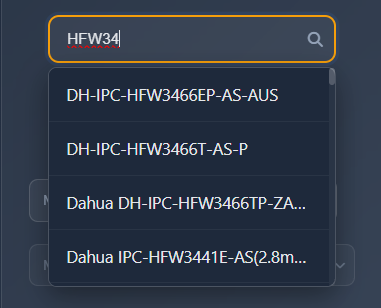
ใช้ช่อง "Type to search..." เพื่อป้อนบางส่วนของชื่อรุ่นกล้อง ระบบค้นหาจะแสดงคำแนะนำที่ตรงกันขณะคุณพิมพ์ การค้นหามีความยืดหยุ่นและจะค้นพบกล้องได้แม้ตรงกันเพียงบางส่วน
TIP
เนื่องจากผู้ผลิตและผู้จำหน่ายใช้รูปแบบการตั้งชื่อที่แตกต่างกัน ลองป้อนส่วนกลางของหมายเลขรุ่น ตัวอย่างเช่น แทนที่จะพิมพ์ "DH-IPC-HFW3466" ให้พิมพ์เพียง "HFW3466" แอปพลิเคชันก็จะค้นหากล้องนั้นเจอเช่นกัน
เรียกดูตามผู้ผลิต
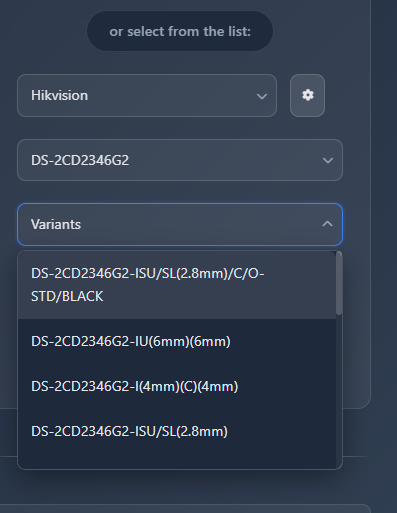
คุณสามารถเรียกดูกล้องโดยเลือกจากเมนูดรอปดาวน์:
- Manufacturer dropdown – เลือกผู้ผลิตกล้องจากรายการ
- Model dropdown – เลือกตระกูลรุ่นหลังจากเลือกผู้ผลิตแล้ว
- Variant dropdown – เลือกรุ่นย่อยของรุ่นที่เลือก
Limit search to selected manufacturers – คลิกปุ่มนี้ถัดจากช่องผู้ผลิตเพื่อจำกัดรายการที่แสดงให้เหลือเฉพาะผู้ผลิตที่คุณใช้บ่อย ช่วยให้การนำทางรวดเร็วขึ้นหากคุณทำงานหลักกับไม่กี่แบรนด์
การค้นหาขั้นสูง
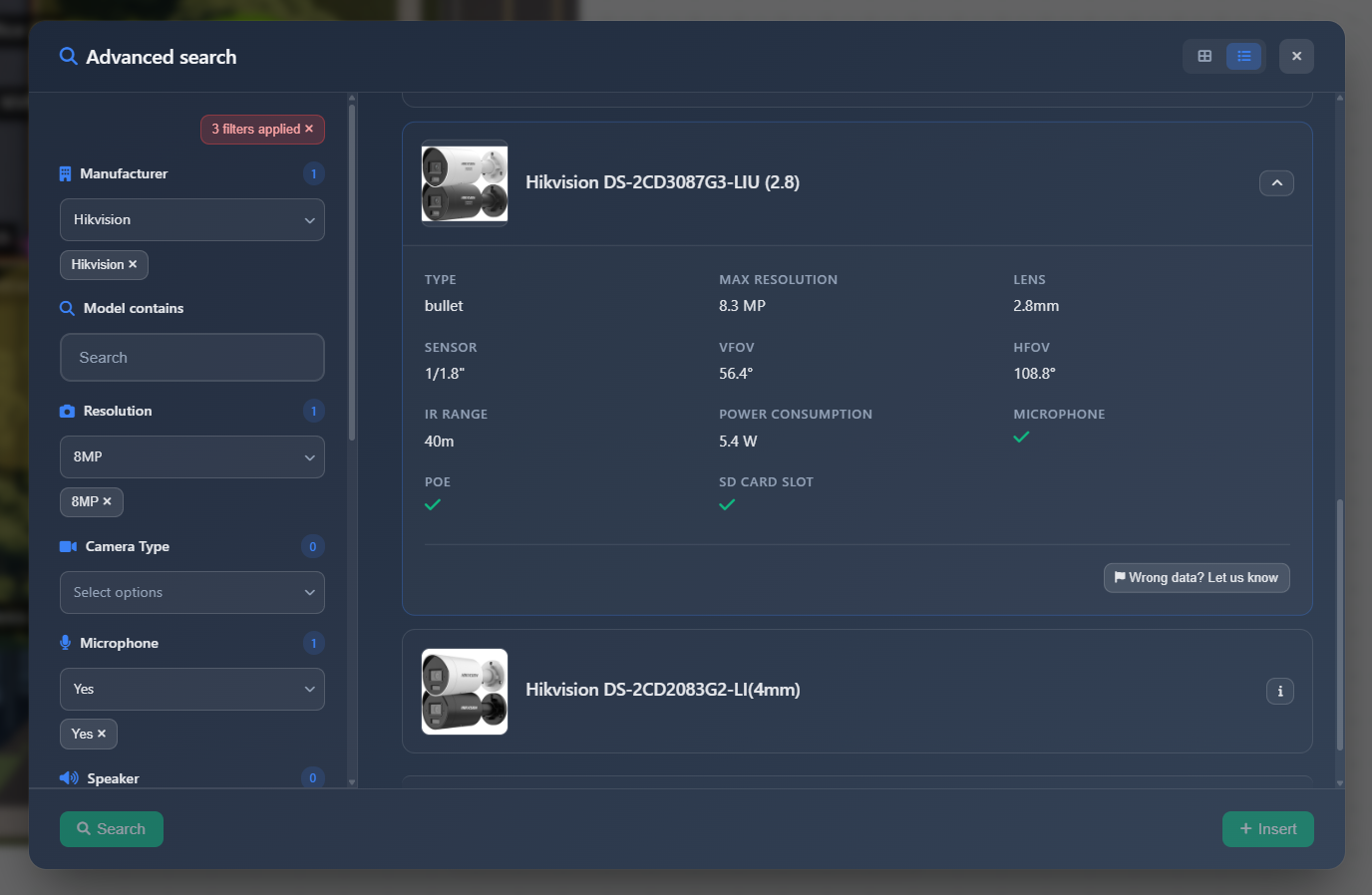
คลิกไอคอนรูปแว่นขยายถัดจากปุ่ม "Add" เพื่อเปิดหน้าต่างการค้นหาขั้นสูง ที่นี่คุณสามารถใช้ตัวกรองหลายตัวเพื่อค้นหากล้องที่ตรงตามเกณฑ์เฉพาะ:
- ความละเอียด
- ประเภทกล้อง
- มีไมโครโฟนหรือไม่
- รองรับ WiFi หรือไม่
- มีลำโพงหรือไม่
- และข้อมูลจำเพาะทางเทคนิคอื่น ๆ
เมื่อตั้งค่าตัวกรองแล้ว ให้คลิกปุ่ม Search เพื่อแสดงรายการกล้องที่ตรงตามเกณฑ์ของคุณ คลิกไอคอนข้อมูล (i) บนรายการกล้องใด ๆ เพื่อขยายและดูข้อมูลจำเพาะโดยละเอียดของกล้องนั้น
การสร้างกล้องแบบกำหนดเอง
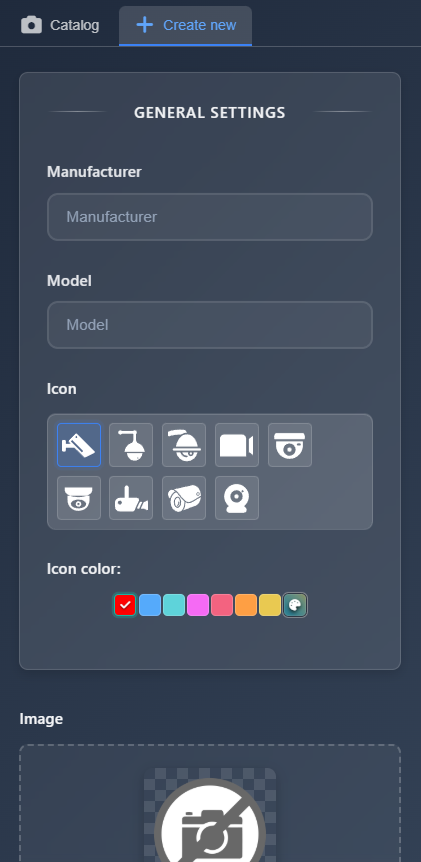
หากคุณต้องการกล้องที่ไม่มีอยู่ในฐานข้อมูล คุณสามารถสร้างกล้องแบบกำหนดเองได้จากแท็บ Create new วิธีนี้ช่วยให้คุณกำหนดข้อมูลจำเพาะของกล้องเองได้:
- Manufacturer – ป้อนชื่อผู้ผลิตสำหรับกล้องแบบกำหนดเองของคุณ
- Model – ป้อนชื่อรุ่น
- Image upload – อัปโหลดภาพของกล้องเพื่อใช้เป็นข้อมูลอ้างอิงทางภาพ (ไม่บังคับ)
- Channels – สร้างหนึ่งช่องหรือมากกว่าสำหรับกล้อง โดยแต่ละช่องมีการตั้งค่าของตนเอง:
- ประเภทช่องสัญญาณ
- ระยะส่องสว่าง
- ช่วงมุมมองแนวนอน
- ช่วงมุมมองแนวตั้ง
- ความละเอียด
TIP
Save in database – ทำเครื่องหมายตัวเลือกนี้เพื่อบันทึกกล้องแบบกำหนดเองของคุณไว้ใช้ในอนาคต กล้องแบบกำหนดเองที่บันทึกจะปรากฏในรายการกล้องภายใต้ผู้ผลิต "USER CAMERAS".
การเพิ่มกล้องลงในโปรเจกต์ของคุณ
เมื่อคุณเลือกรุ่นกล้องจากแคตตาล็อกหรือสร้างกล้องแบบกำหนดเองแล้ว ให้คลิกปุ่ม Add แถบข้างการเลือกกล้องจะปิดลง และกล้องจะปรากฏขึ้นตรงกลางมุมมองโปรเจกต์ของคุณ แถบข้างการตั้งค่ากล้องจะเปิดโดยอัตโนมัติทางด้านขวาเพื่อให้คุณกำหนดคุณสมบัติ ตำแหน่ง และการตั้งค่าอื่น ๆ ของกล้องได้
การรายงานกล้องที่ขาดหาย
หากคุณไม่พบรุ่นกล้องหรือผู้ผลิตที่ต้องการในฐานข้อมูล ให้คลิกปุ่ม "Missing cameras or brands? Let us know!" เพื่อแจ้งไปยังฝ่ายสนับสนุน ทีมงานจะเพิ่มกล้องนั้นลงในฐานข้อมูลให้คุณ
เคล็ดลับ
- ขณะค้นหากล้อง ให้ใช้ส่วนกลางของหมายเลขรุ่นแทนการพิมพ์ชื่อรุ่นเต็มเพื่อให้ได้ผลลัพธ์ที่ดียิ่งขึ้น
- หากคุณทำงานหลักกับไม่กี่แบรนด์กล้อง ให้ใช้ฟีเจอร์ "Limit search to selected manufacturers" เพื่อเร่งความเร็วในการนำทาง
- หากคุณสร้างกล้องแบบกำหนดเองบ่อยครั้ง ให้ทำเครื่องหมาย "Save in database" เสมอเพื่อให้พร้อมใช้งานในโปรเจกต์ในอนาคต
- ใช้ตัวกรองการค้นหาขั้นสูงเพื่อค้นหากล้องที่มีข้อกำหนดทางเทคนิคเฉพาะได้อย่างรวดเร็ว
- คลิกไอคอนข้อมูล (i) บนรายการกล้องเพื่อดูข้อมูลจำเพาะโดยละเอียดก่อนทำการเพิ่ม
- กล้องแบบกำหนดเองที่บันทึกไว้ในฐานข้อมูลจะปรากฏภายใต้ผู้ผลิต "USER CAMERAS" เพื่อการเข้าถึงที่สะดวก