
Kameru pievienošana
Kameru pievienošana jūsu projektam ir būtisks solis CCTV sistēmu projektēšanā. Lietotne nodrošina piekļuvi visaptverošai datubāzei ar gandrīz 20 000 kameru no dažādiem ražotājiem, vai arī varat izveidot pielāgotas kameras atbilstoši jūsu vajadzībām. Pēc pievienošanas kameras parādās projekta darba laukā un tām var konfigurēt detalizētus iestatījumus.
Kad to izmantot
- Kad jums jāpiepievieno kameras jūsu CCTV sistēmas dizainam
- Kad vēlaties meklēt konkrētus kameras modeļus plašajā datubāzē
- Kad nepieciešams izveidot pielāgotas kameras, kas nav pieejamas standarta katalogā
Kameru atlases atvēršana
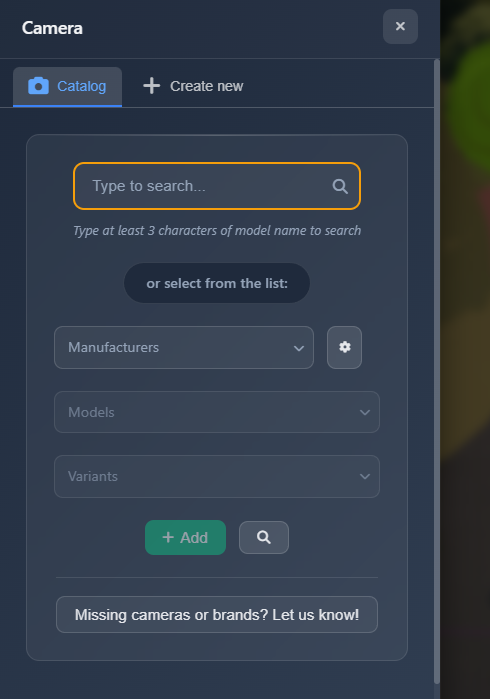
Lai projektam pievienotu kameru, kreisajā rīkjoslā noklikšķiniet uz izvēlnes Insert un izvēlieties Camera. Kreisajā pusē atvērsies sānjosla ar divām cilnēm: Catalog un Create new.
Meklēšana katalogā
Cilne Catalog nodrošina piekļuvi datubāzei ar gandrīz 20 000 kameru no dažādiem ražotājiem. Kameras var meklēt trīs veidos:
Ātrā meklēšana
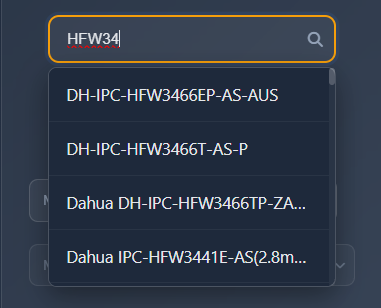
Izmantojiet lauku "Type to search...", lai ievadītu kameras modeļa nosaukuma fragmentu. Meklēšana jau rakstīšanas laikā parādīs atbilstošus ieteikumus. Meklēšana ir elastīga un atradīs kameras arī pēc daļējām atbilstībām.
TIP
Tā kā ražotāji un piegādātāji izmanto atšķirīgas nosaukumu konvencijas, mēģiniet ievadīt modeļa numura vidusdaļu. Piemēram, tā vietā, lai rakstītu "DH-IPC-HFW3466", ievadiet tikai "HFW3466", un lietotne joprojām atradīs kameru.
Pārlūkot pēc ražotāja
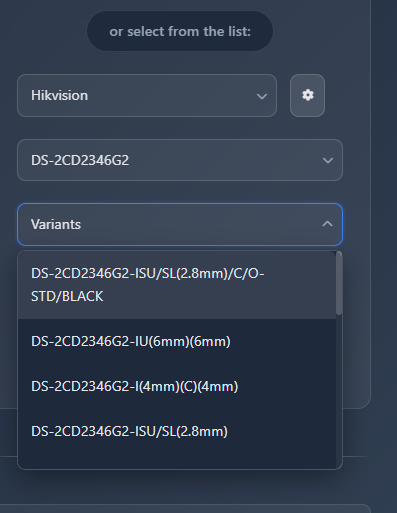
Varat pārlūkot kameras, izvēloties no nolaižamajām izvēlnēm:
- Manufacturer dropdown – Atlasiet kameras ražotāju no saraksta
- Model dropdown – Pēc ražotāja izvēles izvēlieties modeļu saimi
- Variant dropdown – Atlasiet konkrēto izvēlētā modeļa variantu
Limit search to selected manufacturers – Noklikšķiniet uz šīs pogas blakus ražotāja nolaižamajai izvēlnei, lai rādīto sarakstu ierobežotu tikai ar biežāk izmantotajiem ražotājiem. Tas paātrina navigāciju, ja galvenokārt strādājat ar dažiem zīmoliem.
Papildu meklēšana
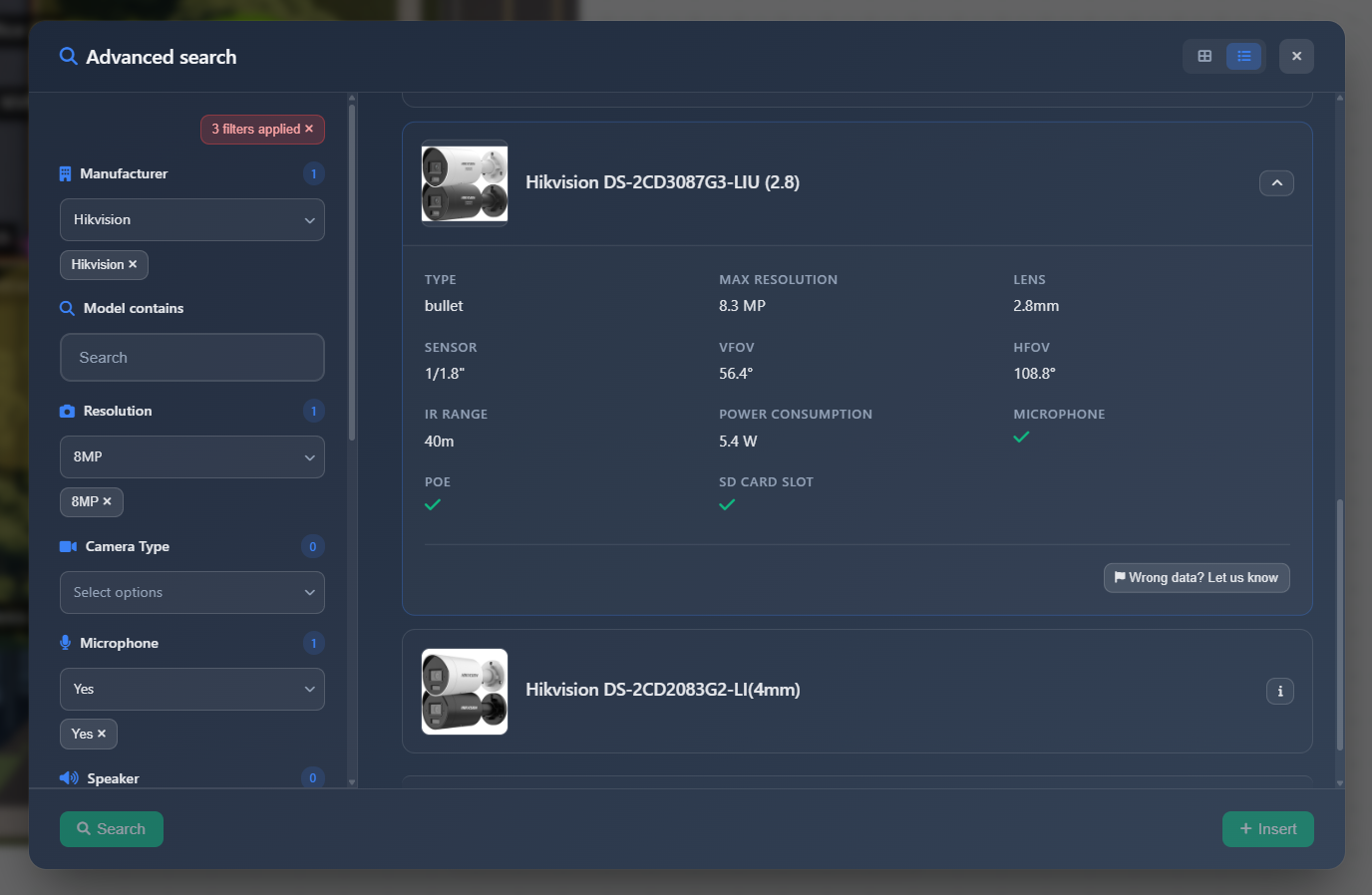
Noklikšķiniet uz palielināmā stikla ikonas blakus pogai "Add", lai atvērtu paplašināto meklēšanas logu. Šeit varat piemērot vairākus filtrus, lai atrastu kameras, kas atbilst konkrētiem kritērijiem:
- Izšķirtspēja
- Kameras tips
- Mikrofona pieejamība
- WiFi atbalsts
- Skaļruņa pieejamība
- Un citas tehniskās specifikācijas
Pēc filtru izvēles noklikšķiniet uz pogas Search, lai parādītu kameru sarakstu, kas atbilst jūsu kritērijiem. Noklikšķiniet uz informācijas ikonas (i) jebkurai kameras vienībai, lai to izvērstu un skatītu detalizētas specifikācijas par šo kameru.
Pielāgotu kameru izveide
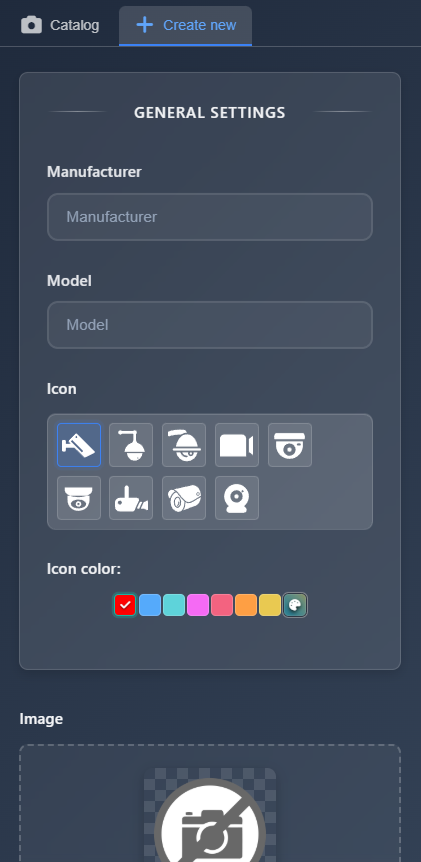
Ja jums nepieciešama kamera, kas nav datubāzē, varat izveidot pielāgotu kameru, izmantojot cilni Create new. Tas ļauj definēt savas kameras specifikācijas:
- Manufacturer – Ievadiet jūsu pielāgotās kameras ražotāja nosaukumu
- Model – Ievadiet modeļa nosaukumu
- Image upload – Pēc izvēles augšupielādējiet kameras attēlu vizuālai atsaucei
- Channels – Izveidojiet vienu vai vairākus kanālus kamerai, katram ar saviem iestatījumiem:
- Channel type
- Illumination range
- Horizontal field of view range
- Vertical field of view range
- Resolution
TIP
Save in database – Atzīmējiet šo opciju, lai saglabātu jūsu pielāgoto kameru turpmākai izmantošanai. Saglabātās pielāgotās kameras parādīsies kameru sarakstā pie ražotāja "USER CAMERAS".
Kameru pievienošana projektam
Kad esat izvēlējies kameru no kataloga vai izveidojis pielāgotu kameru, noklikšķiniet uz pogas Add. Kameru atlases sānjosla aizvērsies, un kamera parādīsies jūsu projekta skata centrā. Labajā pusē automātiski atvērsies kameras iestatījumu sānjosla, kas ļaus konfigurēt kameras īpašības, novietojumu un citus iestatījumus.
Ziņošana par trūkstošām kamerām
Ja datubāzē nevarat atrast jums nepieciešamo konkrēto kameras modeli vai ražotāju, noklikšķiniet uz pogas "Missing cameras or brands? Let us know!", lai par to ziņotu atbalstam. Komanda pievienos kameru datubāzei jūsu vietā.
Padomi
- Meklējot kameras, izmantojiet modeļu numuru vidusdaļu, nevis pilnos modeļu nosaukumus, lai iegūtu labākus rezultātus
- Izmantojiet funkciju "Limit search to selected manufacturers", ja galvenokārt strādājat ar dažiem kameras zīmoliem, lai paātrinātu navigāciju
- Ja bieži veidojat pielāgotas kameras, vienmēr atzīmējiet "Save in database", lai tās būtu pieejamas nākamajiem projektiem
- Izmantojiet papildu meklēšanas filtrus, lai ātri atrastu kameras ar specifiskām tehniskajām prasībām
- Noklikšķiniet uz informācijas ikonas (i) kameras vienībām, lai pirms pievienošanas skatītu detalizētas specifikācijas
- Datu bāzē saglabātās pielāgotās kameras būs pieejamas pie ražotāja "USER CAMERAS" ērtai piekļuvei