
添加摄像机
向项目中添加摄像机是设计 CCTV 系统的基础步骤。应用程序提供了一个涵盖近 20,000 款来自不同制造商的摄像机的综合数据库,您也可以根据自己的特定需求创建自定义摄像机。添加后,摄像机会显示在项目画布上,您可以对其进行详细设置。
适用场景
- 需要向 CCTV 系统设计中添加摄像机时
- 想从庞大的数据库中搜索特定摄像机型号时
- 需要创建标准目录中没有的自定义摄像机时
打开摄像机选择
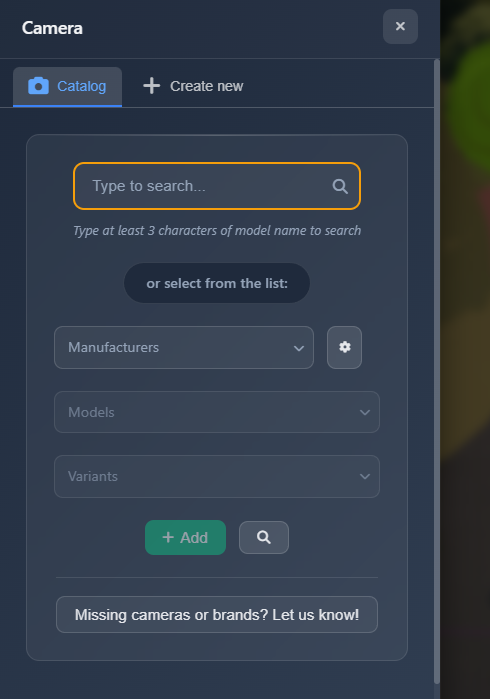
要向项目添加摄像机,点击左侧工具栏中的 Insert 菜单并选择 Camera。左侧会出现一个带有两个选项卡的侧边栏:Catalog 和 Create new。
在目录中搜索
“Catalog” 选项卡提供了一个包含近 20,000 款来自不同制造商的摄像机的数据库。您可以通过三种方式搜索摄像机:
快速搜索
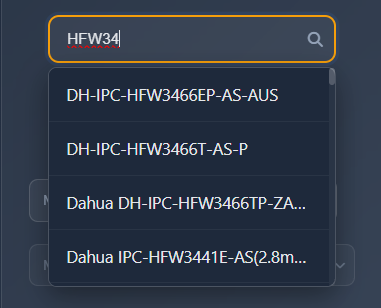
使用 “Type to search...” 输入框输入摄像机型号名称的一部分。您在输入时,搜索会显示匹配的建议。该搜索具有一定的模糊性,即使是部分匹配也能找到摄像机。
TIP
由于制造商和供应商的命名规则各不相同,请尝试输入型号中间的部分。例如,与其输入 “DH-IPC-HFW3466”,不如只输入 “HFW3466”,应用程序同样会找到该摄像机。
按制造商浏览
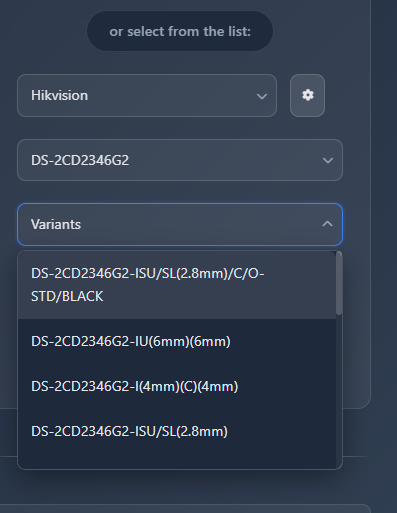
您可以通过以下下拉菜单进行浏览:
- Manufacturer dropdown – 从列表中选择摄像机制造商
- Model dropdown – 选择制造商后选择型号系列
- Variant dropdown – 选择所选型号的具体变体
Limit search to selected manufacturers – 点击制造商下拉列表旁边的此按钮,将显示列表限制为您经常使用的制造商。如果您主要使用少数几个品牌,这将使导航更快捷。
高级搜索
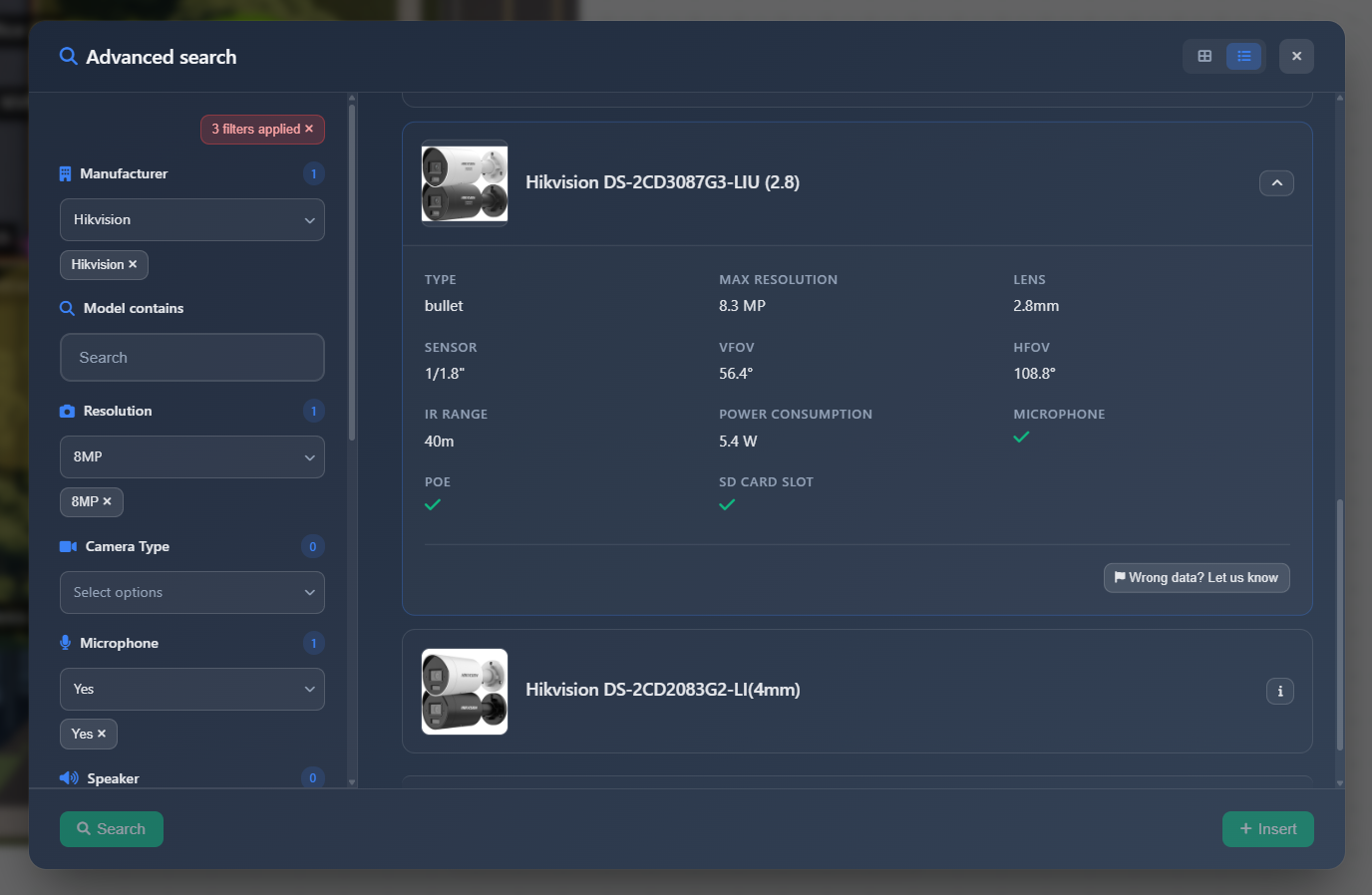
点击 “Add” 按钮旁边的放大镜图标以打开高级搜索窗口。在这里,您可以应用多个过滤条件以找到符合特定条件的摄像机:
- Resolution
- Camera type
- Microphone availability
- WiFi capability
- Speaker availability
- 以及其他技术规格
选择过滤条件后,点击 Search 按钮以显示符合条件的摄像机列表。点击任一摄像机条目上的信息图标 (i) 可展开并查看该摄像机的详细规格。
创建自定义摄像机
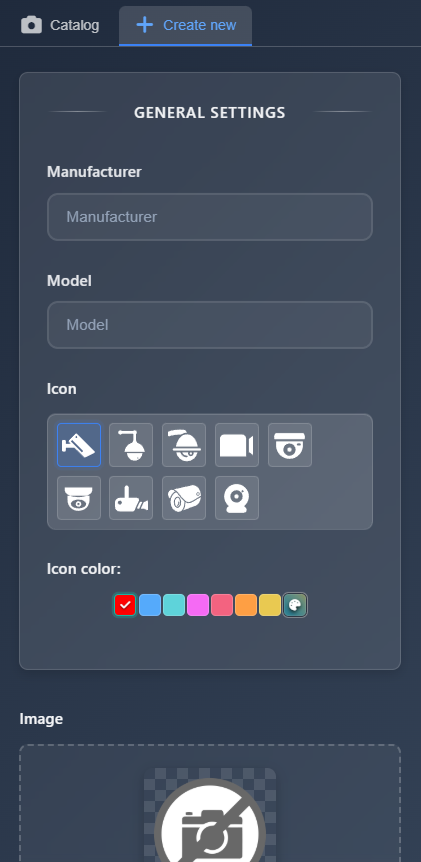
如果您需要的摄像机不在数据库中,可以使用 Create new 选项卡创建自定义摄像机。您可以自行定义摄像机规格:
- Manufacturer – 输入自定义摄像机的制造商名称
- Model – 输入型号名称
- Image upload – 可选,上传摄像机图片以供视觉参考
- Channels – 为摄像机创建一个或多个通道,每个通道都有自己的设置:
- Channel type
- Illumination range
- Horizontal field of view range
- Vertical field of view range
- Resolution
TIP
Save in database – 勾选此选项可将您的自定义摄像机保存以便将来使用。已保存的自定义摄像机将在制造商 “USER CAMERAS” 下显示于摄像机列表中。
将摄像机添加到项目
从目录中选择好摄像机或创建了自定义摄像机后,点击 Add 按钮。摄像机选择侧边栏将关闭,摄像机会出现在项目视图的中央。右侧会自动打开摄像机设置侧边栏,您可以在其中配置摄像机的属性、位置和其他设置。
报告缺失的摄像机
如果您在数据库中找不到所需的特定摄像机型号或制造商,请点击 "Missing cameras or brands? Let us know!" 按钮向支持团队报告。团队会为您将该摄像机添加到数据库中。
提示
- 搜索摄像机时,优先使用型号的中间部分而非完整型号名称,以获得更好的搜索结果
- 如果您主要使用少数摄像机品牌,请使用 “Limit search to selected manufacturers” 功能以加快导航
- 如果您经常创建自定义摄像机,请始终勾选 “Save in database”,以便它们在今后的项目中可用
- 使用高级搜索过滤器可快速找到具有特定技术要求的摄像机
- 在添加之前,点击摄像机条目上的信息图标以查看详细规格
- 保存到数据库的自定义摄像机会显示在 “USER CAMERAS” 制造商下,便于快速访问