
إضافة الكاميرات
يُعدّ إضافة الكاميرات إلى مشروعك خطوة أساسية في تصميم أنظمة المراقبة CCTV. يوفّر التطبيق الوصول إلى قاعدة بيانات شاملة تضم ما يقرب من 20,000 كاميرا من مُصنّعين مختلفين، كما يمكنك إنشاء كاميرات مخصّصة وفقاً لاحتياجاتك المحددة. بعد الإضافة، ستظهر الكاميرات على لوحة مشروعك ويمكن تهيئتها بإعدادات تفصيلية.
متى تستخدم هذه الميزة
- عندما تحتاج إلى إضافة كاميرات إلى تصميم نظام CCTV
- عندما تريد البحث عن طرز كاميرات محددة من قاعدة البيانات الواسعة
- عندما تحتاج إلى إنشاء كاميرات مخصّصة غير المتاحة في الكتالوج القياسي
فتح اختيار الكاميرا
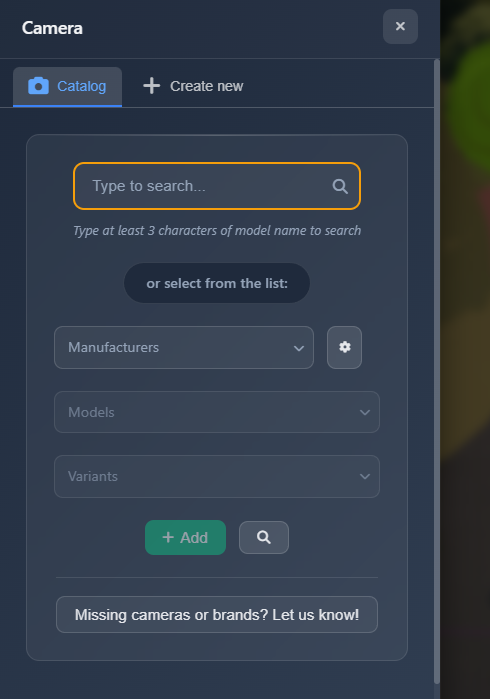
لإضافة كاميرا إلى مشروعك، انقر على قائمة Insert في شريط الأدوات الأيسر واختر Camera. ستظهر لوحة جانبية على اليسار تحتوي على تبويبين: Catalog وCreate new.
البحث في الكتالوج
يوفر تبويب Catalog الوصول إلى قاعدة بيانات تضم ما يقرب من 20,000 كاميرا من مُصنّعين مختلفين. يمكنك البحث عن الكاميرات بثلاث طرق مختلفة:
البحث السريع
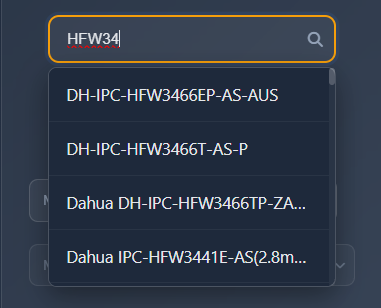
استخدم الحقل "Type to search..." لإدخال جزء من اسم طراز الكاميرا. سيعرض البحث اقتراحات مطابقة أثناء الكتابة. البحث مرن وسيعثر على الكاميرات حتى مع المطابقات الجزئية.
TIP
نظراً لاختلاف اصطلاحات التسمية بين المُصنّعين والمورّدين، جرّب إدخال الجزء الأوسط من رقم الطراز. على سبيل المثال، بدلاً من كتابة "DH-IPC-HFW3466"، أدخل فقط "HFW3466" وسيظل التطبيق يعثر على الكاميرا.
التصفح حسب الشركة المصنِّعة
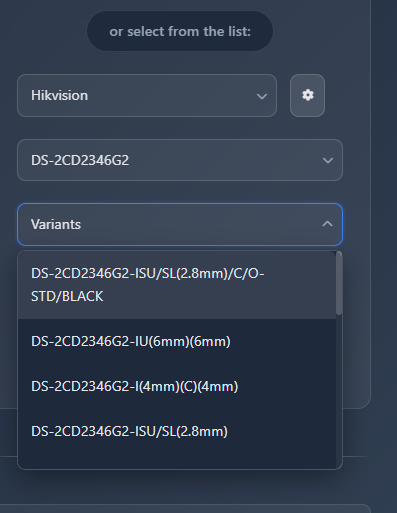
يمكنك تصفح الكاميرات عبر الاختيار من قوائم منسدلة:
- Manufacturer dropdown – اختر شركة تصنيع الكاميرا من القائمة
- Model dropdown – اختر عائلة الطراز بعد اختيار الشركة المصنِّعة
- Variant dropdown – اختر المتغير المحدد للطراز المُختار
Limit search to selected manufacturers – انقر هذا الزر بجوار قائمة الشركة المصنِّعة لحصر القائمة المعروضة على الشركات التي تستخدمها بشكل متكرر. هذا يجعل التنقل أسرع إذا كنت تعمل أساساً مع عدد قليل من العلامات التجارية.
البحث المتقدم
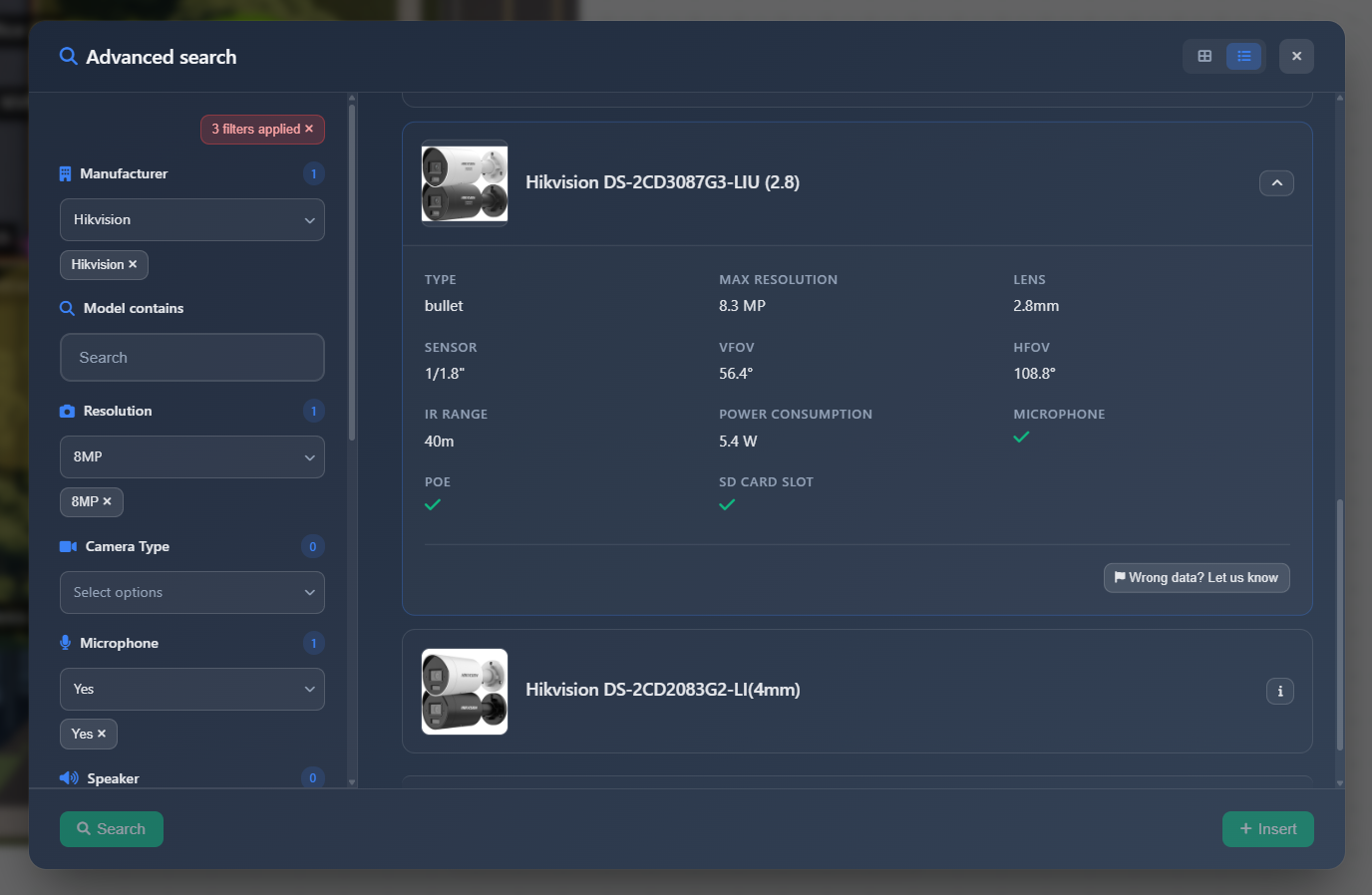
انقر أيقونة العدسة المكبرة بجوار زر "Add" لفتح نافذة البحث المتقدم. هنا يمكنك تطبيق عدة مرشّحات للعثور على كاميرات تطابق معايير محددة:
- الدقة
- نوع الكاميرا
- توافر الميكروفون
- دعم WiFi
- توافر مكبر الصوت
- وغيرها من المواصفات الفنية
بعد اختيار المرشّحات، انقر زر Search لعرض قائمة بالكاميرات التي تطابق معاييرك. انقر أيقونة المعلومات (i) على أي عنصر كاميرا للتوسيع ومعاينة المواصفات التفصيلية لتلك الكاميرا.
إنشاء كاميرات مخصّصة
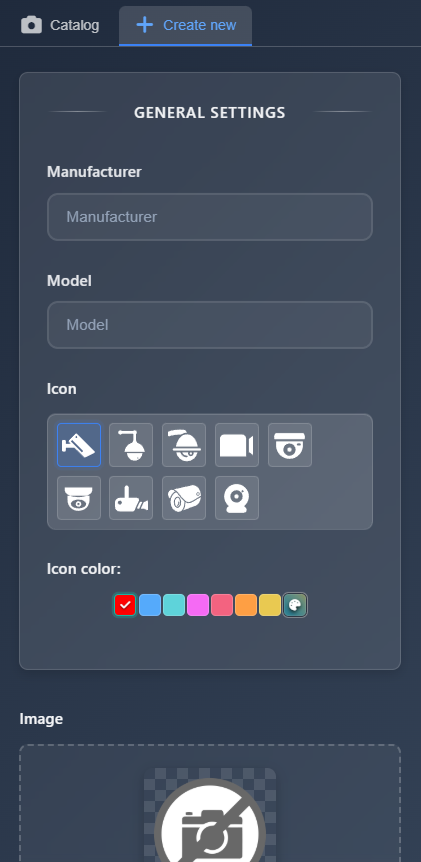
إذا كنت بحاجة إلى كاميرا غير موجودة في قاعدة البيانات، يمكنك إنشاء كاميرا مخصّصة عبر تبويب Create new. يتيح لك ذلك تحديد مواصفات كاميرتك:
- Manufacturer – أدخل اسم الشركة المصنِّعة لكاميرتك المخصّصة
- Model – أدخل اسم الطراز
- Image upload – يمكنك اختيارياً تحميل صورة للكاميرا للمرجع البصري
- Channels – أنشئ قناة واحدة أو أكثر للكاميرا، لكل منها إعداداتها الخاصة:
- نوع القناة
- مدى الإضاءة
- مدى مجال الرؤية الأفقي
- مدى مجال الرؤية الرأسي
- الدقة
TIP
Save in database – فعّل هذا الخيار لحفظ كاميرتك المخصّصة للاستخدام مستقبلاً. ستظهر الكاميرات المخصّصة المحفوظة في قائمة الكاميرات تحت الشركة المصنِّعة "USER CAMERAS".
إضافة الكاميرات إلى مشروعك
بعد اختيار كاميرا من الكتالوج أو إنشاء كاميرا مخصّصة، انقر زر Add. سيُغلَق الشريط الجانبي لاختيار الكاميرا، وستظهر الكاميرا في وسط عرض مشروعك. سيفتح شريط إعدادات الكاميرا الجانبي تلقائياً على اليمين، مما يتيح لك ضبط خصائص الكاميرا وموضعها وإعدادات أخرى.
الإبلاغ عن الكاميرات المفقودة
إذا لم تتمكن من العثور على طراز كاميرا أو شركة مصنِّعة محددة تحتاجها في قاعدة البيانات، فانقر زر "Missing cameras or brands? Let us know!" للإبلاغ عنها للدعم. سيضيف الفريق الكاميرا إلى قاعدة البيانات من أجلك.
نصائح
- عند البحث عن الكاميرات، استخدم الجزء الأوسط من أرقام الطراز بدلاً من الأسماء الكاملة للحصول على نتائج أفضل
- استخدم ميزة "Limit search to selected manufacturers" إذا كنت تعمل أساساً مع بضع علامات تجارية لتسريع التنقل
- إذا كنت تنشئ كاميرات مخصّصة كثيراً، احرص دائماً على تفعيل "Save in database" لتكون متاحة للمشاريع المستقبلية
- استخدم مرشّحات البحث المتقدم للعثور بسرعة على الكاميرات التي تلبي متطلبات فنية محددة
- انقر أيقونة المعلومات (i) على عناصر الكاميرا لعرض المواصفات التفصيلية قبل الإضافة
- ستظهر الكاميرات المخصّصة المحفوظة في قاعدة البيانات تحت الشركة المصنِّعة "USER CAMERAS" لسهولة الوصول