
التصدير إلى PDF/JPG
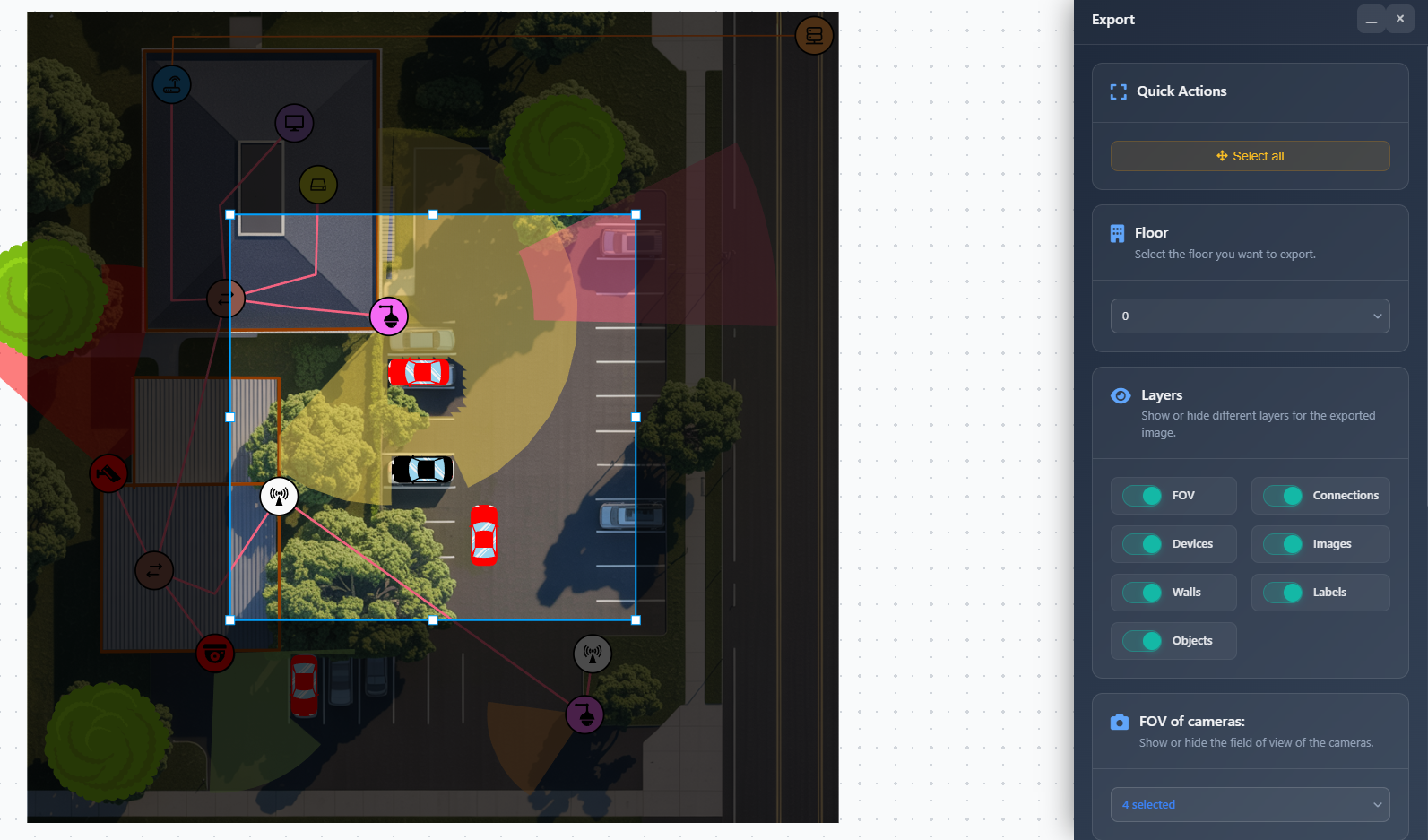
تتيح لك ميزة التصدير إلى PDF/JPG إنشاء صور عالية الجودة أو مستندات PDF من مخطط مشروعك. يمكنك تخصيص العناصر المضمنة، واختيار طوابق محددة، والتحكم في ظهور الطبقات، واختيار زوايا رؤية الكاميرات المعروضة، وإضافة عناصر العلامة التجارية (الشعار والعلامة المائية)، وضبط إعدادات جودة الإخراج وتنسيقه. تُعد هذه الميزة ضرورية لإنشاء مستندات احترافية وعروض واقتراحات للعملاء.
هذه الميزة متاحة لمستخدمي Premium.
متى تستخدم هذه الميزة
- عندما تحتاج إلى إنشاء توثيق بصري لمشروعك لعرضه على العملاء أو أعضاء الفريق
- عند إعداد عروض الأسعار والاقتراحات التي تتطلب مخططات مشروع احترافية
- عندما ترغب في تصدير طوابق محددة أو عروض كاميرات مختارة
- عند إنشاء مواد عرض تقديمي بعلامتك التجارية المخصصة
- عندما تحتاج إلى صور أو ملفات PDF عالية الجودة للطباعة أو التوزيع الرقمي
فتح الشريط الجانبي للتصدير
للوصول إلى وظيفة التصدير:
- انقر على قائمة Export في شريط الأدوات الأيسر.
- اختر Export to PDF/JPG من القائمة المنسدلة.
- سيظهر الشريط الجانبي للتصدير على الجانب الأيمن من الشاشة مع جميع خيارات التصدير.
الإجراءات السريعة
يوفر قسم الإجراءات السريعة زرًا ملائمًا لملاءمة مشروعك بالكامل تلقائيًا داخل عرض اللوحة:
- Select All – يضبط عرض اللوحة تلقائيًا لإظهار جميع عناصر مشروعك، مما يضمن ظهور كل شيء في التصدير.
اختيار الطابق
تتيح لك القائمة المنسدلة لاختيار الطابق تحديد أي طابق تريد تصديره:
- اختر رقم طابق محدد
- سيتم تضمين الطابق المحدد وعناصره فقط في التصدير
- هذا مفيد للمباني متعددة الطوابق عندما تريد تصدير كل طابق على حدة
الطبقات
يتيح لك قسم الطبقات التحكم في العناصر المرئية في التصدير. يمكنك تبديل ظهور ما يلي:
- FOV – تصورات مجال رؤية الكاميرا
- Devices – أيقونات أجهزة الشبكة والمعدات
- Walls – عناصر الجدران والعوائق
- Connections – خطوط الاتصال بين الأجهزة
- Images – الصور الخلفية والصور المرفوعة
- Labels – تسميات النصوص وأسماء العرض
- Objects – العناصر المرسومة الأخرى
يمكن تمكين أو تعطيل كل طبقة بشكل مستقل لإنشاء العرض الدقيق الذي تحتاجه للتصدير.
اختيار كاميرات FOV
عند تمكين طبقة FOV، يظهر قسم إضافي يتيح لك اختيار كاميرات FOV التي يجب عرضها:
- استخدم القائمة المنسدلة متعددة الاختيار لاختيار كاميرات محددة
- ستعرض الكاميرات المحددة فقط مجال رؤيتها في التصدير
- هذا مفيد عندما تريد إبراز مناطق تغطية كاميرات محددة أو إنشاء عروض مركزة
تعرض قائمة الكاميرات اسم العرض والشركة المصنِّعة والطراز لكل كاميرا لسهولة التعرف.
العلامة التجارية
يتيح لك قسم العلامة التجارية إضافة شعار شركتك وعلامة مائية إلى عمليات التصدير. هذه الميزة متاحة لمستخدمي Premium و Enterprise.
تمكين العلامة التجارية
بدّل مفتاح Branding لتمكين خيارات العلامة التجارية. عند التمكين، يمكنك ضبط ما يلي:
العلامة المائية
- Watermark toggle – تمكين أو تعطيل نص العلامة المائية
- Watermark text – أدخل نصًا مخصصًا سيظهر كعلامة مائية على التصدير
- انقر Save Watermark لحفظ إعدادات العلامة المائية للاستخدام في المستقبل
الشعار
- Logo toggle – تمكين أو تعطيل شعار الشركة
- Logo upload – انقر لرفع ملف صورة شعار شركتك
- Position – اختر مكان ظهور الشعار:
- Top Left
- Top Right
- Bottom Left
- Bottom Right
- Image scale – اضبط حجم الشعار باستخدام شريط التمرير (0.1x إلى 4x)
يعرض معاينة الشعار كيف سيظهر الشعار في التصدير.
WARNING
قد تتطلب بعض إعدادات العلامة التجارية أذونات محددة. إذا لم يكن لديك إذن لتغيير إعدادات العلامة التجارية، فسيظهر تحذير.
نوع الملف
اختر تنسيق الإخراج للتصدير:
- JPG – تنسيق صور مناسب للاستخدام الرقمي والعروض التقديمية
- PDF – تنسيق مستند مثالي للطباعة والتوثيق الاحترافي
إعدادات PDF
عند اختيار PDF، تصبح خيارات إضافية متاحة:
- Page size – اختر من أحجام الورق القياسية:
- A4, A3, A2, A1, A0
- Letter, Legal, Tabloid
- Orientation – اختر الاتجاه العمودي أو الأفقي
تضمن هذه الإعدادات تطابق تصدير PDF مع حالتك المقصودة، سواء للطباعة أو العرض الرقمي.
الجودة
عيّن مستوى جودة التصدير:
- High – أقصى جودة وحجم ملف أكبر، الأفضل للطباعة والاستخدام الاحترافي
- Medium – توازن بين الجودة وحجم الملف، مناسب لمعظم الأغراض
- Low – حجم ملف أصغر ومعالجة أسرع، مناسب للمعاينات السريعة أو مرفقات البريد الإلكتروني
اختر مستوى الجودة بناءً على الاستخدام المقصود. لعروض العملاء والطباعة، استخدم High. للمعاينات السريعة أو المشاركة الرقمية، قد تكفي Medium أو Low.
التصدير
بعد ضبط جميع إعدادات التصدير:
- راجع إعداداتك في الشريط الجانبي
- تأكد من أن اللوحة تعرض المشهد الذي تريد تصديره
- انقر زر Export أسفل الشريط الجانبي
- سيتم إنشاء التصدير وتنزيله إلى جهازك
سيتضمن التصدير:
- جميع الطبقات المرئية وفقًا لإعدادات الطبقات
- الطابق المحدد (إذا تم اختيار طابق محدد)
- مجالات رؤية الكاميرات المختارة (إذا كانت طبقة FOV مفعلة وتم تحديد كاميرات)
- عناصر العلامة التجارية (الشعار والعلامة المائية) إذا كانت مفعلة
- إعدادات الجودة والتنسيق كما تم ضبطها
نصائح
- استخدم زر "Select All" لضمان ظهور مشروعك بالكامل قبل التصدير
- أخفِ الطبقات غير الضرورية لإنشاء عمليات تصدير أنظف وأكثر تركيزًا
- للمباني متعددة الطوابق، صدّر كل طابق على حدة للحصول على تفاصيل وتنظيم أفضل
- استخدم جودة High لعروض العملاء والطباعة، وMedium للمشاركة الرقمية
- اختبر إعدادات العلامة التجارية بتصدير منخفض الجودة أولًا للتحقق من موضع الشعار وحجمه
- اختر مجالات رؤية كاميرات محددة عند إنشاء مستندات تحليل تغطية مركزة
- تنسيق PDF أفضل للطباعة والتوثيق الاحترافي، بينما JPG أفضل للعروض الرقمية
- في إصدار Free يمكنك ضبط إعدادات التصدير، لكن النقر على Export يفتح مربع حوار الترقية