
Vienti PDF/JPG -muotoon
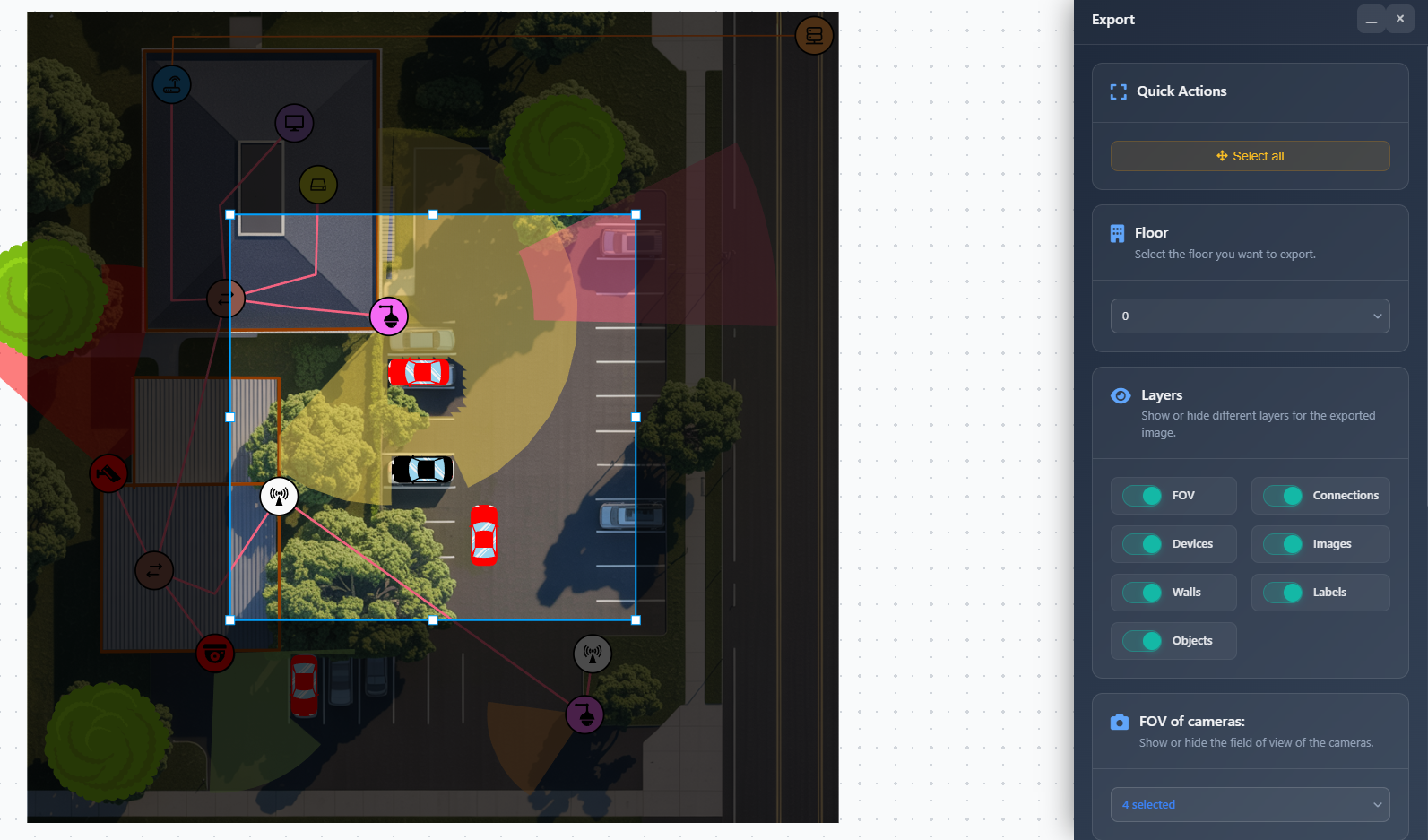
Export to PDF/JPG -ominaisuudella voit luoda korkealaatuisia kuvia tai PDF-dokumentteja projektisuunnitelmastasi. Voit mukauttaa, mitkä elementit sisällytetään, valita tietyt kerrokset, hallita tasojen näkyvyyttä, valita näytettävät kameran FOV:t, lisätä brändäyselementtejä (logo ja vesileima) sekä määrittää ulostulon laadun ja formaatin. Tämä on olennaista ammattimaisen dokumentaation, tarjousten ja esitysten laatimisessa asiakkaille.
Tämä ominaisuus on saatavilla Premium-käyttäjille.
Milloin tätä kannattaa käyttää
- Kun sinun tarvitsee luoda projektistasi visuaalista dokumentaatiota asiakkaille tai tiimin jäsenille
- Kun valmistelet tarjouksia ja hinta-arvioita, jotka vaativat ammattimaisia projektisuunnitelmia
- Kun haluat viedä tiettyjä kerroksia tai valittuja kameranäkymiä
- Kun luot esitysmateriaaleja omalla brändäyksellä
- Kun tarvitset korkealaatuisia kuvia tai PDF:iä tulostukseen tai digitaaliseen jakeluun
Vientisivupalkin avaaminen
Pääset vientitoimintoon näin:
- Napsauta vasemman työkalupalkin Export-valikkoa.
- Valitse avattavasta valikosta Export to PDF/JPG.
- Näytön oikealle puolelle avautuu vientisivupalkki, jossa on kaikki vientiasetukset.
Pikatoiminnot
Pikatoiminnot-osiossa on kätevä painike, joka sovittaa koko projektisi automaattisesti piirtoalueen näkymään:
- Select All – Säätää piirtoalueen näkymän näyttämään kaikki projektisi elementit, jotta kaikki näkyy viennissä.
Kerrosvalinta
Kerrosvalinnan avattavasta valikosta voit valita, minkä kerroksen viet:
- Valitse tietty kerrosnumero
- Vain valittu kerros ja sen elementit sisällytetään vientiin
- Hyödyllinen monikerroksisissa rakennuksissa, kun haluat viedä jokaisen kerroksen erikseen
Tasot
Tasoissa voit hallita, mitkä elementit näkyvät viennissä. Voit vaihtaa näkyvyyttä seuraaville:
- FOV – kameran kuvakulman visualisoinnit
- Devices – verkkolaitteet ja laitekuvakkeet
- Walls – seinäobjektit ja esteet
- Connections – laitteiden väliset yhteysviivat
- Images – taustakuvat ja ladatut kuvat
- Labels – tekstimerkinnät ja näyttönimet
- Objects – muut piirretyt objektit ja elementit
Jokaisen tason voi ottaa käyttöön tai poistaa käytöstä erikseen, jotta saat juuri haluamasi näkymän vientiä varten.
FOV-kameroiden valinta
Kun FOV-taso on käytössä, näkyviin tulee lisäosio, jossa voit valita, mitkä kameroiden FOV:t näytetään:
- Käytä monivalintaista avattavaa valikkoa tiettyjen kameroiden valintaan
- Vain valittujen kameroiden FOV:t näkyvät viennissä
- Hyödyllistä, kun haluat korostaa tiettyjä kameran peittoalueita tai luoda kohdennettuja näkymiä
Kameralistassa näytetään kunkin kameran näyttönimi, valmistaja ja malli helppoa tunnistusta varten.
Brändäys
Brändäys-osiossa voit lisätä yrityksesi logon ja vesileiman vientiin. Tämä ominaisuus on saatavilla Premium- ja Enterprise-käyttäjille.
Brändäyksen käyttöönotto
Kytke Branding päälle ottaaksesi brändäysasetukset käyttöön. Kun se on käytössä, voit määrittää:
Vesileima
- Watermark toggle – Ota vesileimateksti käyttöön tai poista se käytöstä
- Watermark text – Syötä mukautettu teksti, joka näkyy vesileimana viennissä
- Napsauta Save Watermark tallentaaksesi vesileima-asetukset tulevaa käyttöä varten
Logo
- Logo toggle – Ota yrityksen logo käyttöön tai poista se käytöstä
- Logo upload – Napsauta ladataksesi yrityksesi logokuvan
- Position – Valitse, mihin logo sijoitetaan:
- Top Left
- Top Right
- Bottom Left
- Bottom Right
- Image scale – Säädä logon kokoa liukusäätimellä (0.1x–4x)
Logon esikatselu näyttää, miltä logosi näyttää viennissä.
WARNING
Jotkin brändäysasetukset saattavat vaatia erityisiä käyttöoikeuksia. Jos sinulla ei ole oikeutta muuttaa brändäysasetuksia, näytetään varoitusviesti.
Tiedostotyyppi
Valitse viennin tulostusmuoto:
- JPG – Kuvamuoto, joka sopii digitaaliseen käyttöön ja esityksiin
- PDF – Dokumenttimuoto, joka on ihanteellinen tulostukseen ja ammattimaiseen dokumentaatioon
PDF-asetukset
Kun PDF on valittuna, käytettävissä on lisävalintoja:
- Page size – Valitse vakiokokoinen paperi:
- A4, A3, A2, A1, A0
- Letter, Legal, Tabloid
- Orientation – Valitse pysty- tai vaakasuuntainen asento
Näiden asetusten avulla PDF-vienti vastaa aiottua käyttötarkoitusta, olipa kyse tulostuksesta tai digitaalisesta katselusta.
Laatu
Aseta viennin laatutaso:
- High – Maksimaalinen laatu, suurempi tiedostokoko; paras tulostukseen ja ammattikäyttöön
- Medium – Tasapainoinen laatu ja tiedostokoko; sopii useimpiin tarkoituksiin
- Low – Pienempi tiedostokoko, nopeampi käsittely; sopii pikaisen esikatselun tai sähköpostiliitteiden tarpeisiin
Valitse laatutaso käyttötarkoituksen mukaan. Asiakasesityksiin ja tulostukseen käytä High-laatua. Nopea esikatselu tai digitaalinen jakaminen onnistuu usein Medium- tai Low-laadulla.
Vienti
Kun olet määrittänyt kaikki vientiasetukset:
- Tarkista asetukset sivupalkista
- Varmista, että piirtoalueella näkyy haluamasi näkymä
- Napsauta sivupalkin alaosassa olevaa Export-painiketta
- Vienti luodaan ja ladataan tietokoneellesi
Vienti sisältää:
- Kaikki näkyvät tasot tasoasetustesi mukaisesti
- Valitun kerroksen (jos tietty kerros on valittu)
- Valitut kameroiden FOV:t (jos FOV-taso on käytössä ja kamerat on valittu)
- Brändäyselementit (logo ja vesileima), jos ne on otettu käyttöön
- Laatu- ja formaattiasetukset määrittämiesi asetusten mukaisesti
Vinkkejä
- Käytä "Select All" -painiketta varmistaaksesi, että koko projektisi näkyy ennen vientiä
- Piilota tarpeettomat tasot luodaksesi selkeämpiä ja kohdistetumpia vientejä
- Monikerroksisissa rakennuksissa vie jokainen kerros erikseen paremman yksityiskohtaisuuden ja järjestyksen vuoksi
- Käytä High-laatua asiakasesityksiin ja tulostukseen, Medium-laatua digitaaliseen jakamiseen
- Testaa brändäysasetukset ensin matalalla laadulla varmistaaksesi logon sijainnin ja koon
- Valitse tietyt kameroiden FOV:t, kun luot kohdennettuja peittoalueanalyysidokumentteja
- PDF-muoto on parempi tulostukseen ja ammattimaiseen dokumentaatioon, JPG sopii paremmin digitaalisiin esityksiin
- Free-versiossa voit määrittää vientiasetukset, mutta Export-painikkeen napsauttaminen avaa päivitysvalintaikkunan