
Hamisha kama PDF/JPG
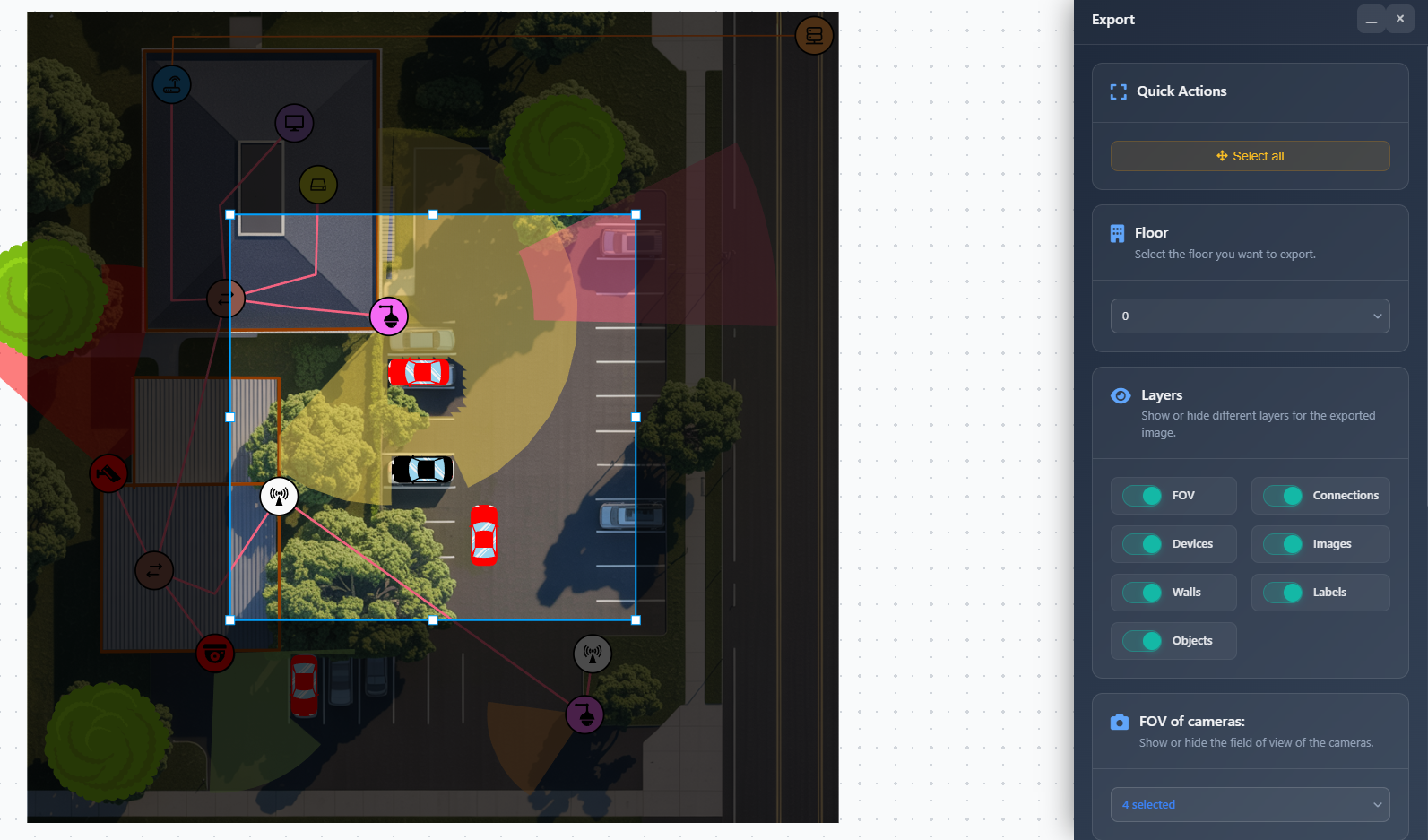
Kipengele cha Hamisha kama PDF/JPG kinakuruhusu kuzalisha picha za ubora wa juu au hati za PDF kutoka kwa mpango wako wa mradi. Unaweza kubinafsisha ni vipengele gani vitajumuishwa, kuchagua orofa maalum, kudhibiti mwonekano wa tabaka, kuchagua FOV za kamera za kuonyesha, kuongeza vipengele vya chapa (nembo na alama ya maji), na kusanidi ubora wa matokeo na mipangilio ya umbizo. Hii ni muhimu kwa kuunda nyaraka za kitaalamu, mapendekezo, na mawasilisho kwa wateja.
Kipengele hiki kinapatikana kwa watumiaji wa Premium.
Wakati wa kutumia kipengele hiki
- Unapohitaji kuunda nyaraka za taswira za mradi wako kwa wateja au wanatim
- Unapoandaa mapendekezo na nukuu zinazohitaji mipango ya kitaalamu ya mradi
- Unapotaka kuhamisha orofa maalum au mwonekano wa kamera ulioteuliwa
- Unapounda nyenzo za uwasilishaji zenye chapa maalum
- Unapohitaji picha au PDF za ubora wa juu kwa uchapishaji au usambazaji wa kidijitali
Kufungua upau wa kando wa uhamishaji
Ili kufikia utendakazi wa uhamishaji:
- Bofya menyu ya Export kwenye upau wa zana wa kushoto.
- Chagua Export to PDF/JPG kutoka kwenye menyu kunjuzi.
- Upau wa kando wa uhamishaji utaonekana upande wa kulia wa skrini ukiwa na chaguo zote za uhamishaji.
Vitendo vya haraka
Sehemu ya Vitendo vya Haraka hutoa kitufe rahisi cha kutosheleza kiotomatiki mradi wako wote kwenye mwonekano wa turubai:
- Select All – Hurekebisha kiotomatiki mwonekano wa turubai kuonyesha vipengele vyote vya mradi wako, ikihakikisha kila kitu kinaonekana kwenye uhamishaji.
Uchaguzi wa orofa
Menyu kunjuzi ya Uchaguzi wa Orofaa inakuwezesha kuchagua ni orofa gani ya kuhamisha:
- Chagua nambari maalum ya orofa
- Ni orofa iliyochaguliwa tu na vipengele vyake vitajumuishwa kwenye uhamishaji
- Hii inafaa kwa majengo ya orofa nyingi ambapo unataka kuhamisha kila orofa kando
Tabaka
Sehemu ya Tabaka inakuwezesha kudhibiti ni vipengele gani vinavyoonekana kwenye uhamishaji wako. Unaweza kuwasha/kuzima mwonekano wa:
- FOV – Taswira za Uwanja wa Mwonekano wa Kamera
- Devices – Vifaa vya mtandao na aikoni za vifaa
- Walls – Vitu vya kuta na vikwazo
- Connections – Mistari ya muunganiko kati ya vifaa
- Images – Picha za usuli na picha ulizopakia
- Labels – Lebo za maandishi na majina yanayoonyeshwa
- Objects – Vitu vingine vilivyochorwa na vipengele
Kila tabaka linaweza kuwashwa au kuzimwa kivyake ili kuunda mwonekano halisi unaouhitaji kwa ajili ya uhamishaji wako.
Uchaguzi wa kamera za FOV
Unapowasha tabaka la FOV, sehemu ya ziada huonekana inayokuruhusu kuchagua FOV za kamera gani zionyeshwe:
- Tumia menyu kunjuzi ya uteuzi mwingi kuchagua kamera maalum
- Ni kamera zilizopewa uteuzi tu zitaonyesha FOV yao kwenye uhamishaji
- Hii inafaa unapohitaji kuangazia maeneo maalum ya ufunikaji wa kamera au kuunda mionekano iliyolengwa
Orodha ya kamera inaonyesha jina la kuonyesha la kila kamera, mtengenezaji, na modeli kwa utambuzi rahisi.
Branding
Sehemu ya Branding inakuwezesha kuongeza nembo ya kampuni yako na alama ya maji kwenye uhamishaji. Kipengele hiki kinapatikana kwa watumiaji wa Premium na Enterprise.
Kuwezesha Branding
Geuza swichi ya Branding ili kuwezesha chaguo za branding. Inapowezeshwa, unaweza kusanidi:
Alama ya maji
- Watermark toggle – Weka au zima maandishi ya alama ya maji
- Watermark text – Weka maandishi maalum yatakayoonekana kama alama ya maji kwenye uhamishaji
- Bofya Save Watermark kuhifadhi mipangilio yako ya alama ya maji kwa matumizi ya baadaye
Nembo
- Logo toggle – Weka au zima nembo ya kampuni
- Logo upload – Bofya ili kupakia faili ya picha ya nembo ya kampuni yako
- Position – Chagua mahali ambapo nembo itaonekana:
- Top Left
- Top Right
- Bottom Left
- Bottom Right
- Image scale – Rekebisha ukubwa wa nembo kwa kutumia kitelezi (0.1x hadi 4x)
Hakikisho la nembo linaonyesha jinsi nembo yako itakavyoonekana kwenye uhamishaji.
WARNING
Baadhi ya mipangilio ya branding inaweza kuhitaji ruhusa maalum. Ikiwa huna ruhusa ya kubadilisha mipangilio ya branding, ujumbe wa onyo utaonyeshwa.
Aina ya faili
Chagua umbizo la matokeo kwa uhamishaji wako:
- JPG – Umbizo la picha linalofaa kwa matumizi ya kidijitali na mawasilisho
- PDF – Umbizo la hati linalofaa kwa uchapishaji na nyaraka za kitaalamu
Mipangilio ya PDF
Wakati PDF imechaguliwa, chaguo za ziada zinapatikana:
- Page size – Chagua kutoka kwa ukubwa wa karatasi wa kawaida:
- A4, A3, A2, A1, A0
- Letter, Legal, Tabloid
- Orientation – Chagua mwelekeo wa portrait au landscape
Mipangilio hii inahakikisha uhamishaji wako wa PDF unalingana na matumizi uliokusudia, iwe kwa uchapishaji au utazamaji wa kidijitali.
Ubora
Weka kiwango cha ubora kwa uhamishaji wako:
- High – Ubora wa juu zaidi, ukubwa mkubwa wa faili, bora kwa uchapishaji na matumizi ya kitaalamu
- Medium – Uwiano kati ya ubora na ukubwa wa faili, unaofaa kwa matumizi mengi
- Low – Ukubwa mdogo wa faili, uchakataji wa haraka, unaofaa kwa hakikisho la haraka au viambatisho vya barua pepe
Chagua kiwango cha ubora kulingana na matumizi uliokusudia. Kwa mawasilisho ya wateja na uchapishaji, tumia High. Kwa hakikisho la haraka au ushirikiano wa kidijitali, Medium au Low inaweza kutosha.
Kuhamisha
Ukishasanidi mipangilio yako yote ya uhamishaji:
- Kagua mipangilio yako kwenye upau wa kando
- Hakikisha turubai inaonyesha mwonekano unaotaka kuhamisha
- Bofya kitufe cha Export chini ya upau wa kando
- Uhamishaji utazalishwa na kupakuliwa kwenye kompyuta yako
Uhamishaji utajumuisha:
- Tabaka zote zinazoonekana kulingana na mipangilio yako ya tabaka
- Orofaa iliyochaguliwa (ikiwa orofa maalum imechaguliwa)
- FOV za kamera ulizochagua (ikiwa tabaka la FOV limewezeshwa na kamera zimechaguliwa)
- Vipengele vya chapa (nembo na alama ya maji) ikiwa vimewezeshwa
- Mipangilio ya ubora na umbizo kama ulivyosanya
Vidokezo
- Tumia kitufe cha "Select All" kuhakikisha mradi wako wote unaonekana kabla ya kuhamisha
- Ficha tabaka usizohitaji ili kuunda uhamishaji safi na uliozingatia
- Kwa majengo ya orofa nyingi, hamisha kila orofa kando kwa undani na mpangilio bora
- Tumia High kwa mawasilisho ya wateja na uchapishaji, Medium kwa ushirikiano wa kidijitali
- Jaribu mipangilio yako ya branding kwa uhamishaji wa ubora wa chini kwanza ili kuhakiki nafasi na ukubwa wa nembo
- Chagua FOV maalum za kamera unapotengeneza nyaraka za uchanganuzi wa ufunikaji zilizoelekezwa
- Umbizo la PDF ni bora kwa uchapishaji na nyaraka za kitaalamu, JPG ni bora kwa mawasilisho ya kidijitali
- Katika toleo la Free unaweza kusanidi mipangilio ya uhamishaji, lakini kubofya Export hufungua upgrade dialog