
Eksportas į PDF/JPG
Funkcija „Eksportas į PDF/JPG“ leidžia generuoti aukštos kokybės vaizdus arba PDF dokumentus iš jūsų projekto plano. Galite pasirinkti, kurie elementai bus įtraukti, pažymėti konkrečius aukštus, valdyti sluoksnių matomumą, pasirinkti rodomus kamerų FOV, pridėti firminio ženklinimo elementus (logotipą ir vandens ženklą) bei sukonfigūruoti išvesties kokybę ir formato nustatymus. Tai būtina norint kurti profesionalią dokumentaciją, pasiūlymus ir pristatymus klientams.
Ši funkcija prieinama Premium naudotojams.
Kada tai naudoti
- Kai reikia sukurti vizualinę projekto dokumentaciją klientams ar komandos nariams
- Rengiant pasiūlymus ir sąmatas, kurioms reikia profesionalių projektų planų
- Kai norite eksportuoti konkrečius aukštus ar pasirinktus kamerų vaizdus
- Kuriant pristatymo medžiagą su individualiu firminiu ženklinimu
- Kai reikia aukštos kokybės vaizdų ar PDF spausdinimui arba skaitmeniniam platinimui
Eksporto šoninės juostos atidarymas
Norėdami pasiekti eksporto funkciją:
- Kairėje įrankių juostoje spustelėkite Export meniu.
- Iš išskleidžiamojo meniu pasirinkite Export to PDF/JPG.
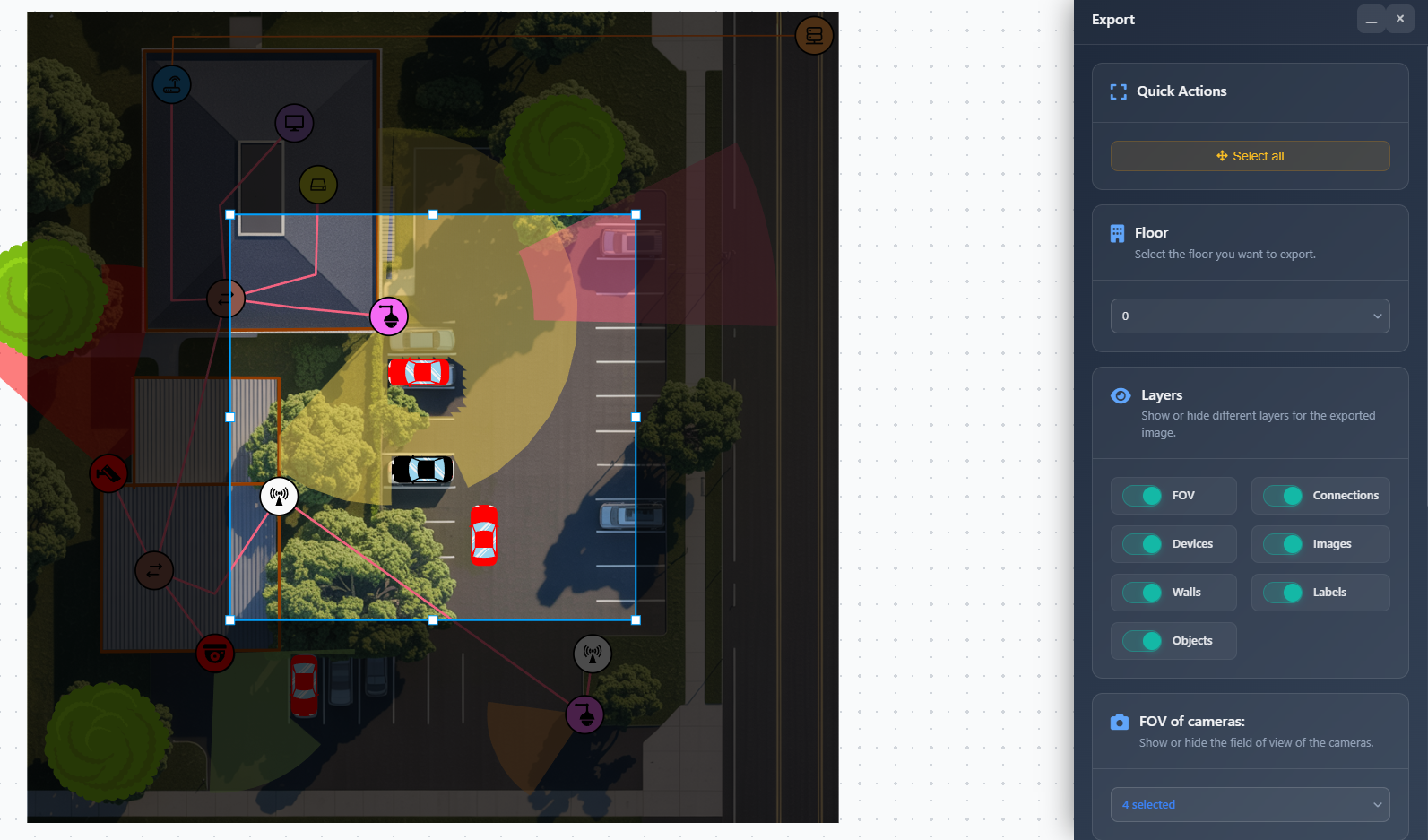
- Dešinėje ekrano pusėje pasirodys eksporto šoninė juosta su visomis eksporto parinktimis.
Greitieji veiksmai
Skiltyje „Greitieji veiksmai“ pateikiamas patogus mygtukas, leidžiantis automatiškai sutalpinti visą projektą drobės vaizde:
- Select All – Automatiškai sureguliuoja drobės vaizdą taip, kad būtų matomi visi projekto elementai, užtikrinant, jog viskas bus matoma eksporte.
Aukšto pasirinkimas
Išskleidžiamasis aukšto pasirinkimo meniu leidžia pasirinkti, kurį aukštą eksportuoti:
- Pasirinkite konkretų aukšto numerį
- Bus įtrauktas tik pasirinktas aukštas ir jo elementai
- Tai naudinga daugiaaukščiams pastatams, kai kiekvieną aukštą norite eksportuoti atskirai
Sluoksniai
Sluoksnių skiltis leidžia valdyti, kurie elementai bus matomi eksporte. Galite perjungti šių sluoksnių matomumą:
- FOV – kameros matymo lauko vizualizacijos
- Devices – tinklo įrenginiai ir įrangos piktogramos
- Walls – sienų objektai ir kliūtys
- Connections – sujungimo linijos tarp įrenginių
- Images – fono vaizdai ir įkelti vaizdai
- Labels – tekstinės žymos ir rodomi pavadinimai
- Objects – kiti nupiešti objektai ir elementai
Kiekvieną sluoksnį galima įjungti arba išjungti atskirai, kad sukurtumėte tiksliai tokį vaizdą, kokio reikia eksportui.
FOV kamerų pasirinkimas
Kai FOV sluoksnis įjungtas, pasirodo papildoma skiltis, leidžianti pasirinkti, kurių kamerų FOV rodyti:
- Naudokite daugybinį išskleidžiamąjį pasirinkimą konkrečioms kameroms parinkti
- Tik pasirinktos kameros eksporte rodys savo FOV
- Tai naudinga, kai norite išryškinti konkrečias kamerų dengiamas zonas arba sukurti fokusuotus vaizdus
Kamerų sąraše pateikiamas kiekvienos kameros rodomas pavadinimas, gamintojas ir modelis, kad būtų lengviau atpažinti.
Firminis ženklinimas
Ženklinimo skiltis leidžia eksportuose pridėti jūsų įmonės logotipą ir vandens ženklą. Ši funkcija prieinama Premium ir Enterprise naudotojams.
Ženklinimo įjungimas
Perjunkite Branding jungiklį, kad įjungtumėte ženklinimo parinktis. Įjungus, galite konfigūruoti:
Vandens ženklas
- Watermark toggle – Įjunkite arba išjunkite vandens ženklo tekstą
- Watermark text – Įveskite pasirinktinį tekstą, kuris eksporto metu bus rodomas kaip vandens ženklas
- Spustelėkite Save Watermark, kad išsaugotumėte vandens ženklo nustatymus ateičiai
Logotipas
- Logo toggle – Įjunkite arba išjunkite įmonės logotipą
- Logo upload – Spustelėkite, kad įkeltumėte savo įmonės logotipo paveikslėlį
- Position – Pasirinkite, kur bus rodomas logotipas:
- Top Left
- Top Right
- Bottom Left
- Bottom Right
- Image scale – Sureguliuokite logotipo dydį slankikliu (0.1x–4x)
Logotipo peržiūroje matysite, kaip logotipas atrodys eksporte.
WARNING
Kai kuriems ženklinimo nustatymams gali reikėti specialių teisių. Jei neturite leidimo keisti ženklinimo nustatymų, bus rodomas įspėjimo pranešimas.
Failo tipas
Pasirinkite eksporto išvesties formatą:
- JPG – Vaizdo formatas, tinkamas skaitmeniniam naudojimui ir pristatymams
- PDF – Dokumento formatas, idealus spausdinimui ir profesionaliai dokumentacijai
PDF nustatymai
Pasirinkus PDF, tampa prieinamos papildomos parinktys:
- Page size – Pasirinkite iš standartinių popieriaus dydžių:
- A4, A3, A2, A1, A0
- Letter, Legal, Tabloid
- Orientation – Pasirinkite portrait arba landscape orientaciją
Šie nustatymai užtikrina, kad PDF eksportas atitiktų jūsų numatytą paskirtį, nesvarbu, ar spausdinimui, ar skaitmeniniam peržiūrėjimui.
Kokybė
Nustatykite eksporto kokybės lygį:
- High – Maksimali kokybė, didesnis failo dydis, geriausia spausdinimui ir profesionaliam naudojimui
- Medium – Subalansuota kokybė ir failo dydis, tinkama daugumai paskirčių
- Low – Mažesnis failo dydis, greitesnis apdorojimas, tinkama greitoms peržiūroms ar el. pašto priedams
Pasirinkite kokybės lygį pagal paskirtį. Klientų pristatymams ir spausdinimui naudokite High kokybę. Greitoms peržiūroms ar dalijimuisi skaitmeniniu būdu gali pakakti Medium arba Low.
Eksportavimas
Sukonfigūravę visus eksporto nustatymus:
- Peržiūrėkite savo nustatymus šoninėje juostoje
- Įsitikinkite, kad drobėje matomas vaizdas, kurį norite eksportuoti
- Spustelėkite Export mygtuką šoninės juostos apačioje
- Eksportas bus sugeneruotas ir atsisiųstas į jūsų kompiuterį
Eksporte bus įtraukta:
- Visi matomi sluoksniai pagal jūsų sluoksnių nustatymus
- Pasirinktas aukštas (jei buvo pasirinktas konkretus aukštas)
- Pasirinkti kamerų FOV (jei FOV sluoksnis įjungtas ir kameros parinktos)
- Ženklinimo elementai (logotipas ir vandens ženklas), jei įjungta
- Kokybės ir formato nustatymai pagal jūsų konfigūraciją
Patarimai
- Naudokite „Select All“ mygtuką, kad prieš eksportuojant visas projektas būtų matomas
- Paslėpkite nereikalingus sluoksnius, kad eksportai būtų švaresni ir labiau fokusuoti
- Daugiaaukščiams pastatams eksportuokite kiekvieną aukštą atskirai, kad būtų geresnė detalizacija ir tvarka
- Klientų pristatymams ir spausdinimui naudokite High kokybę, skaitmeniniam dalijimuisi – Medium
- Pirmiausia išbandykite ženklinimo nustatymus su žemos kokybės eksportu, kad patikrintumėte logotipo vietą ir dydį
- Renkantis fokusuotus dengimo analizės dokumentus, pasirinkite konkrečius kamerų FOV
- PDF formatas geresnis spausdinimui ir profesionaliai dokumentacijai, JPG – skaitmeniniams pristatymams
- Free versijoje galite konfigūruoti eksporto nustatymus, tačiau spustelėjus Export atveriamas atnaujinimo langas