
Projekto kūrimas
Projekto kūrimas yra pirmas žingsnis projektuojant jūsų žemos įtampos sistemą. Kiekvienam projektui reikalingas fono išdėstymas, kuris tampa jūsų projekto pagrindu. Galite sukurti naują projektą naudodami palydovinius žemėlapius, įkelti savo failus, pradėti nuo tuščio fono arba atidaryti esamą projektą.
Kada tai naudoti
- Kai pradedate naują CCTV arba žemos įtampos sistemos projektą nuo nulio
- Kai reikia sukurti projektą pagal konkrečią vietą, naudojant palydovinio žemėlapio vaizdus
- Kai turite esamus aukštų planus, PDF ar DXF failus, kuriuos norite naudoti kaip projekto fonus
- Kai norite atidaryti ir tęsti darbą su anksčiau išsaugotu projektu
- Kai reikia tvarkyti ir valdyti kelis projektus naudojant žymas ir darbo sritis
Projekto dialogo atidarymas
Norėdami sukurti naują projektą arba atidaryti esamą, spustelėkite kairiajame įrankių juostos meniu Project ir pasirinkite New Project. Atsidarys modalinis langas su parinktimis sukurti naują projektą arba atidaryti esamą.
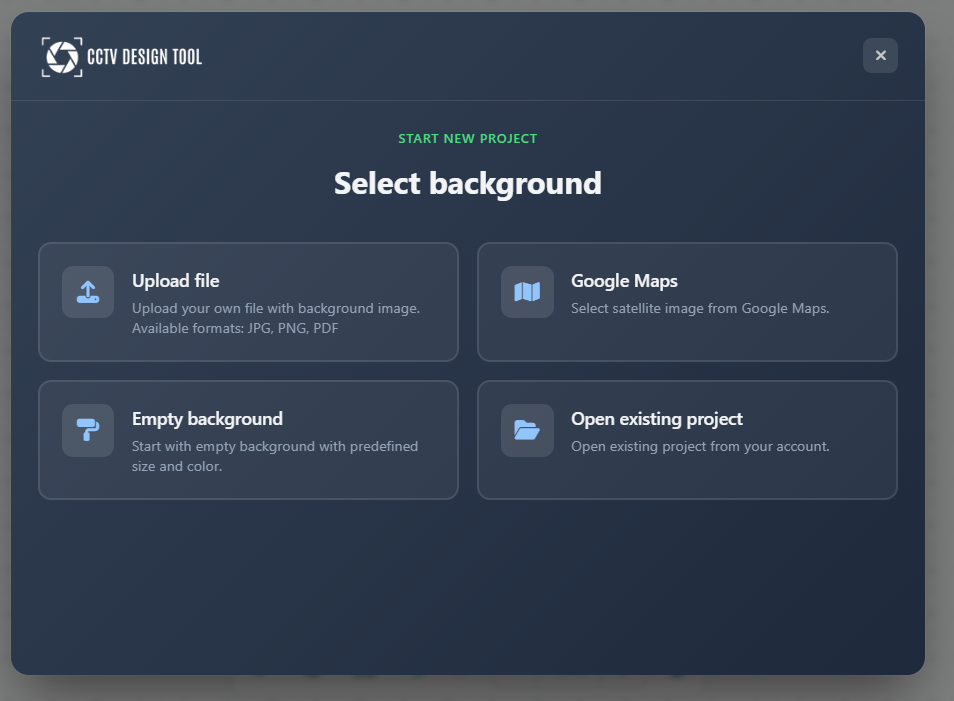
Projekto kūrimas naudojant žemėlapius
Programa leidžia naudoti palydovinius vaizdus kaip projekto foną, pasitelkiant Mapbox arba ArcGIS tiekėjus. Tai idealiai tinka, kai reikia suprojektuoti sistemą konkrečioje vietoje.
Vietos radimas
Vietą galite rasti vienu iš šių būdų:
- Naudokite dabartinę savo įrenginio vietą
- Įveskite adresą rankiniu būdu
- Naudokite What3Words koordinates
Žemėlapio konfigūravimas
Radus vietą, rodomas palydovinis vaizdas. Galite:
- Select Map Provider: Pasirinkite tarp Mapbox ir ArcGIS, kad gautumėte geriausius jūsų vietovei tinkamus vaizdus.
- Load Building Walls: Pažymėkite parinktį "Load building walls", kad pastatų kontūrai būtų automatiškai importuoti kaip sienos jūsų projekte.
Pasirinkti plotą
Žemėlapyje pasirodys pasirinkimo stačiakampis. Šis stačiakampis apibrėžia konkrečią sritį, kuri bus importuota į jūsų projektą.
- Move: Vilkite stačiakampio centrą, kad pastumtumėte jį į norimą vietą.
- Resize: Vilkite stačiakampio kampus arba briaunas, kad pakoreguotumėte norimos užfiksuoti srities dydį.
Priartinkite ir pastumkite žemėlapį pagal poreikį, kad rastumėte savo objektą, tuomet pakoreguokite žalią pasirinkimo stačiakampį taip, kad jis tiksliai dengtų reikiamą projektavimo sritį.
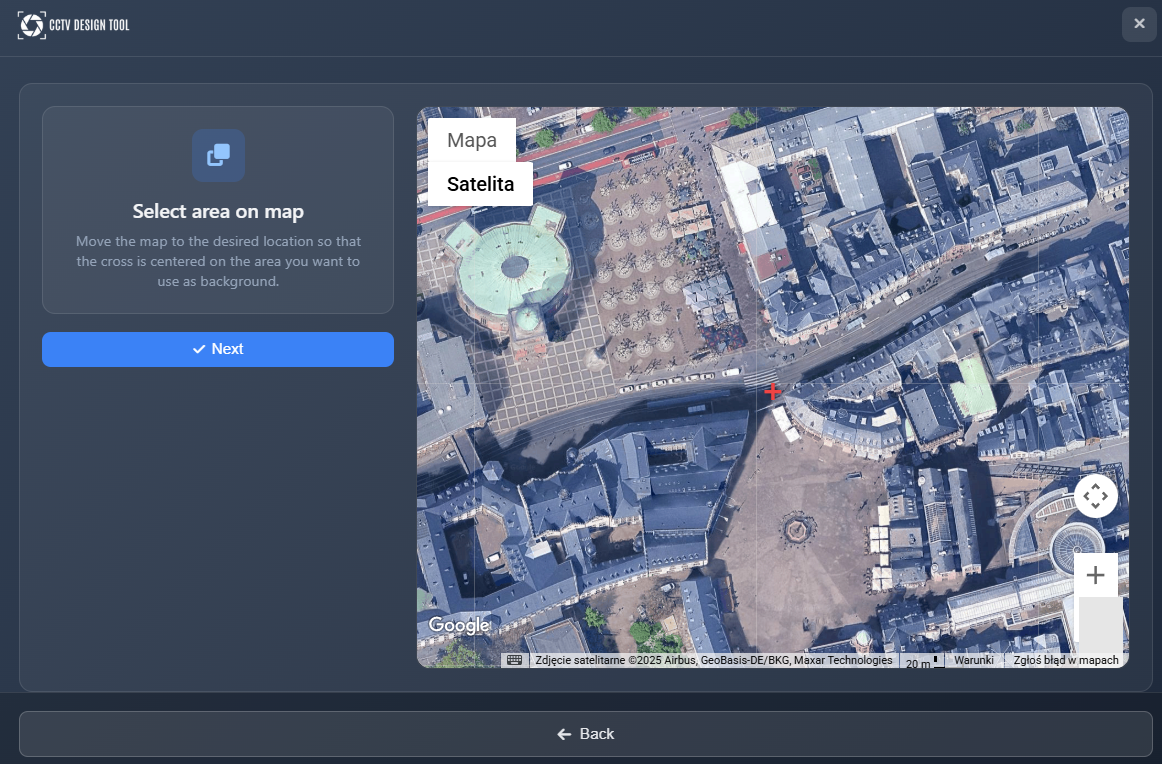
Pasirinkę sritį, spustelėkite Next, kad sugeneruotumėte žemėlapio vaizdą ir tęstumėte.
Projekto kūrimas iš įkeltų failų
Galite įkelti savo failus, kuriuos naudosite kaip projekto fonus: paveikslėlių failus, PDF arba DXF failus.
Failų pasirinkimas
Pasirinkite paveikslėlio failą, PDF arba DXF failą iš savo įrenginio. Programa apdoros failą atsižvelgdama į jo tipą.
PDF failai
Jei įkelsite PDF failą, turėsite pasirinkti, kurį PDF puslapį naudoti kaip foną. Programa parodys visų pasiekiamų puslapių miniatiūras, kad galėtumėte pasirinkti.
DXF failai
DXF failams turėsite pasirinkti, kuriuos sluoksnius naudoti. Visos linijos pasirinktiniuose sluoksniuose bus konvertuotos į sienas jūsų projekte. Atidžiai pasirinkite, kuriuos sluoksnius importuoti, nes tai paveikia jūsų projekto struktūrą.
Paveikslėlių failai
Paveikslėlių failams nereikia jokių papildomų pasirinkimo žingsnių – juos galima tiesiogiai naudoti kaip fonus.
Tuščio projekto kūrimas
Tuščias projektas sukuria tuščią drobę su vientisos spalvos fonu. Ši parinktis naudinga koncepciniams projektams arba kai neturite konkretaus išdėstymo. Tiesiog pasirinkite "Blank Background" iš projekto kūrimo parinkčių.
Vaizdo mastelio nustatymas
Projektams, sukurtiems iš įkeltų failų, reikia nustatyti vaizdo mastelį, kad matavimai ir realistiški FOV skaičiavimai būtų tikslūs.
Nutempkite matavimo liniją ant žinomo matmens jūsų vaizde ir įveskite tikrąją reikšmę į įvesties lauką. Taip nustatomas vaizdo mastelis, užtikrinantis, kad visi generuojami FOV (matymo lauko) plotai ir jungčių ilgiai būtų realistiški ir tikslūs.
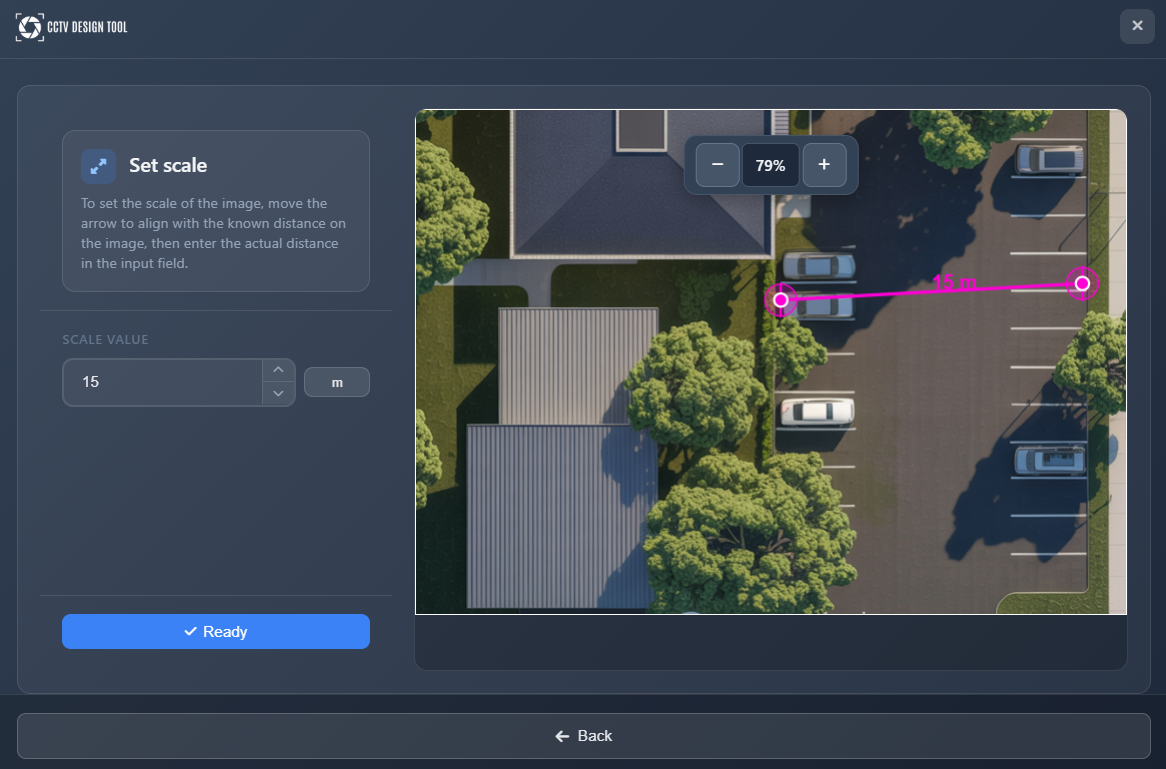
Visada tiksliai nustatykite vaizdo mastelį pagal žinomą matmenį – tai labai svarbu, kad sistemos projektas būtų realistiškas.
Fono vaizdo koregavimas
Nustačius mastelį, galite pakoreguoti fono vaizdą, kad jis geriau atitiktų jūsų projektavimo poreikius.
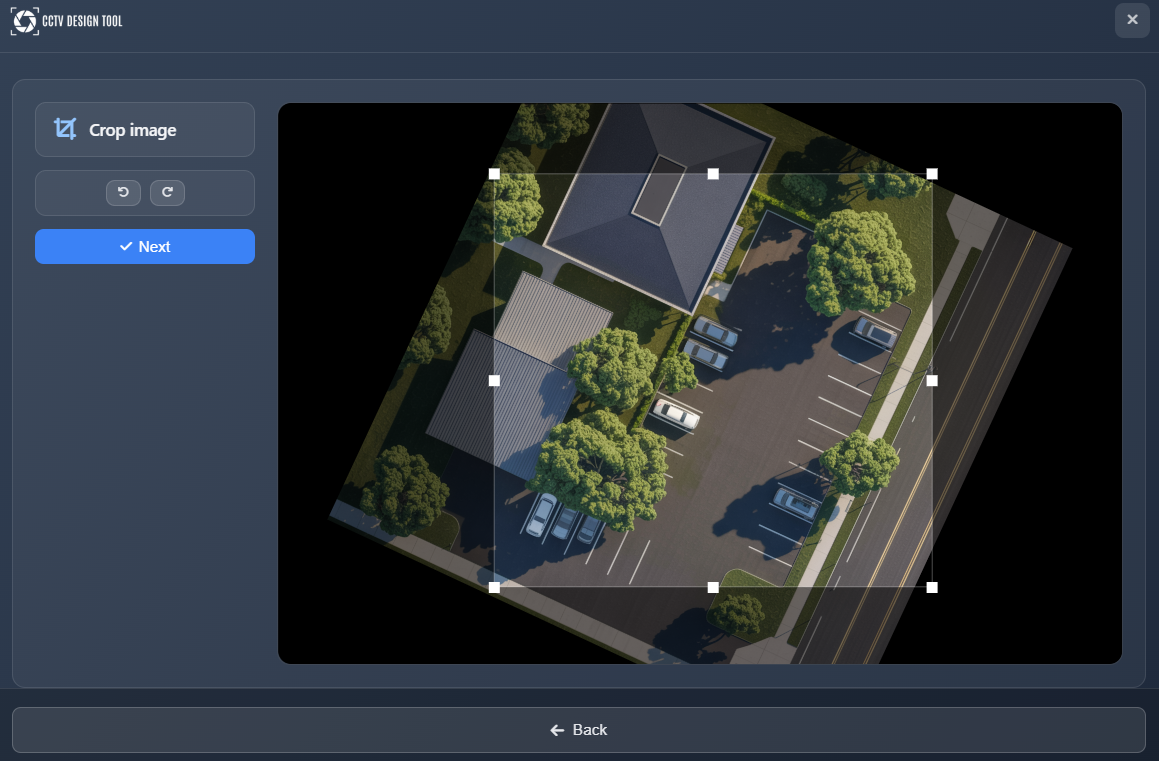
Apkirpimas ir pasukimas
Galite apkirpti vaizdą, kad pakoreguotumėte matomą sritį, ir pasukti jį, kad tinkamai išlygintumėte pagal projektavimo poreikius. Naudokite apkirpimo rankenėles matomai sričiai koreguoti ir pasukimo valdiklius teisingai vaizdo orientacijai nustatyti.
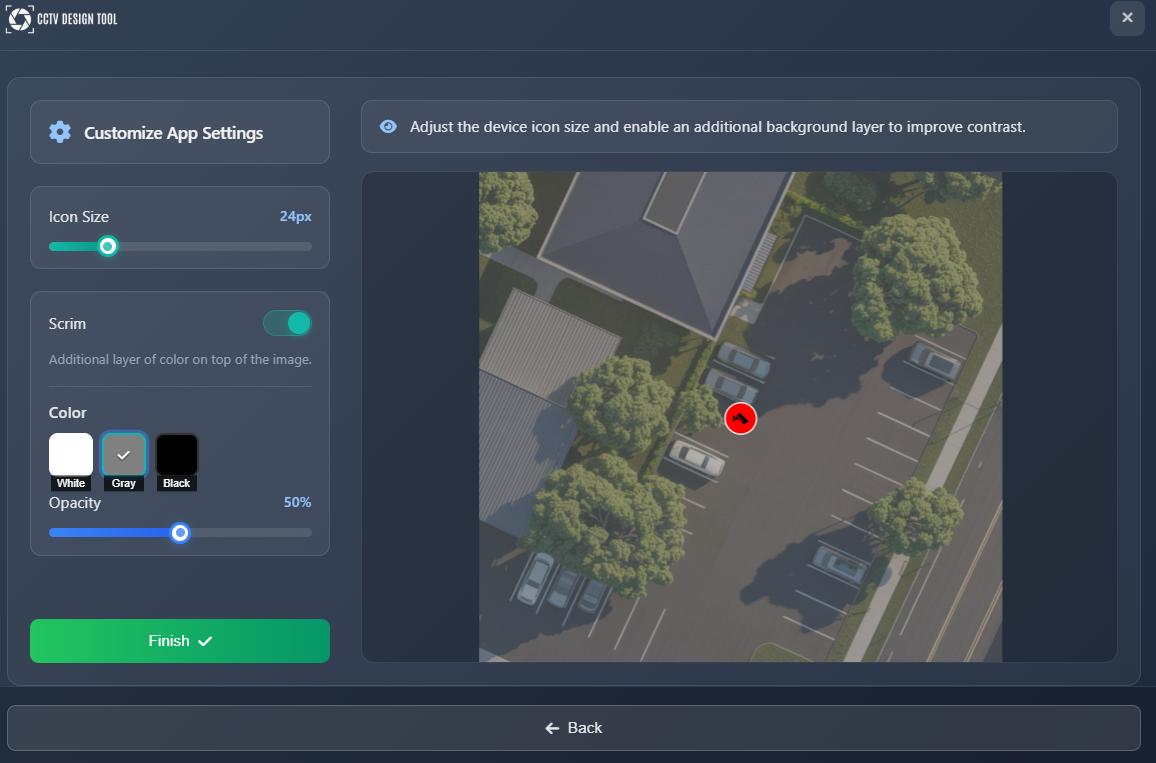
Pritaikyti programos nustatymus
Prieš baigdami projektą, galite pritaikyti programos nustatymus:
- Symbol sizes – Pakoreguokite simbolių dydžius projekte, kad jie būtų aiškiai matomi. Vėliau tai galite pakeisti skiltyje App Settings
- Color overlay – Pridėkite spalvinį perdangos sluoksnį, kad patamsintumėte arba pašviesintumėte fono vaizdą ir pagerintumėte kontrastą objektams, kuriuos pridėsite prie projekto
Esamų projektų atidarymas
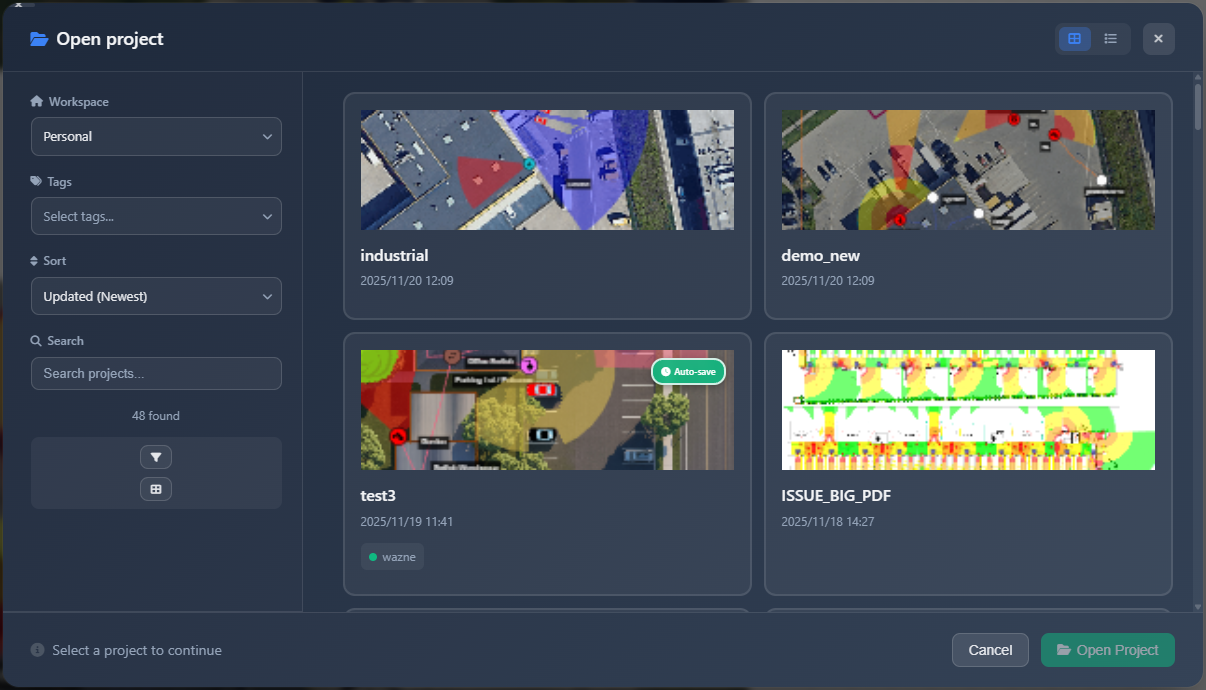
Norėdami atidaryti anksčiau išsaugotą projektą, pasirinkite New Project iš Project meniu (arba Open Project, jei prieinama). Projekto naršyklėje bus rodomi jūsų išsaugoti projektai.
Projektų filtravimas
Naudokite kairiojo šoninio skydelio filtrus, kad rastumėte savo projektą:
- Workspace – Pasirinkite darbo sritį projektams filtruoti (prieinama tik Enterprise naudotojams)
- Tags – Filtruokite projektus pagal žymas. Projektams galima priskirti žymas grupavimui ir tvarkymui
- Filename – Ieškokite projektų pagal failo pavadinimą
Projektų sąrašas
Kiekvienas projektas sąraše rodo:
- Thumbnail – Vaizdinę projekto peržiūrą
- Tags – Su projektu susietas žymas, skirtas organizavimui
- Auto-save flag – Nurodo, ar projektas buvo automatiškai išsaugotas ir ar tas automatinis išsaugojimas yra naujesnis nei rankinis
Projekto veiksmai
Pasirinkus projektą, apačioje tampa prieinami šie veiksmai:
- Rename – Pakeisti projekto pavadinimą
- Assign Tag – Pridėti arba modifikuoti projekto žymas
- Delete – Visam laikui pašalinti projektą
- Open Project – Įkelti projektą į programą
Spustelėkite Open Project, kad įkeltumėte pasirinktą projektą ir pradėtumėte su juo dirbti.
Saugojimo režimai
Pirmą kartą išsaugant projektą (arba per Project → Save As) pasirenkate, kaip jis bus saugomas:
| Režimas | Aprašymas |
|---|---|
| Cloud | Projektas išsaugomas CCTV Design Tool debesyje. Paveikslėliai įkeliami į saugią saugyklą. Tai numatytasis pasirinkimas daugumai naudotojų. |
| Cloud + Encryption (Zero Knowledge) | Projekto duomenys ir paveikslėliai šifruojami naršyklėje prieš įkeliant. Serveris niekada negauna ir nesaugo jūsų šifravimo rakto — tik jūs galite atidaryti projektą. Reikia nustatyti slaptažodį. Prieinama Premium naudotojams. |
| Local file | Projektas išsaugomas kaip .cctvp failas jūsų įrenginyje. Įkėlimas į debesį nevyksta. Veikia neprisijungus. |
TIP
Enterprise administratoriai gali priverstinai nustatyti konkretų saugojimo režimą visiems komandos nariams per Encryption Policy skiltyje Enterprise Settings.
Cloud + Encryption (Zero Knowledge) režimas
Pasirinkus Cloud + Encryption, būsite paraginti nustatyti slaptažodį. Šis slaptažodis naudojamas šifravimo raktui išvesti visiškai jūsų naršyklėje. Nei slaptažodis, nei raktas niekada nesiunčiami į serverį.
Svarbu:
- Užsirašykite savo slaptažodį ir saugiai jį laikykite. Slaptažodžio atkūrimo nėra — jei jį prarasite, projekto atidaryti nebus įmanoma.
- Jei jūsų Enterprise administratorius nustatė įmonės masto šifravimo slaptažodį, jūsų bus paprašyta įvesti tą slaptažodį, užuot kūrus savo.
- Norėdami pakeisti esamo projekto saugojimo režimą, naudokite Project → Save As ir pasirinkite kitą režimą.
Išsamų Zero Knowledge šifravimo vadovą rasite čia: Zero Knowledge Encryption.
Patarimai
- Visada tiksliai nustatykite vaizdo mastelį pagal žinomą matmenį – tai užtikrina realistiškus FOV skaičiavimus ir jungčių ilgius
- Naudokite žymas projektams organizuoti, ypač dirbant su keliais klientų projektais
- DXF failams atidžiai pasirinkite, kuriuos sluoksnius importuoti, nes visos linijos tuose sluoksniuose taps sienomis
- Pakoreguokite spalvinę perdangą, jei jūsų fono vaizdas per šviesus ar per tamsus — taip lengviau matysite pridedamus elementus
- The auto-save flag padeda atpažinti, kuriuose projektuose automatinis išsaugojimas yra naujesnis nei rankiniai išsaugojimai
- Naudodami palydovinius žemėlapius, priartinkite tiek, kad aiškiai matytumėte pastatų detales, ir tik tada centruokite taikiklį