
Створення проєкту
Створення проєкту — перший крок у проєктуванні вашої слабкострумної системи. Кожен проєкт потребує фонового плану, який слугує основою для вашого дизайну. Ви можете створити новий проєкт, використовуючи супутникові карти, завантажити власні файли, почати з порожнього фону або відкрити наявний проєкт.
Коли це використовувати
- Коли ви починаєте проєктування системи відеоспостереження (CCTV) або слабкострумної системи з нуля
- Коли потрібно створити проєкт на основі конкретного місця з використанням супутникових карт
- Коли у вас є наявні плани поверхів, PDF або DXF файли, які ви хочете використати як фони проєкту
- Коли ви хочете відкрити та продовжити роботу над раніше збереженим проєктом
- Коли потрібно організувати та керувати кількома проєктами за допомогою тегів і робочих просторів
Відкриття діалогу проєкту
Щоб створити новий проєкт або відкрити наявний, натисніть меню Project на лівій панелі інструментів і виберіть New Project. З’явиться модальне вікно з опціями для створення нового проєкту або відкриття наявного.
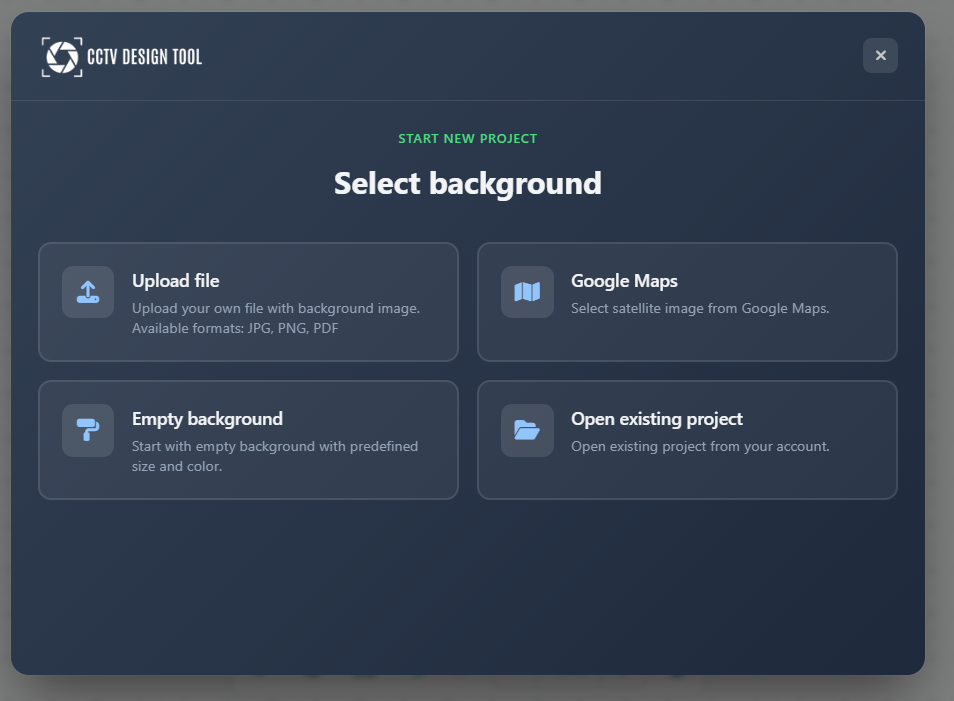
Створення проєкту за допомогою карт
Застосунок дозволяє використовувати супутникові зображення як фон вашого проєкту, використовуючи провайдерів Mapbox або ArcGIS. Це ідеально підходить, коли потрібно спроєктувати систему для конкретного місця.
Пошук розташування
Ви можете знайти місце за допомогою одного з цих методів:
- Використати поточне розташування вашого пристрою
- Ввести адресу вручну
- Використати координати What3Words
Налаштування карти
Після знаходження місця відображається супутниковий вид. Ви можете:
- Select Map Provider: Оберіть між Mapbox та ArcGIS, щоб отримати найкращі зображення для вашого регіону.
- Load Building Walls: Позначте опцію "Load building walls", щоб автоматично імпортувати контури будівель як стіни у ваш проєкт.
Вибір області
На карті з’являється прямокутник вибору. Цей прямокутник визначає конкретну область, яка буде імпортована у ваш проєкт.
- Move: Перетягніть центр прямокутника, щоб розмістити його над потрібним місцем.
- Resize: Перетягніть кути або краї прямокутника, щоб змінити розмір області, яку ви хочете захопити.
Масштабуйте та панорамуйте карту за потреби, щоб знайти свою ділянку, потім відкоригуйте зелений прямокутник вибору, щоб охопити точну область, потрібну для вашого дизайну.
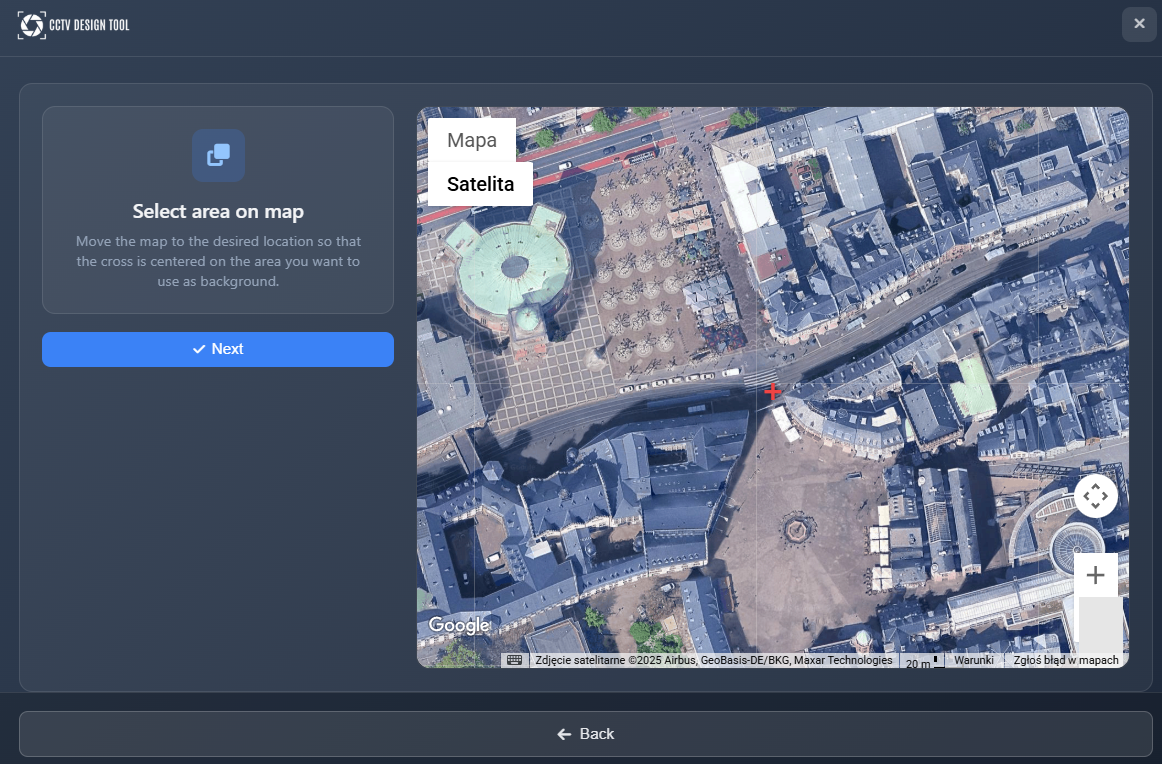
Після вибору області натисніть Next, щоб згенерувати зображення карти та продовжити.
Створення проєкту з завантажених файлів
Ви можете завантажити власні файли для використання як фони проєкту, зокрема зображення, PDF або DXF файли.
Вибір файлу
Виберіть зображення, PDF або DXF файл на своєму пристрої. Залежно від типу файла застосунок його обробить.
PDF файли
Якщо ви завантажуєте PDF, вам потрібно вибрати сторінку з PDF, яку слід використати як фон. Застосунок відобразить ескізи всіх доступних сторінок для вибору.
DXF файли
Для DXF файлів вам потрібно вибрати шари, які слід використати. Усі лінії на вибраних шарах будуть перетворені на стіни у вашому проєкті. Уважно обирайте шари для імпорту, оскільки це впливає на структуру проєкту.
Файли зображень
Файли зображень не потребують додаткових кроків вибору і можуть бути використані безпосередньо як фони.
Створення порожнього проєкту
Порожній проєкт створює чисте полотно з однотонним фоном. Цей варіант корисний для концептуальних дизайнів або коли у вас немає конкретного плану. Просто виберіть "Blank Background" серед опцій створення проєкту.
Встановлення масштабу зображення
Для проєктів, створених із завантажених файлів, потрібно встановити масштаб зображення для забезпечення точних вимірювань і реалістичних розрахунків FOV.
Перетягніть видиму лінію вимірювання на відому відстань на вашому зображенні та введіть її фактичне значення в поле введення. Це встановлює масштаб зображення, гарантуючи, що всі згенеровані області FOV (поле зору) і довжини з’єднань є реалістичними та точними.
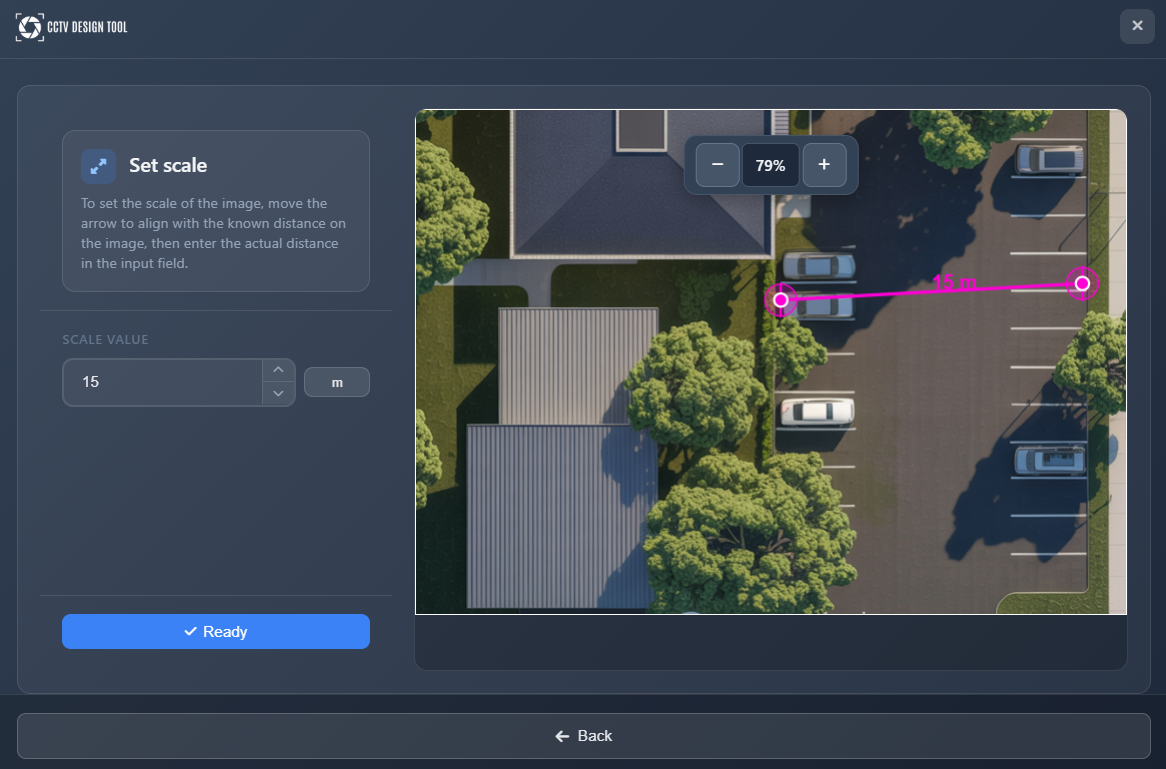
Завжди точно встановлюйте масштаб зображення, використовуючи відому відстань — це критично для реалістичного проєктування системи.
Налаштування фонового зображення
Після встановлення масштабу ви можете відкоригувати фонове зображення, щоб краще відповідати потребам вашого дизайну.
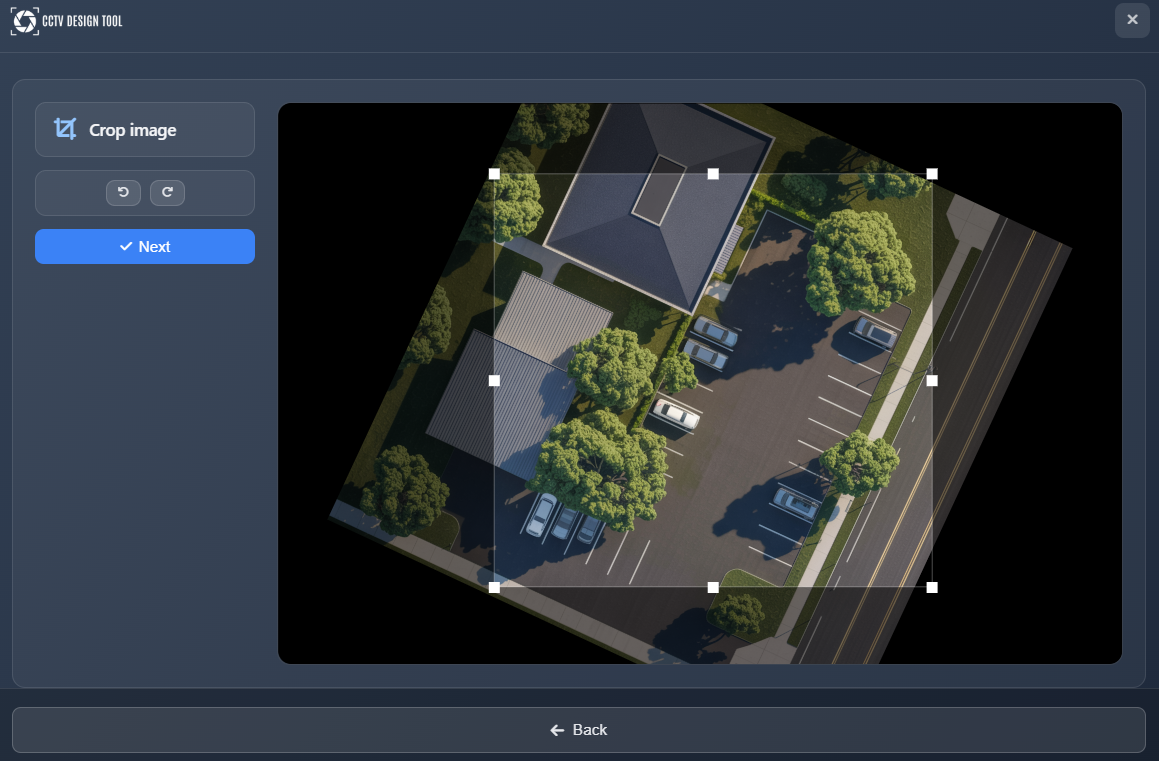
Кадрування та поворот
Ви можете обрізати зображення, щоб налаштувати видиму область, і повернути його для правильної орієнтації відповідно до потреб проєктування. Використовуйте маркери кадрування, щоб змінити видиму область, і елементи керування поворотом, щоб коректно зорієнтувати зображення.
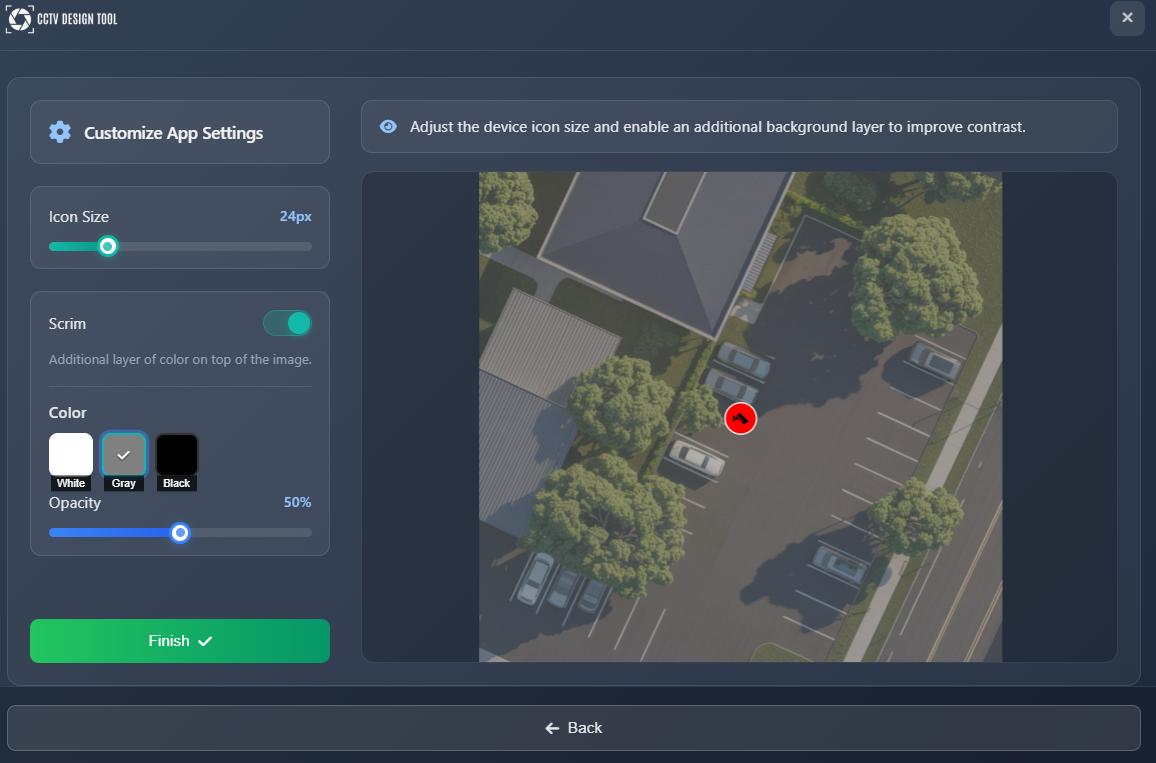
Налаштування параметрів застосунку
Перш ніж фіналізувати проєкт, ви можете налаштувати параметри застосунку:
- Symbol sizes – Налаштуйте розмір символів у вашому проєкті, щоб забезпечити їхню видимість. Ви можете змінити це пізніше в Налаштуваннях застосунку
- Color overlay – Додайте шар кольорової накладки, щоб затемнити або освітлити фонове зображення, покращуючи контраст для елементів, які ви додаватимете до проєкту
Відкриття наявних проєктів
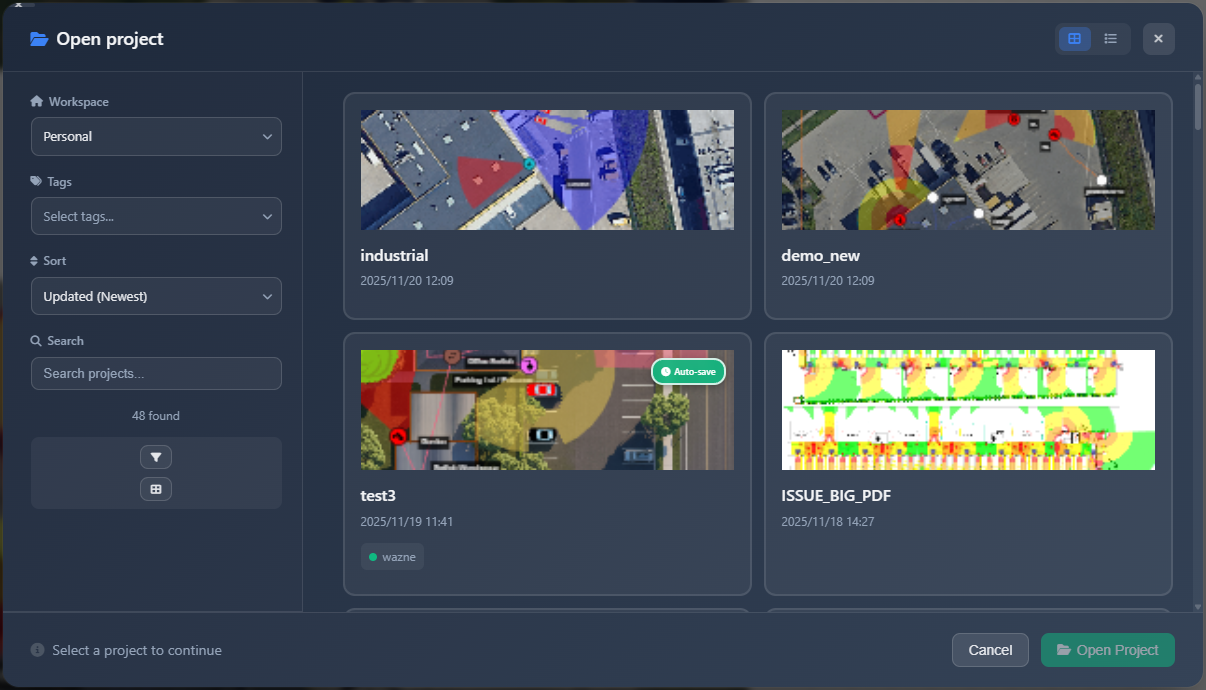
Щоб відкрити раніше збережений проєкт, виберіть New Project з меню Project (або Open Project, якщо доступно). Переглядач проєктів відобразить ваші збережені проєкти.
Фільтрація проєктів
Використовуйте фільтри на лівій бічній панелі, щоб знайти ваш проєкт:
- Workspace – Виберіть робочий простір для фільтрації проєктів (доступно лише для користувачів Enterprise)
- Tags – Фільтруйте проєкти за тегами. Проєкти можна позначати тегами для групування та організації
- Filename – Шукайте проєкти за іменем файла
Список проєктів
Кожен проєкт у списку відображає:
- Thumbnail – Візуальний попередній перегляд проєкту
- Tags – Пов’язані теги для організації
- Auto-save flag – Вказує, чи проєкт було автоматично збережено, і чи автозбереження новіше за ручне збереження
Дії з проєктом
Коли ви обираєте проєкт, внизу стають доступні такі дії:
- Rename – Змінити назву проєкту
- Assign Tag – Додати або змінити теги для проєкту
- Delete – Видалити проєкт назавжди
- Open Project – Завантажити проєкт у застосунок
Натисніть Open Project, щоб завантажити вибраний проєкт і розпочати роботу над ним.
Режими зберігання
Під час першого збереження проєкту (або через Project → Save As) ви обираєте спосіб його зберігання:
| Режим | Опис |
|---|---|
| Cloud | Проєкт зберігається у хмарі CCTV Design Tool. Зображення завантажуються до захищеного сховища. Це налаштування за замовчуванням для більшості користувачів. |
| Cloud + Encryption (Zero Knowledge) | Дані проєкту та зображення шифруються в браузері перед завантаженням. Сервер ніколи не отримує і не зберігає ваш ключ шифрування — відкрити проєкт можете лише ви. Потрібно встановити пароль. Доступно для користувачів Premium. |
| Local file | Проєкт зберігається як файл .cctvp на вашому пристрої. Жодного завантаження до хмари не відбувається. Працює офлайн. |
TIP
Адміністратори Enterprise можуть примусово встановити конкретний режим зберігання для всіх учасників команди через Encryption Policy в Enterprise Settings.
Режим Cloud + Encryption (Zero Knowledge)
Коли ви обираєте Cloud + Encryption, вас попросять встановити пароль. Цей пароль використовується для отримання ключа шифрування повністю у вашому браузері. Ні пароль, ні ключ ніколи не надсилаються на сервер.
Важливо:
- Запишіть свій пароль і зберігайте його в надійному місці. Відновлення пароля не передбачено — якщо ви його втратите, проєкт відкрити неможливо.
- Якщо ваш адміністратор Enterprise встановив загальнокомпанійний пароль шифрування, вас попросять ввести саме цей пароль замість створення власного.
- Щоб змінити режим зберігання наявного проєкту, скористайтеся Project → Save As і виберіть інший режим.
Докладний посібник із шифрування Zero Knowledge див. у розділі Шифрування Zero Knowledge.
Поради
- Завжди точно встановлюйте масштаб зображення, використовуючи відому відстань — це забезпечує реалістичні розрахунки FOV і довжини з’єднань
- Використовуйте теги для організації проєктів, особливо під час роботи над кількома проєктами клієнтів
- Для DXF файлів уважно обирайте шари для імпорту, оскільки всі лінії на цих шарах стануть стінами
- Відкоригуйте кольорову накладку, якщо ваше фонове зображення занадто яскраве або темне — так легше бачити елементи, які ви додаєте
- Прапорець автозбереження допомагає визначити, у яких проєктів автозбереження новіше за ручні збереження
- Використовуючи супутникові карти, збільшіть масштаб достатньо, щоб чітко бачити деталі будівель, перш ніж центрувати приціл