
Додавання камер
Додавання камер до вашого проєкту — це основний крок у проєктуванні систем CCTV. Додаток надає доступ до всеосяжної бази з майже 20 000 камер від різних виробників, або ви можете створити користувацькі камери, адаптовані до ваших потреб. Після додавання камери з’являються на полотні вашого проєкту та можуть бути налаштовані з детальними параметрами.
Коли це використовувати
- Коли вам потрібно додати камери до проєкту системи CCTV
- Коли ви хочете знайти конкретні моделі камер у великій базі даних
- Коли вам потрібно створити користувацькі камери, яких немає у стандартному каталозі
Відкриття вибору камери
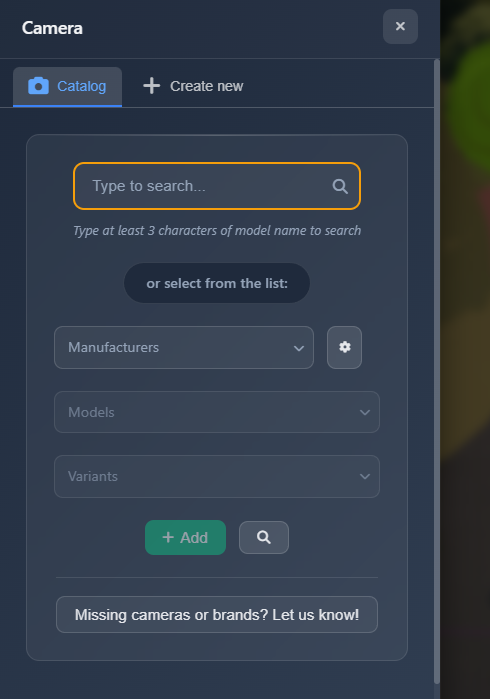
Щоб додати камеру до проєкту, натисніть меню Insert на лівій панелі інструментів і виберіть Camera. Ліворуч з’явиться бічна панель із двома вкладками: Catalog і Create new.
Пошук у каталозі
Вкладка Catalog надає доступ до бази даних із майже 20 000 камер від різних виробників. Ви можете шукати камери трьома різними способами:
Швидкий пошук
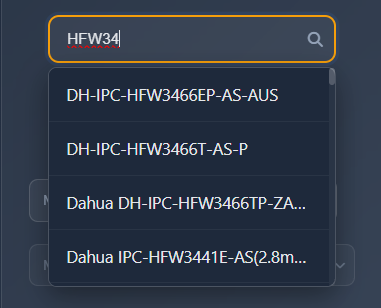
Скористайтеся полем "Type to search..." і введіть фрагмент назви моделі камери. Під час введення будуть відображатися відповідні підказки. Пошук гнучкий і знаходить камери навіть за частковими збігами.
TIP
Через різні конвенції найменувань у виробників і постачальників спробуйте вводити середню частину номера моделі. Наприклад, замість "DH-IPC-HFW3466" введіть просто "HFW3466", і додаток все одно знайде камеру.
Перегляд за виробником
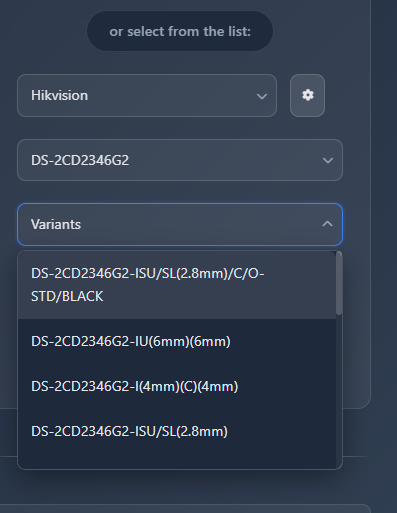
Ви можете переглядати камери, вибираючи з випадаючих меню:
- Manufacturer dropdown – Виберіть виробника камери зі списку
- Model dropdown – Оберіть сімейство моделей після вибору виробника
- Variant dropdown – Виберіть конкретний варіант обраної моделі
Limit search to selected manufacturers – Натисніть цю кнопку поруч із випадаючим списком виробників, щоб обмежити відображення лише вашими найчастіше використовуваними виробниками. Це пришвидшує навігацію, якщо ви переважно працюєте з кількома брендами.
Розширений пошук
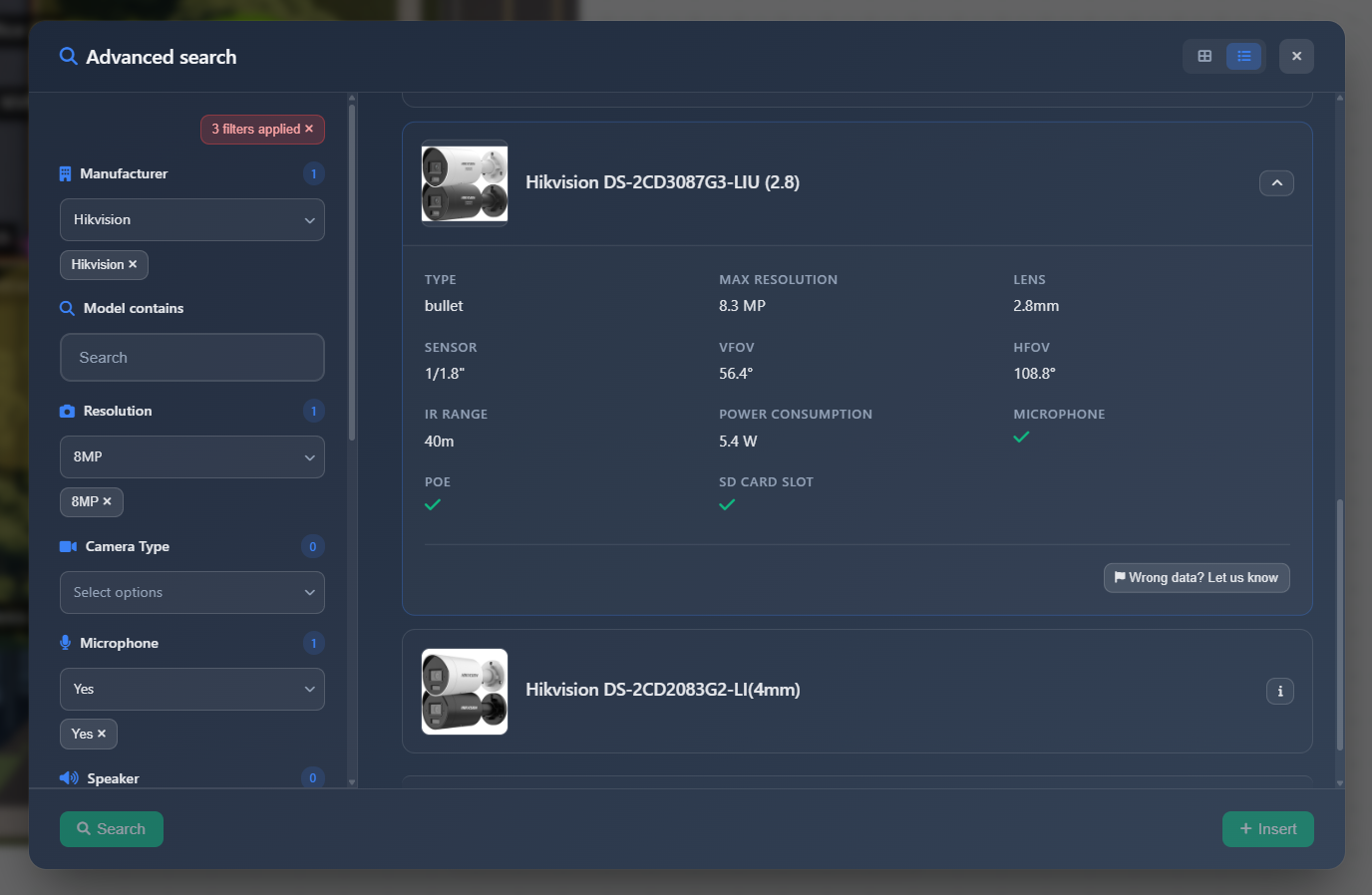
Клацніть піктограму лупи поруч із кнопкою "Add", щоб відкрити вікно розширеного пошуку. Тут ви можете застосувати декілька фільтрів, щоб знайти камери, що відповідають конкретним критеріям:
- Роздільна здатність
- Тип камери
- Наявність мікрофона
- Підтримка WiFi
- Наявність гучномовця
- Та інші технічні характеристики
Після вибору фільтрів натисніть кнопку Search, щоб відобразити список камер, що відповідають критеріям. Натисніть піктограму інформації (i) на будь-якому елементі камери, щоб розгорнути й переглянути детальні характеристики цієї камери.
Створення користувацьких камер
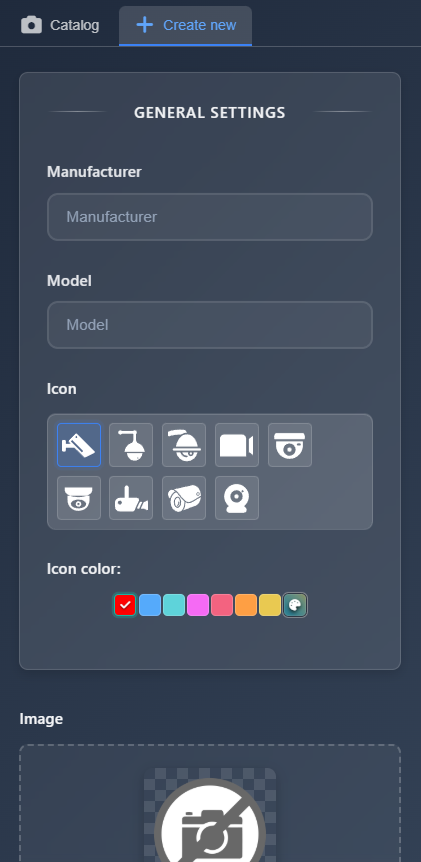
Якщо вам потрібна камера, якої немає в базі даних, ви можете створити користувацьку камеру на вкладці Create new. Це дає змогу визначити власні характеристики камери:
- Manufacturer – Введіть назву виробника для вашої користувацької камери
- Model – Введіть назву моделі
- Image upload – За бажанням завантажте зображення камери для візуального посилання
- Channels – Створіть один або кілька каналів для камери, кожен із власними параметрами:
- Тип каналу
- Діапазон підсвічування
- Діапазон горизонтального кута огляду
- Діапазон вертикального кута огляду
- Роздільна здатність
TIP
Save in database – Установіть цей параметр, щоб зберегти вашу користувацьку камеру для майбутнього використання. Збережені користувацькі камери з’являться у списку камер під виробником "USER CAMERAS".
Додавання камер до вашого проєкту
Після того як ви вибрали камеру з каталогу або створили користувацьку камеру, натисніть кнопку Add. Бічна панель вибору камери закриється, і камера з’явиться в центрі вашого проєкту. Праворуч автоматично відкриється бічна панель налаштувань камери, де ви зможете налаштувати властивості, позицію та інші параметри камери.
Повідомлення про відсутні камери
Якщо ви не можете знайти потрібну модель камери або виробника в базі даних, натисніть кнопку "Missing cameras or brands? Let us know!", щоб повідомити про це службі підтримки. Команда додасть камеру до бази даних для вас.
Поради
- Під час пошуку камер використовуйте середню частину номерів моделей, а не повні назви моделей, для кращих результатів пошуку
- Використовуйте функцію "Limit search to selected manufacturers", якщо ви переважно працюєте з кількома брендами камер, щоб прискорити навігацію
- Якщо ви часто створюєте користувацькі камери, завжди позначайте "Save in database", щоб вони були доступні для майбутніх проєктів
- Використовуйте фільтри розширеного пошуку, щоб швидко знаходити камери з конкретними технічними вимогами
- Натискайте піктограму інформації (i) на елементах камер, щоб переглянути детальні характеристики перед додаванням
- Користувацькі камери, збережені в базі даних, з’являться під виробником "USER CAMERAS" для зручного доступу