
Профіль користувача
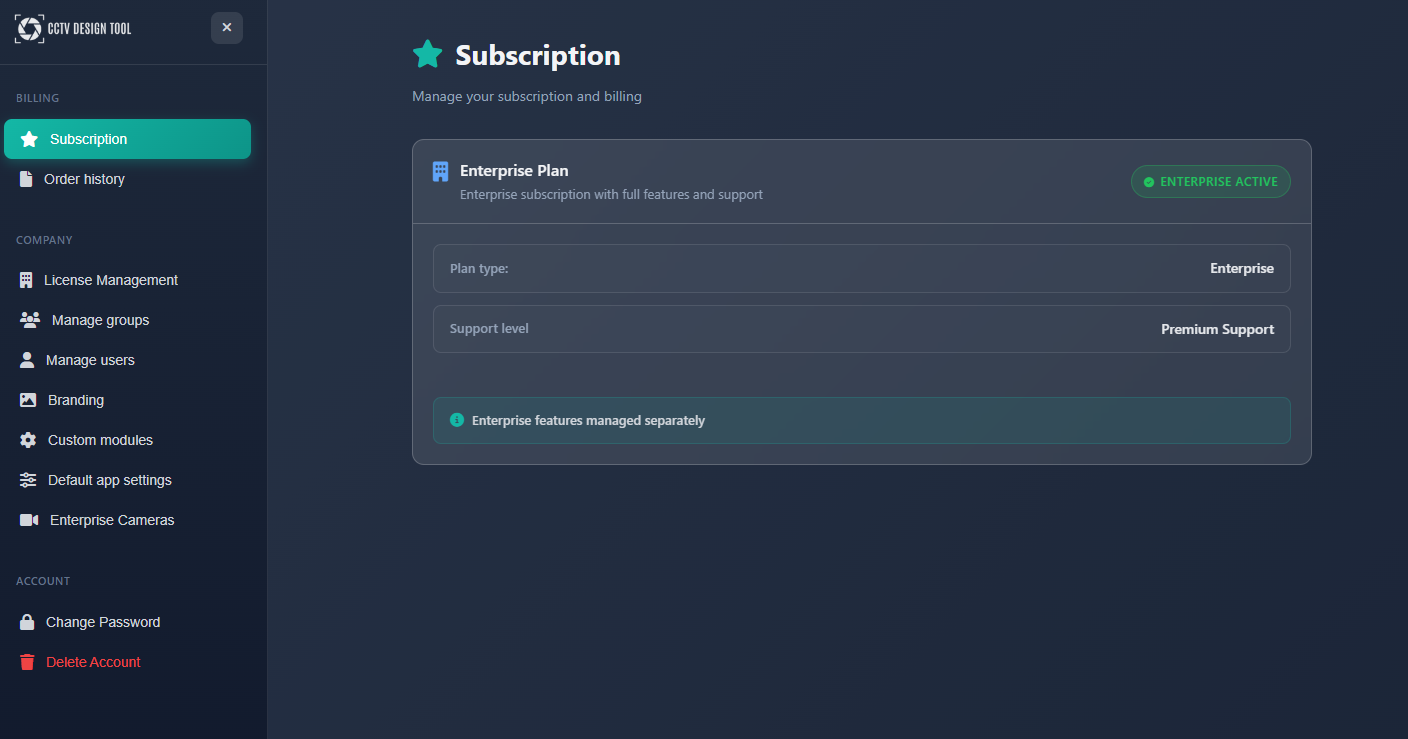
Налаштування профілю користувача надають комплексний інтерфейс для керування обліковим записом, підпискою, платежами та безпекою. Це повноекранне модальне вікно дозволяє переглядати й керувати планом підписки, отримувати доступ до історії замовлень і рахунків, змінювати пароль і керувати видаленням облікового запису. Інтерфейс організовано на зрозумілі розділи з бічною панеллю навігації для зручного доступу до різних областей налаштувань.
Коли використовувати
- Коли потрібно переглянути або керувати планом підписки та платіжною інформацією
- Коли ви хочете отримати доступ до історії замовлень і завантажити рахунки
- Коли потрібно змінити пароль облікового запису з міркувань безпеки
- Коли ви хочете назавжди видалити обліковий запис і всі пов’язані дані
- Коли потрібно оновити або змінити план підписки
Відкриття профілю користувача
Щоб отримати доступ до налаштувань профілю користувача:
- Натисніть меню User у лівій панелі інструментів.
- Виберіть Profile у випадному меню.
- Відкриється модальне вікно налаштувань профілю користувача в повноекранному режимі.
Інтерфейс складається з лівої бічної панелі з розділами навігації та основної області вмісту, де відображається вибраний розділ.
Підписка
Розділ «Підписка» відображає ваш поточний план і дозволяє керувати ним:
- Plan Type – Показує ваш поточний план (Free, Premium або Enterprise)
- Plan Status – Відображає стан вашої підписки (Active, Expired тощо)
- End Date – Показує, коли закінчується поточна підписка
- Manage Subscription – Параметри для переходу на вищий план, поновлення або скасування підписки
У цьому розділі ви можете:
- Перейти на план вищого рівня
- Подовжити або поновити підписку
- Скасувати підписку
- Переглянути детальну інформацію про переваги поточного плану
Примітка: Можливості керування підпискою можуть відрізнятися залежно від вашого поточного типу та статусу плану.
Історія замовлень
Розділ «Історія замовлень» надає доступ до всіх ваших минулих замовлень і рахунків:
- Order List – Відображає хронологічний список усіх ваших замовлень
- Invoice Access – Можливість завантаження або перегляду рахунків для кожного замовлення
- Order Details – Перегляд детальної інформації про кожну покупку
Цей розділ допомагає:
- Відстежувати історію покупок
- Отримувати рахунки для бухгалтерського обліку або відшкодування витрат
- Переглядати поновлення та оновлення підписок у минулому
- Завантажувати рахунки у форматі PDF для ваших записів
Зміна пароля
Розділ «Зміна пароля» дозволяє безпечно оновити пароль облікового запису.
Зміна пароля
- Введіть свій Current Password у перше поле.
- Введіть New Password у друге поле. З’явиться індикатор надійності, що показує рівень складності пароля.
- Confirm New Password, ввівши його ще раз у третє поле.
- Перегляньте список вимог до пароля, щоб упевнитися, що всі критерії виконано (зелені галочки означають виконані вимоги).
- Натисніть Change Password, коли всі вимоги виконано і паролі збігаються.
DANGER
Після успішної зміни пароля вам потрібно буде використовувати новий пароль для всіх майбутніх входів. Обов’язково збережіть його в надійному місці.
Видалення облікового запису
Розділ «Видалення облікового запису» дозволяє назавжди видалити ваш обліковий запис і всі пов’язані з ним дані.
DANGER
Цю дію не можна скасувати. Видалення облікового запису назавжди прибере:
- Усі ваші проєкти та дизайни
- Вашу підписку та платіжну інформацію
- Усі збережені налаштування й вподобання
- Доступ до застосунку
Процес видалення облікового запису
- Перейдіть до розділу Delete Account у бічній панелі (позначено червоним/попереджувальним кольором).
- Ознайомтеся з попереджувальною інформацією про те, що буде видалено.
- Дотримуйтеся послідовності кроків видалення облікового запису, яка може включати:
- Кроки підтвердження
- Фінальну верифікацію
- Необов’язковий відгук про причину видалення облікового запису
- Завершіть процес видалення згідно з підказками.
Після видалення облікового запису:
- Ви будете автоматично виведені із системи
- Усі ваші дані буде безповоротно видалено
- Ви втратите доступ до всіх проєктів і налаштувань
- Цю дію не можна скасувати
Адміністратори організацій
Якщо ви адміністратор організації Enterprise, ваш обліковий запис не може бути видалений, доки існує організація, оскільки всі проєкти компанії та доступ кожного учасника належать їй. Розділ Delete Account пояснює це замість відображення форми видалення. Спершу зверніться до служби підтримки, щоб закрити організацію або передати її іншому учаснику.
Бічна панель навігації
Ліва бічна панель забезпечує впорядковану навігацію всіма розділами профілю користувача:
Розділ платежів
- Subscription – Керування планом підписки
- Order History – Перегляд минулих замовлень і рахунків
Розділ компанії (для користувачів Enterprise)
Користувачі Enterprise побачать додаткові параметри керування компанією. Докладніше див. у Налаштування Enterprise.
Розділ облікового запису
- Change Password – Оновлення пароля облікового запису
- Delete Account – Назавжди видалити обліковий запис (позначено червоним)
Активний розділ підсвічується, що полегшує розуміння, в якій області ви наразі перебуваєте.
Поради
- Регулярно перевіряйте стан підписки, щоб забезпечити безперервність сервісу
- Зберігайте пароль у безпеці та періодично змінюйте його для підвищення захисту облікового запису
- Завантажуйте та зберігайте рахунки з «Історії замовлень» для своїх записів
- Використовуйте менеджер паролів для створення та зберігання надійних паролів, що відповідають усім вимогам
- Перед видаленням облікового запису експортуйте будь-які проєкти або дані, які можуть знадобитися в майбутньому
- Індикатор надійності пароля надає зворотний зв’язок у реальному часі — намагайтеся створити надійний пароль
- Якщо ви забули поточний пароль, скористайтеся функцією відновлення пароля на сторінці входу
- Регулярно переглядайте історію замовлень, щоб відстежувати поновлення та оновлення підписок
- Звертайтеся до підтримки, якщо маєте запитання щодо керування підпискою або налаштувань облікового запису